
Android の写真
Android でアプリを隠す方法
Android 15 以降なら、プライベート スペースを使います。「設定」を開き、「セキュリティとプライバシー」、「プライベート スペース」の順にタップして、その中にアプリをインストールします。ロックすると、中のアプリは停止し、アプリ一覧、最近使ったアプリ、「設定」から消えます。Samsung Galaxy では、ホーム画面の設定でアプリのアイコンを非表示にでき、セキュアフォルダにはロック付きのアプリのコピーを置けます。
Android で「アプリを隠す」には、3 つの意味があります。ホーム画面からアイコンを消すこと。開くときにコードを必要にすること。そして、アプリがあること自体を誰にも気づかせないことです。Android の機能は、それぞれ違う部分を受け持っています。使える方法は、Android のバージョンとスマホのメーカーによって変わります。このガイドでは、プライベート スペース、Samsung 独自の機能、アイコンを変えられる写真保管アプリを取り上げます。各手順は、下に挙げた Google と Samsung のヘルプページで確認しました。
どの方法で何ができる?
| 方法 | 対応スマホ | アイコンを隠す | 開くのにコードが必要 | バックアップ |
|---|---|---|---|---|
| プライベート スペース | Android 15 以降 | はい(ロック中) | はい(画面ロックまたは別のロック) | されない |
| Samsung のアプリ非表示 | Galaxy | はい | いいえ | 影響なし |
| Samsung セキュアフォルダ | 対応する Galaxy | はい(中のコピー) | はい(専用のコード) | 新しいバックアップは不可 |
| 写真保管アプリの偽装アイコン | アプリによる | 変えるだけで消えない | はい(アプリのコード) | アプリによる |
プライベート スペースでアプリを隠す(Android 15 以降)
プライベート スペースは、人に見られたくないアプリを置くための、スマホ内の別領域です。Google が Android 15 に組み込みました。Pixel でも他社のスマホでも使えます。ただし、メーカーや職場の管理者がオフにしている場合は使えません。
- 「設定」を開き、「セキュリティとプライバシー」をタップして、「プライバシー」の下の「プライベート スペース」をタップします。
- 端末の画面ロックで認証します。画面ロックがない場合は、設定するよう求められます。
- 「設定」、「OK」の順にタップします。ここで別の Google アカウントにログインすることもできます。
- 「画面ロックを使用」をタップするか、「新しいロックを設定」をタップして別のロックを設定します。最後に「完了」をタップします。
- プライベート スペースを開いて「インストール」をタップします。または、アプリ一覧でアプリを長押しして「プライベート スペースにアプリをインストールする」をタップします。
- アプリ一覧を下までスクロールし、「プライベート スペース」のロックアイコンをタップします。
プライベート スペースにインストールしたアプリは、新しいコピーです。Google によると、メインのスペースにあるアプリのデータを、プライベート スペースに移すことはできません。
プライベート スペース自体を隠す
初期設定では、プライベート スペースはアプリ一覧の一番下にコンテナとして表示されます。隠すには、プライベート スペースを開き、横にある「設定」をタップします。「非表示」の下の「ロックされているプライベート スペースを非表示にする」をオンにします。次にロックしたときから非表示になります。もう一度開くには、「プライベート スペース」と検索し、「プライベート スペース: 設定したり開いたりするにはタップしてください」をタップします。この検索結果はプライベート スペースがないスマホにも表示されるため、検索結果から知られることはありません。
ロック中のプライベート スペースで隠れるもの
Google によると、プライベート スペースをロックしている間、中のアプリは次のようになります。
- 完全に停止します。バックグラウンドでの動作や通知の送信はできません。
- 検索結果に表示されません。
- ランチャー、最近使ったアプリ、写真選択ツール、ファイル選択ツール、「設定」(権限の設定やプライバシー ダッシュボードを含む)から消えます。
隠せないもの
Google は、他人がプライベート スペースを見つけられるケースを挙げています。
- スマホにアプリをインストールする人。
- adb などで、スマホをパソコンにつなぐ人。
- プライベート スペースとその中のアプリを検出できるアプリ。
- デバイスのログ。
Google は、プライベート スペースでは別の Google アカウントを使うことも勧めています。メインのスペースと同じアカウントだと、同期した写真、ダウンロード履歴、閲覧履歴が外から見える場合があります。
注意点はほかに 2 つあります。プライベート スペースはデバイスのバックアップに含まれません。また、中のアプリはスマホの VPN を通りません。
Samsung Galaxy でアプリを隠す
アイコンを隠す
- ホーム画面の何もない場所を長押しして、「設定」をタップします。
- 「ホーム画面とアプリ画面でアプリを非表示」をタップします。
- 隠したいアプリを選びます。選んだアプリは画面上部の「非表示アプリ」に移ります。
- 「完了」をタップします。
Samsung によると、これはアイコンを消すだけで、アプリはスマホから削除されません。ロックもかかりません。同じ設定を開けば、誰でも赤いマイナスのアイコンをタップしてアプリを戻せます。画面の整理には向いていますが、プライバシー対策にはなりません。
セキュアフォルダにロック付きのコピーを置く
セキュアフォルダには、専用のコードで守られたアプリのコピーを置けます。セキュアフォルダを開き、「アプリを追加」(プラスのマーク)をタップし、アプリを選んで「追加」をタップします。セキュアフォルダ自体を隠すこともできます。2 本の指で下にスワイプして「クイック設定」を開き、「セキュアフォルダ」をタップします。または、「その他のオプション」の「カスタマイズ」で、名前とアイコンを変えます。コード、復旧、バックアップの制限については、セキュアフォルダのガイドで説明しています。
アイコンを変えられる写真保管アプリ
Google Play には、自分のアイコンを変えて別のアプリに見せかける写真保管アプリがあります。
- LockMyPix は掲載ページで、Premium ならアプリを電卓、ラジオ、その他のアプリに見せかけられるとしています。
- NQ Vault にはステルスモードがあります。掲載ページによると、アイコンがホーム画面から消え、ウィジェットや別の電卓アプリから中に入ります。
これらはホーム画面での見た目を変えるものです。Google Play のライブラリや「設定」からアプリが消えるわけではありません。
York Vault でできること
York Vault は Google Play と App Store で配信しています。Android では、12 種類以上のニュートラルな偽装アイコンを無料で使えます。アイコンごとにホーム画面での名前も変わるため、名前とアイコンが一致します。電卓の表示は本物の電卓として動き、コードに続けて「=」を押すとライブラリが開きます。アイコンごとに対応するロック画面があり、保管庫を思わせる言葉は表示されません。また、York Vault はすべての画面でスクリーンショットをブロックします。
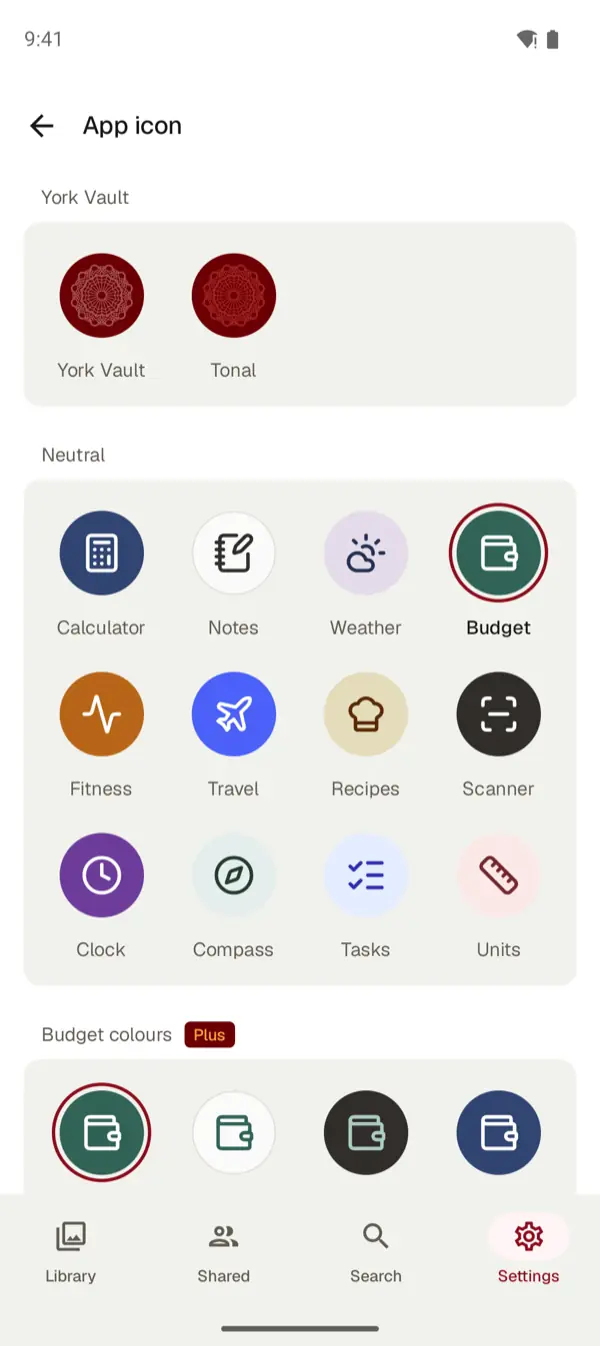
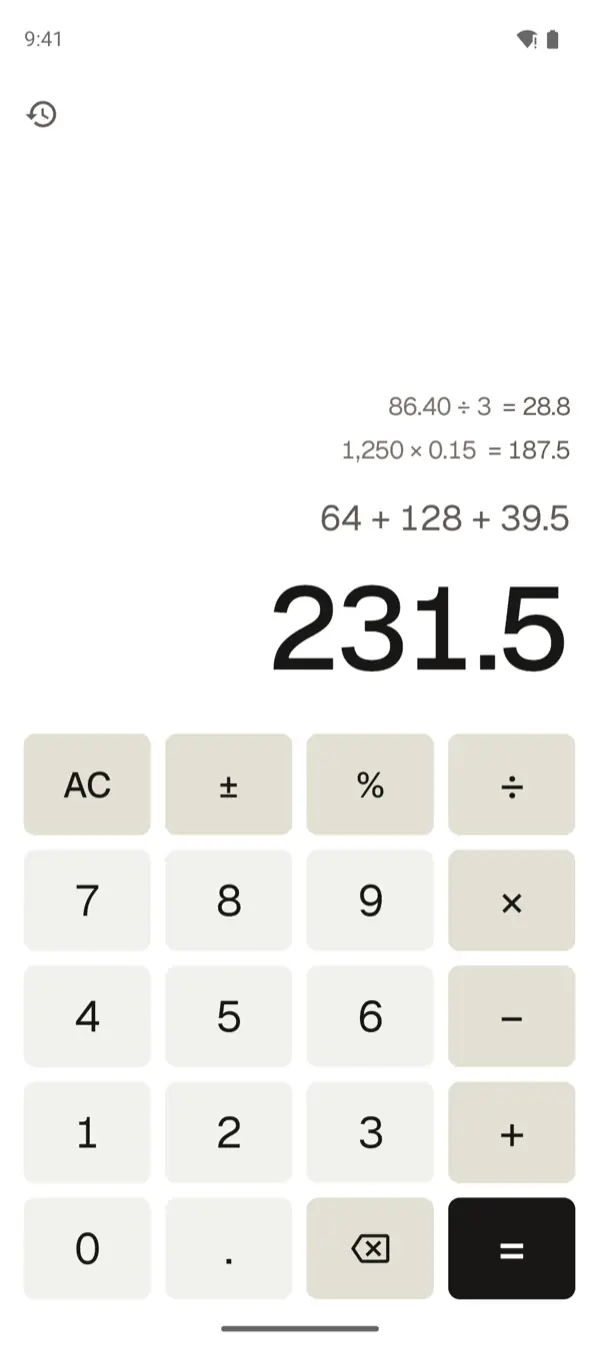
ニュートラルなアイコンは偽装であって、隠し場所ではありません。York Vault は、Google Play とスマホのアプリ設定では本来の名前で表示されます。Android 15 以降で完全に見えなくしたい場合は、プライベート スペースの中にインストールしてください。表示、書き出し、復元は、どのプランでも無料です。詳しくは料金をご覧ください。York Vault のダウンロードはこちらです。
iPhone の場合は?
iOS 18 以降では、ダウンロードした App を App ライブラリのロックされた「非表示」フォルダに隠せます。手順は iPhone でアプリを隠す方法で説明しています。写真については、Android で写真を隠す方法と Android で写真にロックをかける方法をご覧ください。
よくある質問
Android でアプリを隠すことはできますか?
はい。Android 15 以降には、アプリ用のロック付きの別領域であるプライベート スペースがあります。Samsung Galaxy では、ホーム画面とアプリ画面からアプリのアイコンを非表示にすることもできます。セキュアフォルダには、ロック付きのアプリのコピーを置けます。また、自分のアイコンと名前を変えられる写真保管アプリもあります。
Samsung のスマホでアプリを隠すにはどうすればいいですか?
ホーム画面の何もない場所を長押しして、「設定」をタップします。「ホーム画面とアプリ画面でアプリを非表示」をタップし、アプリを選んで「完了」をタップします。Samsung によると、これはアイコンを消すだけで、アプリ自体は削除されません。ロックはかからないため、誰でも同じ設定を開けば、アプリを再び表示できます。
Android で隠したアプリはどこにありますか?
プライベート スペースの場合、アプリ一覧の一番下にあるコンテナの中にあります。プライベート スペースがロックされている間、このコンテナ自体を非表示にすることもできます。その場合は、「プライベート スペース」と検索して開いたときだけ表示されます。Samsung の場合、隠したアプリはホーム画面の設定の「非表示アプリ」に表示されます。
プライベート スペースがあることを他人に知られますか?
Google によると、難しいものの不可能ではありません。一部のアプリ、デバイスのログ、adb などによるパソコンからのアクセス、スマホにアプリをインストールする人によって、知られる可能性があります。「プライベート スペースをリセット」の項目は、プライベート スペースがないスマホの「設定」にも表示されるため、この項目から知られることはありません。
プライベート スペースのアプリはバックアップされますか?
いいえ。Google によると、プライベート スペースはデバイスのバックアップに含まれず、端末内のデータはバックアップされません。アプリが独自のクラウドに同期している場合は、リセット後にもう一度ログインすれば戻せます。それ以外のデータは、プライベート スペースを削除またはリセットすると消えます。
iPhone でも Android のようにアプリを隠せますか?
はい、iOS 18 以降なら可能です。iPhone では、非表示にした App が App ライブラリのロックされた「非表示」フォルダに移動します。開くには Face ID、Touch ID、パスコードが必要です。Android のプライベート スペースは、別のロックや別の Google アカウントを使えるため、さらに一歩進んでいます。
出典
- プライベート スペースを使ってプライベートのアプリを隠す(Android ヘルプ) · 確認日 2026年10月3日
- プライベート スペースを使ってプライベートのアプリを隠す(Pixel 電話 ヘルプ) · 確認日 2026年10月3日
- Galaxy スマートフォンとタブレットのアプリを管理する(Samsung US) · 確認日 2026年10月3日
- Galaxy スマートフォンとタブレットでセキュアフォルダを使う(Samsung US) · 確認日 2026年10月3日
- LockMyPix Safe Photo Vault の Google Play 掲載ページ(米国) · 確認日 2026年10月3日
- Vault - Hide Pics, App Lock の Google Play 掲載ページ(米国) · 確認日 2026年10月3日

