
機能
写真を隠すアプリは、iPhone でアイコンを隠せる?
iPhone のアプリは自分のアイコンを消せませんが、ほかのアイコンに切り替えることはできます。York Vault は Free プランで、家計簿、旅行、レシピなど 11 種類の目立たないアイコンを用意しています。選んだアイコンがアップデートで変わることはありません。ホーム画面からアプリを消したいときは、Apple の「非表示にして Face ID を必要にする」を使います。アプリはロックされた「非表示」フォルダに移ります。
アイコンが大事な理由
保管アプリが本当にプライベートでいられるのは、誰にも気づかれない間だけです。私たちが調べた App Store のレビュー 836 件のうち、26 件が、アプリの名前やアイコンで保管アプリだとばれたと書いていました。アップデートや有料化で偽装がなくなったという声もあります。2 つの例です。
- 「アプリをアップデートしたら、電卓のアイコンが Vault のアイコンに変わった。」(Privault、星 3、2024 年 11 月)
- 「アプリの一覧やフォルダに『calculator lock - secure vault』と出ていて、ひと目でばれる」(Calculator Lock、星 2、2026 年 7 月)
York Vault でできること
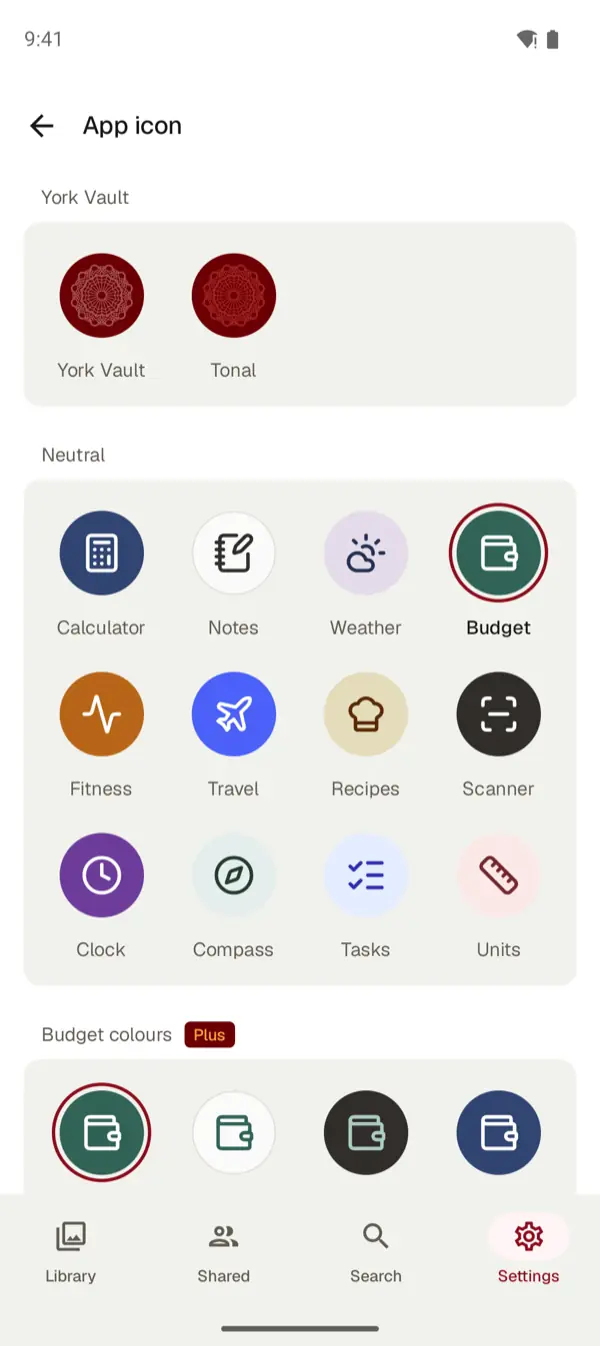
iPhone と iPad で 11 種類の目立たないアイコン(Free プラン)。 メモ風と天気風のほか、家計簿、フィットネス、旅行、レシピ、スキャナ、時計、コンパス、タスク、単位変換があります。シンプルな York Vault のマークも 2 つあります。Plus と Pro では、このセットのカラー版と季節ごとの版が加わります。Android のセットには、電卓の画面に合わせた電卓風のアイコンもあり、アイコンごとにホーム画面の名前が変わります。iPhone と iPad には、電卓のアイコンも電卓の画面もありません。
変わらないアイコン。 選んだアイコンは、アップデートしても変わりません。York Vault はアイコンの内部名を固定し、リリースのたびにテストで確かめています。
Apple のアイコンをまねない。 Apple の App Review ガイドライン(5.2.5)は、「既存の Apple 製品とまぎらわしく似た」App を作らないよう求めています。そのため、York Vault のアイコンに Apple のアイコンをまねたものはありません。
アイコンの変え方
- York Vault を開き、設定に進みます。
- アイコンのオプションを開きます。
- 使いたいアイコンをタップします。
iOS がホーム画面のアイコンを変えます。Apple の開発者向けドキュメントでは、これを代替アイコンと呼んでいます。App は自分に入っているアイコンの間で切り替えられますが、新しいアイコンを描いたり、アイコンを消したりはできません。
アイコンと一緒に隠れるもの
York Vault は次のことも行います。どれもアイコンと同じくらい大事です。
- App スイッチャーのカバー。 York Vault を離れると、iOS がプレビュー画像を撮る前に、アイコンに合わせた無地のカバーが画面を覆います。App スイッチャーに項目が映ることはありません。
- 検索や Siri に出ない。 York Vault は、iPhone の検索、Siri からの提案、Handoff に項目を一切追加しません。使う頻度に応じて iOS が App 自体を提案することはあり、それを止められるのは iOS の「設定」だけです。設定のヒントでその項目を案内します。
- 「ファイル」や Finder に出ない。 項目は App の中に、ランダムな名前で保存されます。「ファイル」App にもコンピュータにも、York Vault のフォルダは表示されません。
- 当たり障りのない通知。 通知は「リマインダー」のような目立たない文言で、プレビュー、サムネイル、バッジの数は出ません。
- 目立たないウィジェットとクイックアクション。 どちらも初期設定ではオフです。ウィジェットは中身を表示せず、ラベルはアイコンに合わせます。ホーム画面のクイックアクションは、「新しい写真」や「ロック」のようなシンプルな名前です。
Apple の「非表示にして Face ID を必要にする」と組み合わせる
iOS 18 以降では、App Store から入れた App をホーム画面から消せます。iPhone ユーザガイドの手順は次のとおりです。
- ホーム画面に移動します。
- クイックアクションメニューが開くまで、App を長押しします。
- Face ID を必要にする(または Touch ID、パスコード)をタップします。
- 非表示にして Face ID を必要にするをタップして認証し、App を非表示をタップします。
App は App ライブラリの一番下にある非表示フォルダに移ります。このフォルダを開くには、Face ID、Touch ID、またはパスコードが必要です。Apple は 3 つの制限を挙げています。最初から入っている App は非表示にできません。非表示の状態は iCloud でほかのデバイスに同期されません。ファミリー共有グループの 13 歳未満の子どもは、App をロックしたり非表示にしたりできません。
York Vault には、この手順を説明するガイド画面があります。設定の目立たない設定にあるiOS の非表示 Appです。App は自分が非表示になっているかどうかを知ることができないので、ガイドは文章だけです。iPhone でアプリを非表示にするガイドにも同じ手順があります。
アイコンに合わせたロック画面
目立たないアイコンにはそれぞれ、同じデザインのロック画面があり、基本のアイコンセットと一緒に無料で使えます。同じ色、「家計簿」や「メモ」のようなシンプルな見出し、コードの入力欄だけで、保管庫を思わせる言葉は出ません。Plus と Pro では、ロック画面のスタイルが増えます。Android で本当に計算できる電卓をロック画面にしたいときは、使える電卓をオンにします。これも無料です。


ほかのアプリのアイコン
| App | 代替アイコン | 確認した場所 |
|---|---|---|
| Private Photo Vault | Wallet、Finance、Medical、Fitness など 35 種類。有料。 | App のパッケージと App の中のテキスト |
| SPV | 41 種類。レビューによると、アイコンの変更は有料。 | App のパッケージとレビュー |
| LockMyPix | 30 種類。すべてに LockMyPix のロゴ入り。「Disguise Mode」は Premium。 | App のパッケージと App の中のテキスト |
| Keepsafe | 10 種類。すべて Keepsafe のデザイン | App のパッケージ |
| Privault | 13 種類:キーパッド、金庫、文字のマーク | App のパッケージ |
| Calculator Lock | 9 種類。そのうち 8 つに南京錠が描かれている。 | App のパッケージ |
| NQ Vault | 見つからず | App のパッケージ |
| Vaultaire | 見つからず | App のパッケージ |
各 App Store パッケージは 2026 年 9 月に読み、各ページは 2026-10-02 に確認しました。
アイコンにできないこと
iOS ではホーム画面の名前は App ごとに 1 つで、App が自分で名前を変えることはできません。どのアイコンを選んでも、下に出る名前は同じです。この制限は iPhone と iPad のものです。そのため、iPhone と iPad での York Vault の名前は「YV」です。「York Vault」でも、「vault」を含む言葉でもありません。Android では、York Vault のアイコンごとに名前があります。Apple のガイドライン 2.3.8 も、App の名前とアイコン(代替アイコンを含む)が「混乱を招かないよう似ている」ことを求めています。
つまりアイコンが役に立つのは、ホーム画面をちらっと見られたときです。「設定」や App ライブラリを開いて名前を読む人には効きません。その対策には、アイコンに Apple の「非表示」フォルダ、クイック退出、自分だけが知っているコードを組み合わせます。ロックの種類をご覧ください。全体像は、iPhone で写真を隠す方法をお読みください。
よくある質問
iPhone でアプリを非表示にするには?
iOS 18 以降では、ホーム画面で App を長押しし、「Face ID を必要にする」をタップしてから、「非表示にして Face ID を必要にする」をタップします。認証してから「App を非表示」をタップします。App は App ライブラリの一番下にある「非表示」フォルダに移ります。非表示にできるのは App Store から入れた App だけです。
iPhone で非表示にしたアプリはどこにありますか?
ホーム画面の最後のページから左にスワイプして、App ライブラリを開きます。一番下の「非表示」フォルダをタップし、Face ID、Touch ID、またはパスコードで認証します。非表示の App は、「設定」の「アプリ」から「非表示の App」にも一覧で表示されます。
写真を隠すアプリは、ホーム画面での名前を変えられますか?
iPhone ではできません。iOS ではホーム画面の名前は App ごとに 1 つで、App が変えることはできません。LockMyPix も App の中のテキストで「The app title cannot be changed due to iOS guidelines」(iOS のガイドラインにより App の名前は変更できません)と書いています。そのため York Vault は、iPhone と iPad ではどのアイコンの下にも「YV」という短い名前を表示します。Android では、York Vault のアイコンごとにホーム画面の名前が変わります。
York Vault のアイコンは無料ですか?
はい。目立たないアイコンのセットは Free プランで使えます。Plus と Pro では、カラー版と季節ごとの版が加わります。York Vault はアイコンの内部名を固定し、リリースのたびにテストしているので、選んだアイコンがアップデートで変わることはありません。
偽装アイコンは、Apple の計算機やメモに似ていますか?
いいえ。York Vault のアイコンは、メモ、天気、家計簿などをモチーフにしていますが、Apple のアイコンをまねたものはありません。Apple の App Review ガイドラインでは、既存の Apple の App とまぎらわしく似た App を作ってはいけないとされています。iPhone と iPad の York Vault には、電卓風のアイコンはありません。Android のセットにはあります。
出典
- iPhone で App をロックする/非表示にする(iPhone ユーザガイド) · 確認日 2026年10月2日
- App Review ガイドライン(Apple Developer) · 確認日 2026年10月2日
- setAlternateIconName(_:completionHandler:)(Apple Developer Documentation) · 確認日 2026年10月2日
- Private Photo Vault - Pic Safe(App Store、米国) · 確認日 2026年10月2日
- Calculator Lock - Secure Vault(App Store、米国) · 確認日 2026年10月2日
- LockMyPix Secret Photo Vault(App Store、米国) · 確認日 2026年10月2日
- Privault - Private Photo Vault(App Store、米国) · 確認日 2026年10月2日
- SPV - Secret Photo Vault(App Store、米国) · 確認日 2026年10月2日

