
Android の写真
Androidでファイルやフォルダを隠すには?
Files by Googleを開いて「コレクション」までスクロールし、「セーフフォルダ」をタップしてPINかパターンを設定します。次にファイルを長押しし、「その他」、「セーフフォルダに移動」の順にタップします。GoogleによるとPINを忘れるとファイルは失われ、セーフフォルダにはGoogle ドライブへのバックアップがありません。ほかに標準で使えるのは、プライベート スペースとSamsungのセキュアフォルダです。
Androidには、1つで済む「隠しフォルダ」のスイッチはありません。ルールの違う3つのロック付きの場所と、ロックせずに隠すだけの古い方法が1つあります。このガイドでは4つすべてを説明します。2026年10月9日に、GoogleのFiles by Google ヘルプとAndroid ヘルプ、Androidのデベロッパー向けドキュメント、Samsungのサポートページを確認しました。
ファイルを隠す4つの方法
| 方法 | ロック | バックアップ | 使えるスマホ |
|---|---|---|---|
| Files by Googleのセーフフォルダ | 専用のPINかパターン | なし。Google ドライブのオプションもなし | Android 8.0以降 |
| プライベート スペース | 専用のロックか画面ロック | 中のアプリを通じて | Android 15以降 |
| Samsungのセキュアフォルダ | 専用のPIN、パスワード、パターン | Samsungによるとサポート終了 | 対応するGalaxyのスマホ |
| .nomediaファイル | なし | そのフォルダをすでにバックアップしているもの次第 | APIレベル9以降のAndroid |
Files by Googleのセーフフォルダ
Googleの手順は次のとおりです。
- Files by Googleを開き、コレクションまでスクロールします。
- セーフフォルダをタップし、PINかパターンをタップします。
- 設定してもう一度入力し、確認の画面でOKをタップします。
ファイルを移すには、Files by Googleでファイルを探します。グリッド表示ではファイルを長押しします。リスト表示ではその他、選択の順にタップし、各ファイルにチェックを入れます。次にその他、セーフフォルダに移動の順にタップし、PINかパターンを入力します。
Googleが挙げる、セーフフォルダでできることは次のとおりです。
- ファイルは検索結果やカテゴリに表示されません。
- サードパーティのアプリはファイルを開けません。
- セーフフォルダのスクリーンショットはブロックされます。
- インストール済みのアプリは中に移せません。
一方、できないことは次のとおりです。
- バックアップがない。「セーフフォルダでは『共有』と『Google ドライブにバックアップ』のオプションを使用できません」。
- 復旧できない。「PINやパターンを忘れると、ファイルにアクセスできなくなります」。リセットするとファイルは「完全に」失われます。
- ファイルが壊れやすい。 Googleによると、まれにファイルが破損したり削除されたりすることがあり、そうなると誰も開けません。Googleは3つの注意を挙げています。ほかのアプリでストレージやキャッシュを消去しないこと。ほかのスマホのセーフフォルダのファイルが入ったSDカードを挿さないこと。セーフフォルダのファイルを新しいスマホにコピーしないこと。
プライベート スペース
Android 15以降のプライベート スペースは、アプリ用の別の場所です。専用のロックか画面ロックで守ります。Googleによると、ロック中は中のアプリが完全に停止し、アプリ一覧にも表示されません。プライベート スペースの中にファイルマネージャーやメモ アプリを入れれば、そのファイルも中に留まります。設定方法はプライベート スペースのガイドで紹介しています。
Samsungのセキュアフォルダ
Galaxyのスマホでは、セキュアフォルダが専用のアプリとファイルを持つロック付きの場所です。Samsungによると、開けるのはスマホ本体からだけで、Webやパソコンからは開けません。設定時にSamsungアカウントでリセットをオンにしてください。Samsungによると、これがオフのままロックを忘れると、中に戻る方法はありません。またSamsungによると、セキュアフォルダはデータのバックアップをサポートしなくなりました。以前のバックアップの復元はまだできます。詳しくはSamsungのセキュアフォルダをご覧ください。
.nomediaファイルの役割
Androidのデベロッパー向けドキュメントでは、.nomediaを「そのディレクトリとサブディレクトリのメディアを無視するようメディアスキャナに伝えるファイルの名前」と定義しています。アプリの画像がギャラリーを埋めないようにするためのものです。
フォルダに.nomediaファイルを置くと、メディアスキャナに従うギャラリー アプリにはその写真が表示されなくなります。できるのはそれだけです。
- ロックがない。 どのファイルマネージャーでもフォルダを開けます。
- 暗号化がない。 ケーブルでつないだパソコンからはファイルが見えます。Googleのケーブルでの転送手順に必要なのは、ロックを解除したスマホとファイル転送モードだけです。詳しくはパソコンから見えるものをご覧ください。
- すべてのアプリが従うとは限らない。 これはメディアスキャナへの合図で、ほかのアプリが守るべきルールではありません。
どれを使えばいい?
- あまり開かない少しのドキュメントなら、セーフフォルダ。バックアップは別の場所に取っておきます。
- プライベートなアプリをまとめて隠すなら、プライベート スペース。
- Samsungアカウントを使うGalaxyのスマホなら、セキュアフォルダ。
- 秘密ではなく、アプリの画像を片付けたいだけなら、.nomedia。
York Vaultでのファイル
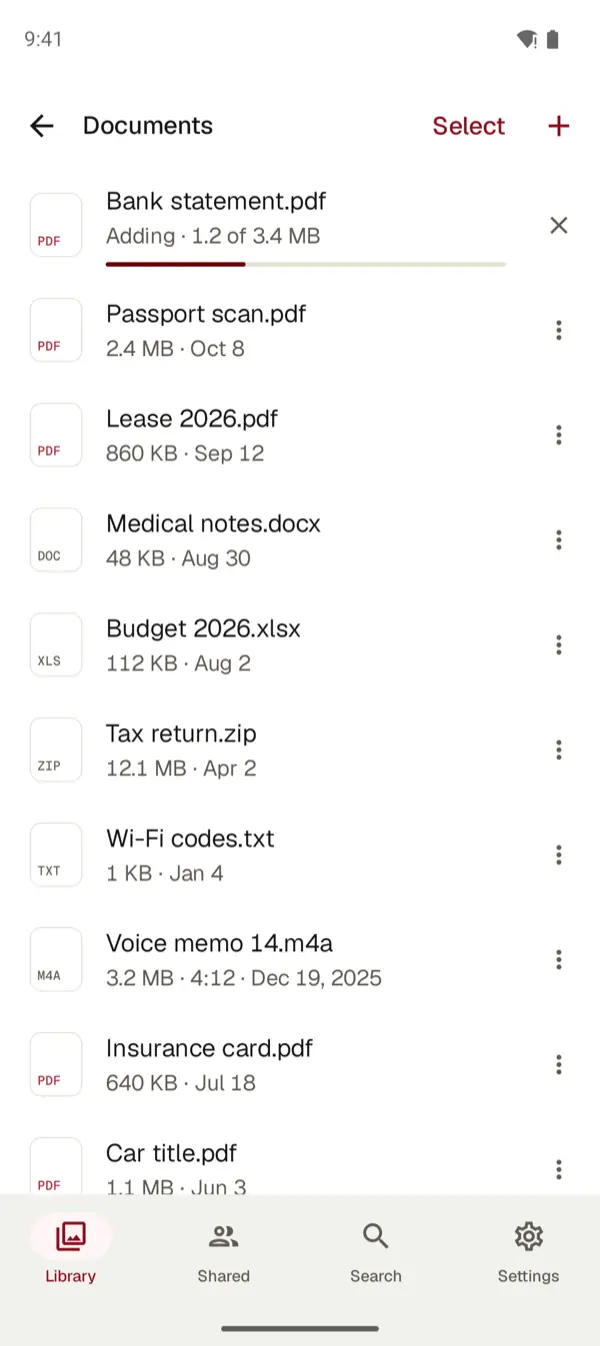
York Vaultは、PDF、スキャン、ドキュメント、オーディオなど、どの種類のファイルも写真と一緒に、アルバムの中のアルバムに保管できます。専用のPIN、パスコード、パターンで守ります。ファイルもその名前もサムネイルも、スマホの中で暗号化します。セーフフォルダと違い、すべての項目を暗号化して、あなた自身のGoogle ドライブの非表示のアプリ用フォルダに無料でバックアップします。コードを忘れても、12語の復旧キーでライブラリを開けます。詳しくは身分証と書類とAndroidでのYork Vaultのバックアップをご覧ください。Google PlayでYork Vaultをダウンロード。
よくある質問
Androidでフォルダを隠すには?
Files by Googleでは、ファイルをセーフフォルダに移して、専用のPINかパターンで守れます。アプリとそのファイルをまとめて隠すなら、Android 15以降のプライベート スペースを使います。Samsungのスマホには、専用のロックとアプリを持つセキュアフォルダもあります。
.nomediaファイルとは?
Androidのデベロッパー向けドキュメントでは、.nomediaを、そのフォルダとサブフォルダのメディアを無視するようメディアスキャナに伝えるファイル名と定義しています。アプリの画像がギャラリーに出ないようにするためのものです。これに従うギャラリー アプリからは写真が見えなくなりますが、ロックも暗号化もありません。
セーフフォルダのファイルはバックアップされますか?
されません。Googleによると、セーフフォルダでは「共有」と「Google ドライブにバックアップ」のオプションを使えません。またGoogleは、ほかのアプリでストレージやキャッシュを消去しないこと、セーフフォルダのファイルを新しいスマホにコピーしないことを勧めています。ファイルが読めなくなるおそれがあるためです。バックアップは別に用意してください。
セーフフォルダのPINを忘れたら?
Googleによると、PINやパターンを忘れるとファイルにアクセスできません。できるのは、Files by Googleの設定で「セーフフォルダをリセット」することだけです。Googleによると、リセットすると中のファイルは完全に失われます。PINは安全な場所に書き留めておいてください。
ほかのアプリからセーフフォルダのファイルは見えますか?
Googleによると、サードパーティのアプリはセーフフォルダのファイルを開けず、ファイルは検索やカテゴリにも表示されません。ただし、スマホの内部ストレージに不正にアクセスした人は、ファイルにアクセスできる場合があるとも書いています。つまりこのロックが防ぐのは人の目で、高度な攻撃ではありません。
出典
- セーフフォルダでファイルを保護する(Files by Google ヘルプ) · 確認日 2026年10月9日
- MediaStore、MEDIA_IGNORE_FILENAME(Android Developers) · 確認日 2026年10月9日
- プライベート スペースで機密性の高いアプリを非表示にする(Android ヘルプ) · 確認日 2026年10月9日
- Galaxyのスマホやタブレットでセキュアフォルダを使う(Samsung US) · 確認日 2026年10月9日
- パソコンとAndroidデバイスの間でファイルを転送する(Android ヘルプ) · 確認日 2026年10月9日

