Fotos en Android
Cómo ocultar apps en Android
En Android 15 y posterior, usa el espacio privado: abre Ajustes, toca Seguridad y privacidad, luego Espacio privado, e instala ahí las apps. Al bloquearlo, esas apps se detienen y desaparecen de Todas las aplicaciones, Recientes y Ajustes. En un Samsung Galaxy, los ajustes de la pantalla de inicio pueden ocultar el icono de una app, y Carpeta segura puede guardar una copia bloqueada de una app.
Ocultar una app en Android puede significar tres cosas. Que el icono salga de la pantalla de inicio. Que la app pida un código para abrirse. O que nadie pueda saber que la app está ahí. Las herramientas de Android hacen partes distintas de esto. Lo que consigues depende de tu versión de Android y del fabricante de tu móvil. Esta guía trata el espacio privado, las herramientas propias de Samsung y las apps de bóveda que cambian su icono. Comprobamos cada paso con las páginas de ayuda de Google y Samsung que citamos abajo.
¿Qué hace cada método?
| Método | Móviles | Oculta el icono | Pide un código para abrir | Con copia |
|---|---|---|---|---|
| Espacio privado | Android 15 y posterior | Sí, al bloquearlo | Sí, tu bloqueo de pantalla o un bloqueo aparte | No |
| Ajuste de Samsung para ocultar apps | Móviles Galaxy | Sí | No | No cambia |
| Carpeta segura de Samsung | Móviles Galaxy compatibles | Sí, la copia de dentro | Sí, su propio código | Sin copias nuevas |
| Icono de disfraz de una app de bóveda | Depende de la app | Lo cambia, no lo quita | Sí, el código de la app | Depende de la app |
Ocultar apps con el espacio privado (Android 15 y posterior)
El espacio privado es una zona aparte del móvil para las apps que no quieres a la vista. Google lo integró en Android 15. Funciona en los Pixel y en otros móviles, salvo que el fabricante o un administrador del trabajo lo hayan desactivado.
- Abre Ajustes, toca Seguridad y privacidad y, en Privacidad, toca Espacio privado.
- Identifícate con el bloqueo de pantalla del dispositivo. Si no tienes ninguno, el móvil te pide que configures uno.
- Toca Configurar y luego Entendido. Aquí puedes iniciar sesión en otra cuenta de Google.
- Toca Usar bloqueo de pantalla del dispositivo, o toca Elegir nuevo bloqueo para definir un bloqueo aparte. Luego toca Hecho.
- Abre el espacio privado y toca + Instalar, o mantén pulsada una app en Todas las aplicaciones y toca Instalar aplicación en Espacio privado.
- En Todas las aplicaciones, desplázate hasta Espacio privado y toca Bloquear.
Una app que instalas en el espacio privado es una copia nueva. Google dice que el espacio privado no permite mover a él los datos de una app del espacio principal.
Ocultar el propio espacio privado
Por defecto, el espacio privado sigue apareciendo como un contenedor al final de Todas las aplicaciones. Para ocultarlo, abre el espacio privado y toca Ajustes junto a él. En Ocultar, activa Ocultar espacio privado cuando esté bloqueado. Se oculta la próxima vez que lo bloquees. Para volver a abrirlo, busca “espacio privado” y toca Espacio privado: toca para configurarlo o abrirlo. Google muestra ese mismo resultado en móviles sin espacio privado, así que el resultado de búsqueda no delata nada.
Qué oculta un espacio privado bloqueado
Google dice que, mientras mantienes bloqueado el espacio privado, sus apps:
- Se detienen del todo. No pueden funcionar en segundo plano ni enviar notificaciones.
- No aparecen en la búsqueda.
- Desaparecen del launcher, de Recientes, del selector de fotos, del selector de archivos y de Ajustes, incluidos los ajustes de permisos y el Panel de privacidad.
Qué no oculta
Google indica los casos en los que otras personas aún pueden encontrar el espacio privado:
- Las personas que instalan apps en tu móvil.
- Las personas que conectan tu móvil a un ordenador, también con adb.
- Las apps que pueden detectar el espacio privado y las apps que contiene.
- Los registros del dispositivo.
Google también recomienda una cuenta de Google aparte dentro del espacio privado. Con la misma cuenta que tu espacio principal, las fotos sincronizadas, el historial de descargas y el historial de navegación pueden verse fuera de él.
Hay dos límites más. El espacio privado no forma parte de la copia de seguridad del dispositivo, y sus apps se saltan cualquier VPN del móvil.
Ocultar apps en un Samsung Galaxy
Ocultar el icono
- Mantén pulsado un espacio vacío de una pantalla de inicio y toca Ajustes.
- Toca Ocultar aplicaciones en las pantallas Inicio y Aplicaciones.
- Selecciona las apps que quieres ocultar. Pasan a la parte superior de la pantalla, en Aplicaciones ocultas.
- Toca Hecho.
Samsung dice que esto quita el icono pero no quita la app del móvil. No añade ningún bloqueo. Cualquiera que abra el mismo ajuste puede tocar el icono rojo con el signo menos y recuperar la app. Úsalo para ordenar la pantalla, no para tu privacidad.
Guardar una copia bloqueada en Carpeta segura
Carpeta segura guarda una copia aparte de una app tras su propio código. Abre Carpeta segura, toca Añadir aplicaciones (el signo más), elige la app y toca Añadir. Después también puedes ocultar Carpeta segura: desliza hacia abajo con dos dedos para abrir los Ajustes rápidos y toca Carpeta segura. O cámbiale el nombre y el icono en Más opciones, Personalizar. Nuestra guía de Carpeta segura explica el código, la recuperación y los límites de la copia.
Apps de bóveda que cambian su icono
Algunas apps de bóveda de Google Play cambian su propio icono para que la app parezca otra cosa:
- LockMyPix dice en su ficha que Premium puede hacer que la app parezca una calculadora, una radio u otra app.
- NQ Vault tiene un modo Stealth. Su ficha dice que el icono sale de la pantalla de inicio. Vuelves a entrar con un widget o con una app de calculadora aparte.
Estas apps cambian lo que alguien ve en la pantalla de inicio. No quitan la app de tu biblioteca de Google Play ni de Ajustes.
Qué hace York Vault
York Vault está en Google Play y en el App Store. En Android ofrece 12 o más iconos neutros, gratis. Cada uno tiene su propio nombre en la pantalla de inicio, así que el nombre coincide con el icono. Una fachada de calculadora funciona como una calculadora de verdad, y tu código seguido de “=” abre tu biblioteca. Cada icono tiene una pantalla de bloqueo a juego sin ninguna palabra de bóveda. York Vault también bloquea las capturas de pantalla en todas sus pantallas.
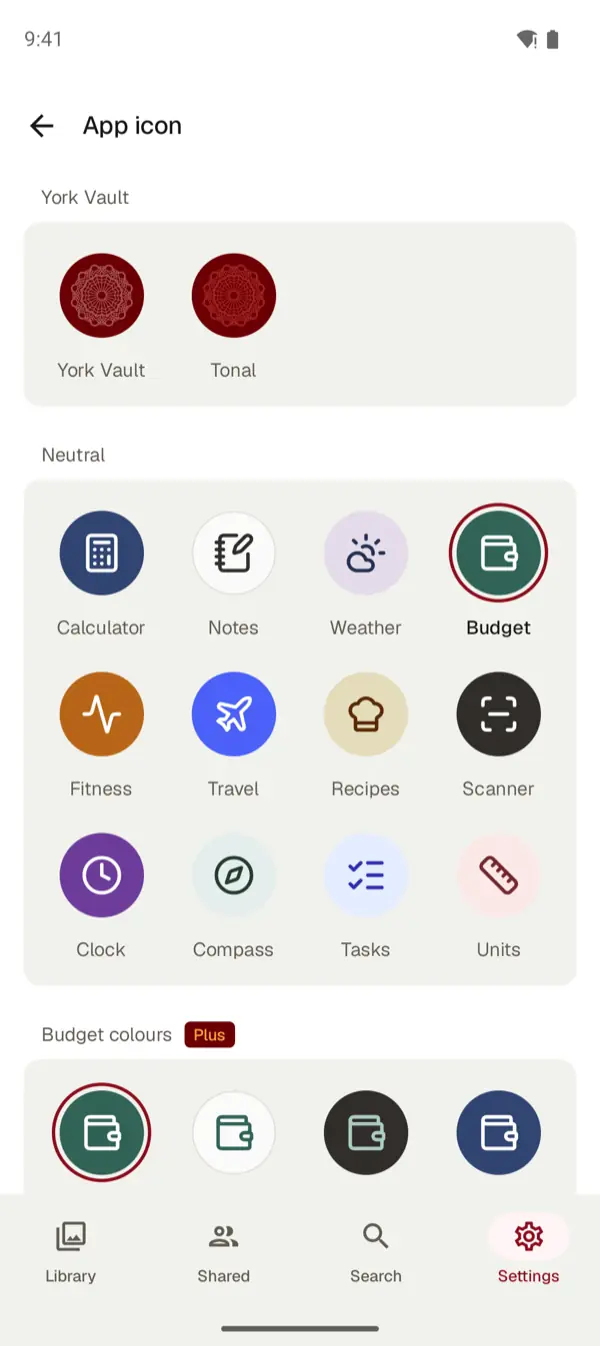
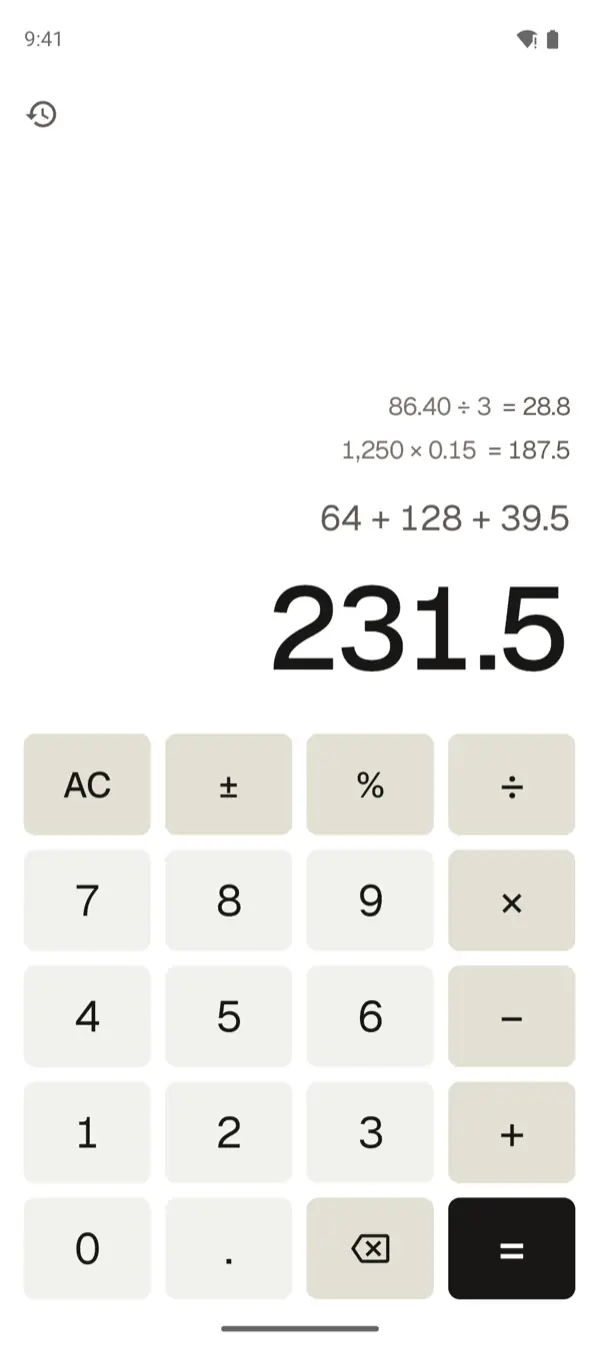
Un icono neutro es un disfraz, no un escondite. York Vault sigue apareciendo con su nombre real en Google Play y en los ajustes de apps del móvil. Para tenerlo totalmente fuera de la vista en Android 15 y posterior, instálalo dentro del espacio privado. Ver, exportar y restaurar sigue siendo gratis en todos los planes. Consulta los precios y descarga York Vault.
¿Usas iPhone?
iOS 18 y posterior puede ocultar una app que hayas descargado en una carpeta Ocultas bloqueada de la biblioteca de apps. Los pasos están en cómo ocultar apps en el iPhone. Para las fotos, consulta cómo ocultar fotos en Android y cómo bloquear fotos en Android.
Preguntas frecuentes
¿Se pueden ocultar apps en Android?
Sí. Android 15 y posterior tiene el espacio privado, una zona bloqueada aparte para apps. Los móviles Samsung Galaxy también pueden ocultar iconos de apps en las pantallas Inicio y Aplicaciones. Carpeta segura puede guardar una copia bloqueada de una app. Algunas apps de bóveda pueden cambiar su propio icono y su nombre.
¿Cómo oculto apps en un móvil Samsung?
Mantén pulsado un espacio vacío de una pantalla de inicio y toca Ajustes. Toca Ocultar aplicaciones en las pantallas Inicio y Aplicaciones, selecciona las apps y toca Hecho. Samsung dice que esto quita el icono pero no la app. No añade ningún bloqueo, así que cualquiera puede abrir el mismo ajuste y volver a mostrar la app.
¿Dónde van las apps ocultas en Android?
En el espacio privado, están en un contenedor al final de Todas las aplicaciones. También puedes ocultar ese contenedor mientras el espacio privado está bloqueado. Entonces solo aparece cuando buscas el espacio privado y lo abres. En Samsung, las apps ocultas aparecen en Aplicaciones ocultas, dentro de los ajustes de la pantalla de inicio.
¿Alguien puede saber que tengo un espacio privado?
Google dice que es difícil, pero no imposible. Algunas apps, los registros del dispositivo, el acceso desde un ordenador con adb y las personas que instalan apps en tu móvil pueden delatarlo. La opción para eliminar el espacio privado aparece en Ajustes incluso en móviles que no lo tienen, así que no delata nada.
¿Las apps del espacio privado tienen copia de seguridad?
No. Google dice que el espacio privado no forma parte de la copia de seguridad del dispositivo, y que sus datos en el dispositivo no tienen copia. Si una app sincroniza con su propia nube, puedes volver a iniciar sesión tras un restablecimiento. Todo lo demás desaparece cuando eliminas o restableces el espacio privado.
¿Se pueden ocultar apps en el iPhone como en Android?
Sí, en iOS 18 y posterior. El iPhone pasa una app oculta a una carpeta Ocultas bloqueada en la biblioteca de apps. Se abre con Face ID, Touch ID o el código. El espacio privado de Android va más lejos, porque permite un bloqueo aparte y una cuenta de Google aparte.
Fuentes
- Ocultar aplicaciones sensibles con el espacio privado (Ayuda de Android) · comprobado 3 oct 2026
- Ocultar aplicaciones sensibles con el espacio privado (Ayuda de Teléfono Pixel) · comprobado 3 oct 2026
- Gestionar apps en tu teléfono o tablet Galaxy (Samsung EE. UU.) · comprobado 3 oct 2026
- Usar la Carpeta segura en tu teléfono o tablet Galaxy (Samsung EE. UU.) · comprobado 3 oct 2026
- LockMyPix Safe Photo Vault, ficha de Google Play (EE. UU.) · comprobado 3 oct 2026
- Vault - Hide Pics, App Lock, ficha de Google Play (EE. UU.) · comprobado 3 oct 2026