الصور على Android
طريقة إخفاء التطبيقات في Android
في Android 15 وما بعده، استخدم المساحة الخاصة: افتح الإعدادات، وانقر على الأمان والخصوصية، ثم المساحة الخاصّة، وثبّت التطبيقات هناك. عندما تقفلها، تتوقف تلك التطبيقات وتختفي من جميع التطبيقات والتطبيقات الأخيرة والإعدادات. وفي هواتف Samsung Galaxy، تستطيع إعدادات الشاشة الرئيسية إخفاء أيقونة التطبيق، ويستطيع المجلد الآمن حفظ نسخة مقفلة من التطبيق.
إخفاء التطبيق في Android قد يعني ثلاثة أشياء. أن تختفي الأيقونة من الشاشة الرئيسية. أو أن يحتاج التطبيق إلى رمز ليُفتح. أو ألا يعرف أحد بوجود التطبيق أصلًا. وأدوات Android تؤدي أجزاء مختلفة من ذلك. وما تحصل عليه يتوقف على إصدار Android وعلى الشركة التي صنعت هاتفك. يتناول هذا الدليل المساحة الخاصة، وأدوات Samsung، وتطبيقات الخزنة التي تغيّر أيقونتها. وقد راجعنا كل خطوة على صفحات مساعدة Google و Samsung المذكورة أدناه.
أي طريقة تفعل ماذا؟
| الطريقة | الهواتف | تخفي الأيقونة | تحتاج إلى رمز للفتح | النسخ الاحتياطي |
|---|---|---|---|---|
| المساحة الخاصة | Android 15 وما بعده | نعم، عندما تكون مقفلة | نعم، قفل الشاشة أو قفل منفصل | لا |
| إعداد إخفاء التطبيقات في Samsung | هواتف Galaxy | نعم | لا | لا يتأثر |
| المجلد الآمن في Samsung | هواتف Galaxy المدعومة | نعم، للنسخة التي بداخله | نعم، رمزه الخاص | لا نسخ احتياطية جديدة |
| أيقونة التمويه في تطبيق خزنة | حسب التطبيق | تغيّرها ولا تزيلها | نعم، رمز التطبيق | حسب التطبيق |
إخفاء التطبيقات بالمساحة الخاصة (Android 15 وما بعده)
المساحة الخاصة منطقة منفصلة في هاتفك للتطبيقات التي تريد إبعادها عن الأنظار. بنتها Google في Android 15. وتعمل على هواتف Pixel وعلى هواتف أخرى، ما لم توقفها الشركة المصنّعة أو مشرف العمل.
- افتح الإعدادات، وانقر على الأمان والخصوصية، ثم ضمن الخصوصية انقر على المساحة الخاصّة.
- أكمل المصادقة بقفل شاشة الجهاز. إذا لم يكن لديك قفل، فسيطلب منك الهاتف إعداد واحد.
- انقر على إعداد، ثم حسنًا. يمكنك هنا تسجيل الدخول إلى حساب Google منفصل.
- انقر على استخدام قفل شاشة الجهاز، أو على اختيار قفل جديد لتعيين قفل منفصل. ثم انقر على تم.
- افتح المساحة الخاصة وانقر على + تثبيت، أو انقر مع الاستمرار على تطبيق في جميع التطبيقات وانقر على تثبيت التطبيق في المساحة الخاصّة.
- في جميع التطبيقات، انتقل للأسفل إلى المساحة الخاصّة وانقر على قفل.
التطبيق الذي تثبّته في المساحة الخاصة نسخة جديدة. وتقول Google إن المساحة الخاصة لا تسمح بنقل بيانات تطبيق من المساحة الرئيسية إليها.
إخفاء المساحة الخاصة نفسها
افتراضيًا، تظل المساحة الخاصة ظاهرة كحاوية أسفل جميع التطبيقات. لإخفائها، افتح المساحة الخاصة وانقر على الإعدادات بجانبها. وضمن إخفاء، فعّل إخفاء المساحة الخاصّة عندما تكون مقفلة. تختفي في المرة التالية التي تقفلها فيها. ولفتحها من جديد، ابحث عن المساحة الخاصة وانقر على المساحة الخاصّة: انقر للإعداد أو الفتح. تعرض Google النتيجة نفسها على الهواتف التي لا مساحة خاصة فيها، فلا تكشف نتيجة البحث شيئًا.
ما تخفيه المساحة الخاصة المقفلة
تقول Google إن تطبيقات المساحة الخاصة، ما دامت مقفلة:
- تتوقف تمامًا. لا تعمل في الخلفية ولا ترسل إشعارات.
- لا تظهر في البحث.
- تختفي من مشغّل التطبيقات، والتطبيقات الأخيرة، وأداة اختيار الصور، وأداة اختيار الملفات، والإعدادات، بما فيها إعدادات الأذونات ولوحة بيانات الخصوصية.
ما لا تخفيه
تذكر Google الحالات التي يستطيع فيها الآخرون العثور على المساحة الخاصة:
- من يثبّت التطبيقات على هاتفك.
- من يصل هاتفك بجهاز كمبيوتر، بما في ذلك عبر adb.
- التطبيقات التي تستطيع رصد المساحة الخاصة والتطبيقات التي فيها.
- سجلات الجهاز.
وتنصح Google أيضًا بحساب Google منفصل داخل المساحة الخاصة. فإذا استخدمت الحساب نفسه الذي في المساحة الرئيسية، فقد تظهر خارجها الصور التي تمت مزامنتها وسجل التنزيل وسجل التصفح.
وهناك حدّان آخران مهمان. المساحة الخاصة ليست جزءًا من النسخة الاحتياطية لجهازك، والتطبيقات فيها تتجاوز أي شبكة VPN على الهاتف.
إخفاء التطبيقات في Samsung Galaxy
إخفاء الأيقونة
- المس مكانًا فارغًا في الشاشة الرئيسية مطولًا، ثم انقر على الإعدادات.
- انقر على إخفاء التطبيقات في الشاشة الرئيسية وشاشة التطبيقات.
- اختر التطبيقات التي تريد إخفاءها. تنتقل إلى أعلى الشاشة، تحت التطبيقات المخفية.
- انقر على تم.
تقول Samsung إن هذا يزيل الأيقونة لكنه لا يزيل التطبيق من هاتفك. ولا يضيف قفلًا. فأي شخص يفتح الإعداد نفسه يستطيع النقر على علامة الطرح الحمراء وإعادة التطبيق. استخدمه لترتيب الشاشة، لا للخصوصية.
ضع نسخة مقفلة في المجلد الآمن
يحفظ المجلد الآمن نسخة منفصلة من التطبيق خلف رمزه الخاص. افتح المجلد الآمن، وانقر على إضافة تطبيقات (علامة الزائد)، واختر التطبيق، ثم انقر على إضافة. ويمكنك بعدها إخفاء المجلد الآمن أيضًا: اسحب للأسفل بإصبعين لفتح الإعدادات السريعة وانقر على المجلد الآمن. أو غيّر اسمه وأيقونته من خيارات إضافية، ثم تخصيص. ويتناول دليل المجلد الآمن الرمز والاسترداد وحدود النسخ الاحتياطي.
تطبيقات الخزنة التي تغيّر أيقونتها
بعض تطبيقات الخزنة في Google Play تغيّر أيقونتها حتى يبدو التطبيق شيئًا آخر:
- LockMyPix يقول في صفحته إن Premium يستطيع أن يجعل التطبيق يبدو كآلة حاسبة أو راديو أو تطبيق آخر.
- NQ Vault فيه وضع التخفي (Stealth Mode). تقول صفحته إن الأيقونة تختفي من الشاشة الرئيسية. وتعود إليه عبر أداة أو تطبيق آلة حاسبة منفصل.
هذه الطرق تغيّر ما يراه الشخص على الشاشة الرئيسية. لكنها لا تزيل التطبيق من مكتبتك في Google Play ولا من الإعدادات.
ما يقدمه York Vault
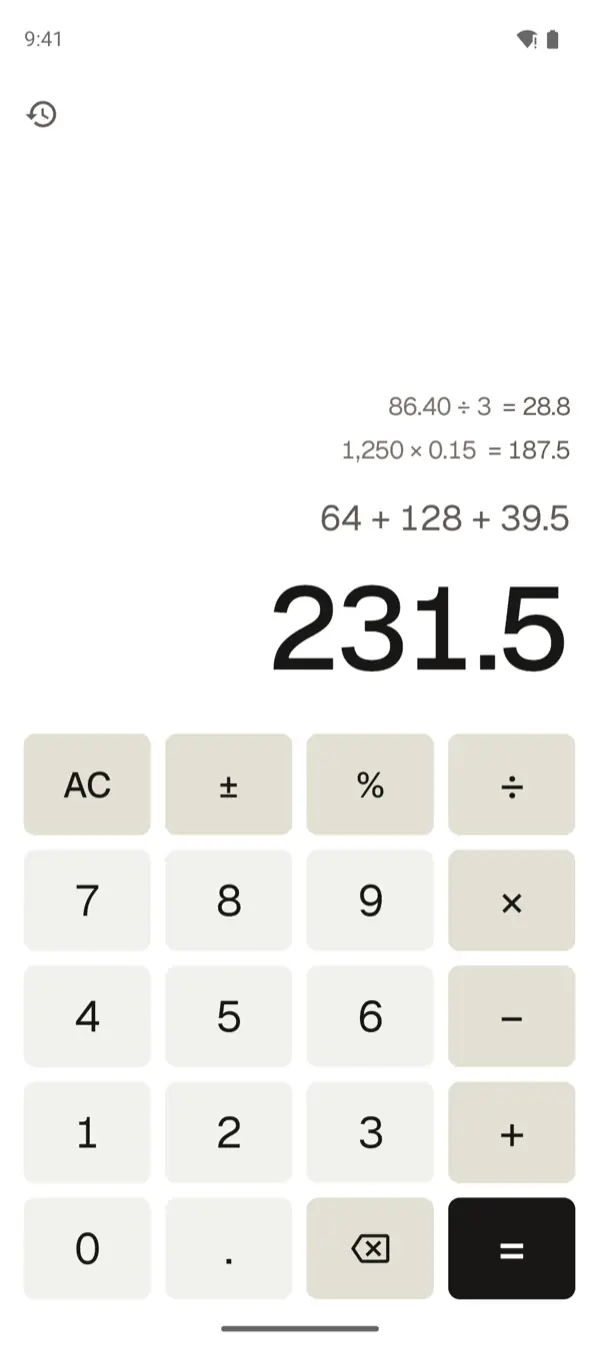
يتوفر York Vault في Google Play و App Store. وعلى Android يقدم 12 أيقونة تمويه محايدة أو أكثر، مجانًا. لكل أيقونة اسمها الخاص على الشاشة الرئيسية، فيطابق الاسم الأيقونة. وواجهة الآلة الحاسبة تعمل كآلة حاسبة حقيقية، ورمزك متبوعًا بعلامة «=» يفتح مكتبتك. ولكل أيقونة شاشة قفل تطابقها، بلا أي كلمة تدل على خزنة. ويمنع York Vault أيضًا لقطات الشاشة في كل الشاشات.
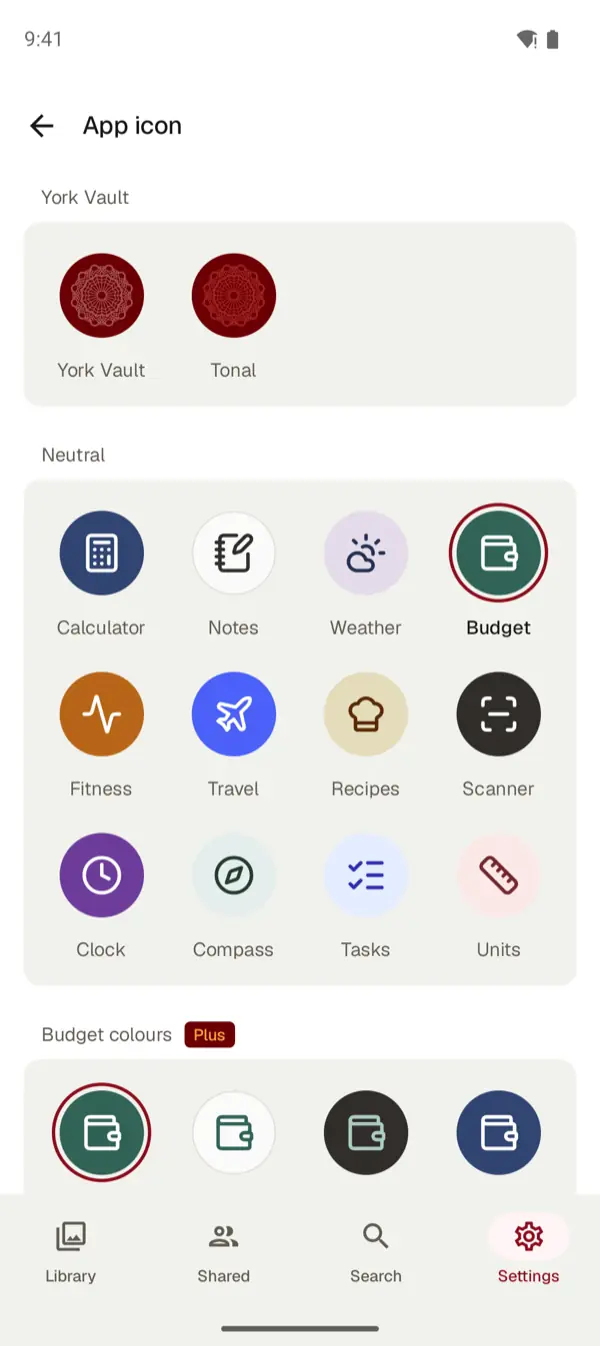
الأيقونة المحايدة تمويه، لا مكان للاختباء. فما زال York Vault يظهر باسمه الحقيقي في Google Play وفي إعدادات التطبيقات في هاتفك. ولتبعده عن الأنظار تمامًا في Android 15 وما بعده، ثبّته داخل المساحة الخاصة. ويبقى العرض والتصدير والاستعادة مجانية في كل الخطط. راجع الأسعار ونزّل York Vault.
هل تستخدم iPhone؟
يستطيع iOS 18 وما بعده إخفاء تطبيق نزّلته في مجلد «المخفية» المقفل في مكتبة التطبيقات. الخطوات في طريقة إخفاء التطبيقات في iPhone. وللصور، راجع طريقة إخفاء الصور في Android وطريقة قفل الصور في Android.
أسئلة شائعة
هل يمكن إخفاء التطبيقات في Android؟
نعم. في Android 15 وما بعده توجد المساحة الخاصة، وهي منطقة مقفلة منفصلة للتطبيقات. وتستطيع هواتف Samsung Galaxy أيضًا إخفاء أيقونات التطبيقات من الشاشة الرئيسية وشاشة التطبيقات. ويستطيع المجلد الآمن حفظ نسخة مقفلة من تطبيق. وبعض تطبيقات الخزنة تستطيع تغيير أيقونتها واسمها.
كيف أخفي التطبيقات في هاتف Samsung؟
المس مكانًا فارغًا في الشاشة الرئيسية مطولًا وانقر على الإعدادات. انقر على إخفاء التطبيقات في الشاشة الرئيسية وشاشة التطبيقات، واختر التطبيقات، ثم انقر على تم. تقول Samsung إن هذا يزيل الأيقونة لكنه لا يزيل التطبيق. ولا يضيف قفلًا، فأي شخص يستطيع فتح الإعداد نفسه وإظهار التطبيق من جديد.
أين تذهب التطبيقات المخفية في Android؟
في المساحة الخاصة، تكون في حاوية أسفل جميع التطبيقات. ويمكنك أيضًا إخفاء تلك الحاوية ما دامت المساحة الخاصة مقفلة. عندها لا تظهر إلا بعد أن تبحث عن المساحة الخاصة وتفتحها. وفي Samsung، تظهر التطبيقات المخفية تحت التطبيقات المخفية في إعدادات الشاشة الرئيسية.
هل يستطيع أحد أن يعرف أن لدي مساحة خاصة؟
تقول Google إن هذا صعب لكنه ليس مستحيلًا. فبعض التطبيقات، وسجلات الجهاز، والوصول من الكمبيوتر عبر adb، ومن يثبّت التطبيقات على هاتفك، كلها قد تكشفها. ويظهر خيار إعادة ضبط المساحة الخاصة في الإعدادات حتى على الهواتف التي لا مساحة خاصة فيها، فلا يكشف شيئًا.
هل تُنسخ التطبيقات في المساحة الخاصة احتياطيًا؟
لا. تقول Google إن المساحة الخاصة ليست جزءًا من النسخة الاحتياطية للجهاز، وإن بياناتها على الجهاز لا تُنسخ احتياطيًا. إذا كان التطبيق يزامن مع سحابته الخاصة، فيمكنك تسجيل الدخول من جديد بعد إعادة الضبط. وكل ما عدا ذلك يضيع عندما تحذف المساحة الخاصة أو تعيد ضبطها.
هل يمكن إخفاء التطبيقات في iPhone كما في Android؟
نعم، في iOS 18 وما بعده. ينقل iPhone التطبيق المخفي إلى مجلد «المخفية» المقفل في مكتبة التطبيقات. وتفتحه بصمة الوجه أو بصمة الإصبع أو رمز الدخول. أما المساحة الخاصة في Android فتذهب أبعد، لأنها تسمح بقفل منفصل وحساب Google منفصل.
المصادر
- إخفاء التطبيقات الحسّاسة باستخدام المساحة الخاصّة (مساعدة Android) · تم التحقق 3 أكتوبر، 2026
- إخفاء التطبيقات الحسّاسة باستخدام المساحة الخاصّة (مساعدة هاتف Pixel) · تم التحقق 3 أكتوبر، 2026
- إدارة التطبيقات على هاتف أو جهاز Galaxy اللوحي (Samsung الولايات المتحدة) · تم التحقق 3 أكتوبر، 2026
- استخدام المجلد الآمن على هاتف أو جهاز Galaxy اللوحي (Samsung الولايات المتحدة) · تم التحقق 3 أكتوبر، 2026
- LockMyPix Safe Photo Vault، صفحة التطبيق في Google Play (الولايات المتحدة) · تم التحقق 3 أكتوبر، 2026
- Vault - Hide Pics, App Lock، صفحة التطبيق في Google Play (الولايات المتحدة) · تم التحقق 3 أكتوبر، 2026