
Android の写真
Google フォトで特定のフォルダのバックアップを止めるには?
Google フォトで特定のフォルダのバックアップを止めるには、プロフィール写真、「フォトの設定」、「バックアップ」の順にタップします。「設定」で「デバイスのフォルダをバックアップ」をタップし、チャットアプリのフォルダなど、バックアップしたくないフォルダの設定をオフにします。新しいフォルダがアップロードされないように、「デバイスのすべてのフォルダをバックアップ」もオフにします。アップロード済みの写真は、削除するまでアカウントに残ります。
Android の Google フォトがバックアップするのは、カメラの写真だけではありません。Google によると、バックアップをオンにすると「選択したデバイスのフォルダも自動的にバックアップされます」。そこには、チャットアプリやダウンロード、スクリーンショットの保存先のフォルダも含まれることがあります。このガイドでは、バックアップするフォルダの選び方、他のアプリの写真をメインのフォトビューから隠す方法、アップロード済みのコピーを削除する方法を説明します。Google フォト ヘルプは 2026-10-09 に確認しました。
Google フォトで特定のフォルダのバックアップを止める方法
- 「Google フォト」を開いてログインします。
- 右上のプロフィール写真またはイニシャルをタップします。
- 「フォトの設定」、「バックアップ」の順にタップします。
- 「設定」で「デバイスのフォルダをバックアップ」をタップします。
- バックアップしないフォルダの横にある設定をオフにします。
- 「デバイスのすべてのフォルダをバックアップ」をオフにします。
手順 6 が大切です。Google によると、「デバイスのすべてのフォルダをバックアップ」がオンになっていると、「新しいデバイスのフォルダ内の写真は自動的にバックアップされます」。オフにしておけば、新しいアプリのフォルダは、自分でオンにするまでスマホに残ります。
スクリーンショットとチャットアプリの写真
スマホに画像を保存するアプリには、スクリーンショットも含めて、それぞれ専用のデバイスのフォルダがあります。そのうち 1 つのアップロードを止めるには、手順 4 の「デバイスのフォルダをバックアップ」の一覧でそのフォルダを探し、オフにします。写真はスマホとアプリに残ります。止まるのは Google フォトへのコピーだけです。
他のアプリの写真をフォトビューから隠す
非表示にすることと、バックアップを止めることは別です。非表示にすると、人前でスクロールするメインのグリッドに、チャットの写真やミームが出なくなります。Google の手順は次のとおりです。
- 「Google フォト」を開き、フォト グルーピングをタップします。
- 下部にあるサムネイルのメニューをタップし、「設定を管理」をタップします。
- 「他のアプリのコンテンツを表示する」をオンまたはオフにします。
オンにした場合は、「バックアップ済みのコンテンツのみを表示する」、「他のアプリの雑多なアイテムを非表示にする」を選ぶか、アプリごとに「すべて表示」、「不要なものを非表示」、「すべて非表示」を設定できます。Google によると、アプリごとの設定はメインの設定より優先されます。そのため、ほかのアプリが表示されていても、「すべて非表示」にしたアプリは隠れたままです。写真がどのアプリから来たかを調べるには、写真を開いて「その他」、「概要」の順にタップし、「詳細」を確認します。
バックアップ済みのコピーを削除する
フォルダをオフにして止まるのは、今後のアップロードです。すでにアップロードされたものは消えません。バックアップ済みのアイテムを削除する Google の手順は次のとおりです。
- スマホの Google フォトで、写真を残したいデバイスすべてでバックアップをオフにします。
- パソコンかスマホのブラウザで photos.google.com を開き、ログインします。
- バックアップ済みの写真や動画を削除します。
- スマホを Wi-Fi に接続したまま、数分待ちます。
Google によると、削除した写真はゴミ箱に 30 日間保管された後、完全に削除されます。すぐに消したい場合は、ゴミ箱を空にしてください。Google がアカウント内の写真で何をしているかは、ロックされたフォルダのガイドとGoogle フォトは写真をスキャンしているかで説明しています。
一部の写真をバックアップから外す
数枚の写真なら、フォルダの設定より「ロックされたフォルダ」のほうが簡単です。Google によると、ロックされたフォルダには専用のバックアップのスイッチがあります。オフの場合、アイテムはそのスマホにしか残らず、Google フォトをアンインストールしたり、データを消去したり、スマホをなくしたりすると失われます。開くには画面ロックを使います。
パートナーとの共有
パートナーとの共有を使っているなら、そちらも確認してください。Google の位置情報のヘルプによると、パートナーとの共有では、共有するすべての写真に位置情報が含まれます。プライベートな写真が表示されないようにする方法は、Google フォトのパートナーとの共有のページで説明しています。
York Vault とギャラリーのフォルダ
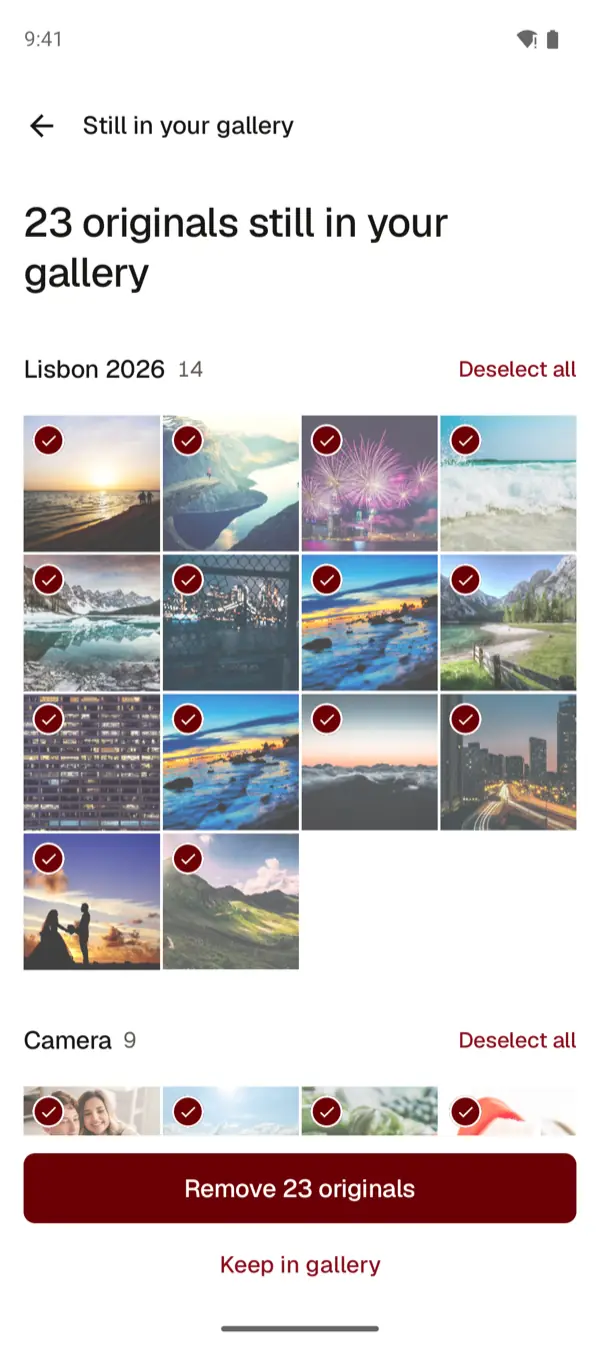
Android で York Vault に写真を追加すると、York Vault はその写真を専用の保存領域の中で暗号化します。この保存領域はギャラリーのフォルダではないので、Google フォトから見えることはありません。York Vault はコピーを確認したあと、ギャラリーから元の写真を削除するかどうかを尋ねます。York Vault のバックアップは暗号化されて、あなた自身の Google ドライブの非表示のアプリ用フォルダに保存され、York Vault しか読めません。詳しくは読み込みと整理とAndroid での York Vault のバックアップをご覧ください。Google フォトがすでに元の写真をバックアップしていた場合は、photos.google.com でも削除してください。Google Play で York Vault をダウンロード。
よくある質問
Google フォトで特定のフォルダだけバックアップしないようにするには?
Google フォトを開き、プロフィール写真、「フォトの設定」、「バックアップ」、「デバイスのフォルダをバックアップ」の順にタップします。不要なフォルダをオフにします。Google によると、バックアップをオンにすると、カメラだけでなく選択したデバイスのフォルダも自動的にバックアップされます。また、「デバイスのすべてのフォルダをバックアップ」がオンだと、新しいフォルダも自動でアップロードされます。
バックアップをオフにすると、Google フォトの写真は削除されますか?
削除されません。アップロード済みのコピーは Google アカウントに残ります。Google の削除手順は次のとおりです。写真を残したいデバイスすべてでバックアップをオフにし、photos.google.com でバックアップ済みの写真を削除して、Wi-Fi につないだまま数分待ちます。
チャットアプリの写真を Google フォトのフォトビューから隠すには?
Google フォトには「他のアプリのコンテンツを表示する」のスイッチがあり、「他のアプリの雑多なアイテムを非表示にする」、「すべて非表示」、アプリごとの設定などを選べます。Google によると、アプリごとの設定がメインの設定より優先されるので、1 つのアプリの写真だけをすべて隠せます。非表示はフォトビューの表示を変えるだけで、バックアップは止まりません。
一部の写真だけを Google フォトのバックアップから外せますか?
ロックされたフォルダに移します。Google によると、ロックされたフォルダには専用のバックアップのスイッチがあり、バックアップしないアイテムはそのデバイスにしか残りません。Google フォトをアンインストールしたり、データを消去したり、スマホをなくしたりすると失われるので、別のコピーも残しておきましょう。
出典
- 写真や動画をバックアップする(Google フォト ヘルプ、Android) · 確認日 2026年10月9日
- フォトビューを整理する(Google フォト ヘルプ、Android) · 確認日 2026年10月9日
- プライベートな写真や動画をロックされたフォルダで非表示にする(Google フォト ヘルプ、Android) · 確認日 2026年10月9日
- 写真や動画を削除、復元する(Google フォト ヘルプ、Android) · 確認日 2026年10月9日
- 写真の位置情報を確認、検索、編集する(Google フォト ヘルプ、Android) · 確認日 2026年10月9日
- Android デバイスのデータをバックアップ、復元する(Android ヘルプ) · 確認日 2026年10月9日

