
非表示アルバムと iOS の機能
非表示の写真は iCloud に保存される? iCloud で見られる?
はい。iCloud 写真がオンなら、非表示の写真も iCloud に同期されます。ほかの写真と同じようにアップロードされ、同じ Apple アカウントでサインインしているすべてのデバイスと iCloud.com で、非表示のままになります。iCloud 写真がオフの場合は、代わりに iCloud バックアップに含まれることがあります。標準のデータ保護では、鍵は Apple が保管します。高度なデータ保護をオンにすると、写真はエンドツーエンドで暗号化されます。
写真を非表示にすると、その写真は iPhone の中だけにあると思われがちです。でも、たいていはそうではありません。このガイドでは、非表示の写真が iCloud のどこに入るのか、どこに表示されるのか、そこで誰が開けるのかを説明します。2026-10-06 に、すべての手順を iOS 27 向けの Apple のページで確認しました。ここで出てくる設定は iOS 18 以降で共通です。非表示アルバムそのものの基本は、非表示アルバムのガイドをご覧ください。
非表示は「ラベル」であって「場所」ではない
「非表示」をタップしても、写真 App はファイルを別の場所に移しません。Apple によると、非表示にした写真は非表示アルバムに移動し、「写真 App のほかの場所には表示されなくなります」。ファイルは同じ写真ライブラリに残ります。ですから本当の問題は、写真ライブラリがどこに行くかです。それは iCloud 写真と iCloud バックアップの 2 つの設定で決まります。
| 設定 | 非表示の写真が入る場所 |
|---|---|
| iCloud 写真がオン | iCloud 写真にフル解像度で入り、すべてのデバイスで非表示のまま |
| iCloud 写真がオフ、iCloud バックアップがオン | ほかの写真と一緒に iCloud バックアップに含まれることがある |
| どちらもオフ | iPhone の中と、コンピュータにあるバックアップだけ |
非表示の写真は iCloud に同期される?
Apple によると、iCloud 写真は写真とビデオを「オリジナルのフォーマットのまま、フル解像度で」アップロードします。非表示の写真も例外ではありません。Apple は非表示の写真についても触れていて、iCloud 写真を使うと「1 台のデバイスで非表示にした写真は、ほかのデバイスでも非表示になります」と説明しています。
つまり非表示の写真は iCloud にあり、どこでも非表示になっています。iCloud のストレージも使います。
iCloud 写真がオンか確認する
- iPhone で「設定」を開きます。
- 自分の名前をタップし、「iCloud」をタップします。
- 「写真」をタップし、「この iPhone を同期」を確認します。
アップロードの状況を確かめるには、「写真」を開いて「コレクション」をタップします。右上のアカウントのアイコンを見てください。青い円が途中まで埋まっていれば、まだアップロード中です。黄色のバッジは、iCloud が同期を一時停止していることを表します。赤い感嘆符は、iCloud ストレージがいっぱいという意味です。アイコンをタップすると、最後に同期した時刻がわかります。
iCloud バックアップに非表示の写真は入る?
iCloud 写真がオフの場合は、iCloud バックアップが写真を運びます。Apple はこう書いています。「iCloud バックアップには、写真 App またはカメラロールの写真やビデオが含まれる場合があります」。この Apple のページは非表示アルバムの名前を出していません。出す必要もありません。非表示の写真も同じライブラリの一部だからです。
Mac や PC へのバックアップも同じです。Apple によると、コンピュータへのバックアップには iPhone の「ほぼすべて」のデータが含まれます。すでに iCloud 写真にある写真は含まれません。
写真を iCloud バックアップから外すこともできます。Apple によると、バックアップの設定で「写真」をオフにできます。ただしこの変更はライブラリ全体に及び、非表示の写真だけを外すことはできません。
ほかのデバイスで非表示の写真が表示される場所
| デバイス | 見つける場所 | 開くために必要なもの |
|---|---|---|
| iPhone または iPad | 「コレクション」の「ユーティリティ」の下にある「非表示」 | Face ID、Touch ID またはデバイスのパスコード |
| Mac | 「表示」メニューの「非表示の写真アルバムを表示」。初期設定はオフ | Touch ID またはログインパスワード |
| iCloud.com | サイドバーの「非表示」、次に「非表示の写真を表示」 | Apple アカウントへのサインイン |
いちばん大事なのは最後の行です。iCloud.com 向けの Apple の手順には、サインインしたあとの追加の確認がありません。ブラウザであなたの Apple アカウントにサインインした人は、2 回のクリックで非表示の写真を開けます。
iCloud で非表示の写真を見られるのは誰?
見られる人は 4 種類あり、それぞれ方法が違います。
- Apple アカウントのサインイン情報を知っている人。 上で説明したとおり、iCloud.com で「非表示」を見られます。家族と 1 つの Apple アカウントを共有している場合は、家族のデバイスにも表示されます。そのケースは、共有している Apple ID から写真を移すガイドで説明しています。
- アカウントにつながったデバイスのパスコードを知っている人。 パスコードで、そのデバイスの非表示アルバムが開きます。
- 共有ライブラリの参加者。 これは iCloud 共有写真ライブラリの写真の場合です。Apple によると、共有写真を非表示にすると「すべての参加者の非表示アルバムに移動します」。
- 標準のデータ保護での Apple。 Apple は写真の鍵を自社のデータセンターで保管しています。Apple の言葉では「Apple はユーザに代わってデータを復号できます」。
高度なデータ保護をオンにすると、Apple は写真の鍵を持たなくなります。それでも、一部の情報については Apple が鍵を持ち続けます。その一覧には「項目がよく使う項目、非表示、削除済みとしてマークされているかどうか」が含まれています。
設定の詳しい説明は、iCloud 写真の暗号化のガイドをご覧ください。
iCloud.com からのアクセスをオフにする
ブラウザから iCloud のデータを読めないようにできます。iOS 26.4 以降では、「設定」を開いて自分の名前をタップします。「iCloud」、「iCloud.com」の順にタップし、「データアクセスを許可」をオフにします。それより前のバージョンでは、「Web 上で iCloud データにアクセス」というスイッチです。Apple によると、高度なデータ保護をオンにすると、このアクセスは初期設定でオフになります。
非表示の写真だけを iCloud から外せる?
できません。Apple のページには、1 つのアルバムや非表示の写真だけを iCloud 写真から外す方法はありません。設定はライブラリ全体に対して働きます。現実的な選択肢は 3 つです。
- iCloud 写真をオンのままにして、非表示の写真が iCloud にあることを受け入れる。
- ライブラリ全体で iCloud 写真をオフにして、バックアップの方法を自分で選ぶ。
- プライベートな写真を写真 App の外に移し、先に暗号化するアプリに入れる。
移した場合は、写真 App のオリジナルを削除してください。そのあと「最近削除した項目」からも消します。「最近削除した項目」は削除した項目を 30 日間残すからです。手順は最近削除した項目のガイドにあります。iCloud 写真がオンなら、iPhone で削除すると iCloud からも写真が消えます。残る可能性のあるコピーは、削除した写真は iCloud に残るかのガイドにまとめています。
新しい iPhone ではどうなる?
iCloud 写真がオンなら、ライブラリは新しい iPhone に同期され、非表示の写真は非表示のままです。オフの場合は、バックアップと一緒に移ります。クイックスタート、iCloud バックアップ、コンピュータへのバックアップの違いは、非表示の写真は新しい iPhone に移るかのガイドで比べています。
York Vault でできること
York Vault は、iPhone と iPad 向けに App Store で、Android 向けに Google Play で配信しています。項目は写真 App ではなく、York Vault 専用の暗号化されたライブラリに入ります。そのため、写真ライブラリにも、非表示アルバムにも、iCloud.com の写真にも表示されません。
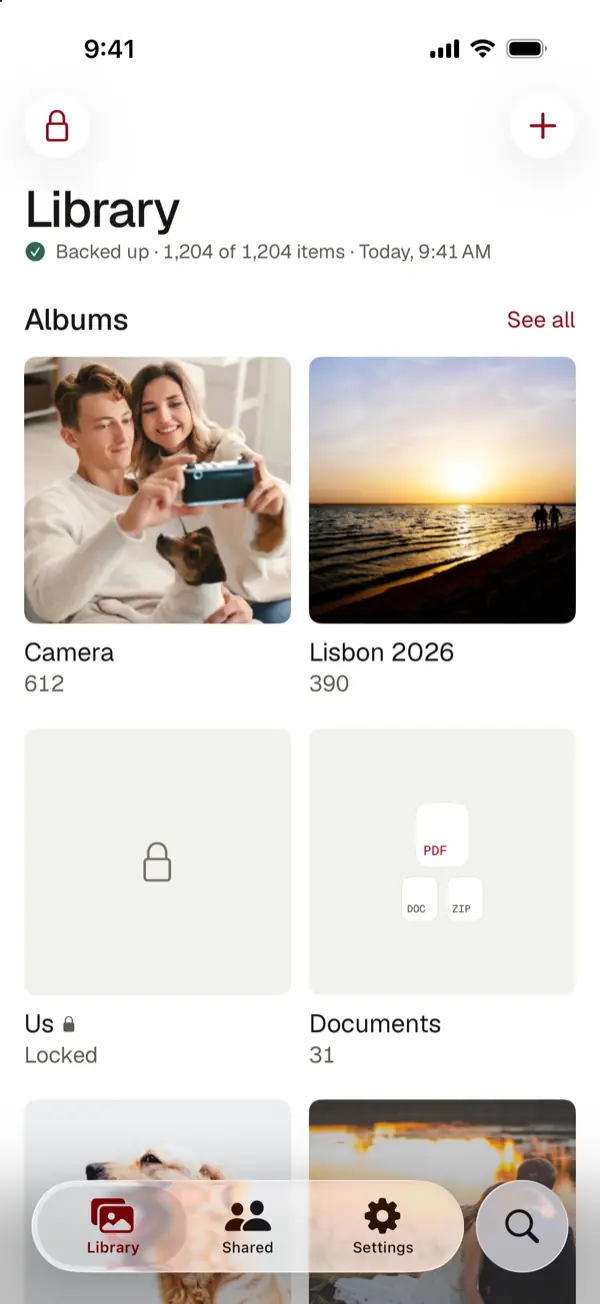
- 先に暗号化してから、独自にバックアップ。 York Vault は各項目をスマホの中で暗号化します。そのあと、あなた自身の iCloud のプライベートな領域にバックアップします。Android では、あなた自身の Google ドライブの、York Vault だけが読めるアプリ用フォルダにバックアップします。詳しくは暗号化バックアップをご覧ください。
- iCloud には読める名前が残らない。 iCloud からは、ファイル名、日付、場所、アルバム名は見えません。見えるのは、York Vault のデータがあることと、おおよその容量だけです。詳しくはバックアップのしくみをご覧ください。
- iPhone のバックアップには入らない。 York Vault は、iCloud のデバイスバックアップからライブラリを外しています。York Vault 自身のバックアップがすでにあるからです。
- York Vault 専用のコード。 Apple アカウントのサインイン情報や iPhone のパスコードでは、York Vault は開きません。詳しくはロックの種類をご覧ください。
バックアップはすべてのプランで無料です。あなた自身の iCloud または Google ドライブの容量を使います。
York Vault は App Store でダウンロード、または Google Play でダウンロードできます。
よくある質問
iCloud にある非表示の写真は誰かに見られますか?
あなたの Apple アカウントにサインインできる人なら見られます。Apple の手順では、iCloud.com でサイドバーの「非表示」を選び、「非表示の写真を表示」を選ぶだけです。デバイスでは、Face ID、Touch ID またはデバイスのパスコードで非表示アルバムが開きます。標準のデータ保護では Apple も写真を復号できますが、高度なデータ保護がオンの場合はできません。
非表示の写真も iCloud のストレージを使いますか?
はい。iCloud 写真がオンなら、非表示の写真もフル解像度のまま iCloud 写真ライブラリに残ります。そのため、ほかの写真と同じように iCloud ストレージを使います。非表示にして変わるのは、写真 App の中での表示場所だけです。ファイルが小さくなることも、iCloud から外れることもありません。
iCloud 写真がオフでも、非表示の写真はバックアップされますか?
されることがあります。Apple によると、iCloud 写真をオンにしていない場合、iCloud バックアップに写真 App の写真やビデオが含まれることがあります。Apple のページは非表示の写真について個別に触れていません。Mac や PC へのバックアップにも含まれることがあります。Apple は、コンピュータへのバックアップには iPhone のほぼすべてのデータが含まれると説明しています。
iCloud.com で非表示の写真は見られますか?
はい。icloud.com/photos を開いてサインインします。サイドバーの「非表示」を選び、「非表示の写真を表示」を選びます。高度なデータ保護をオンにしている場合、iCloud.com でのデータアクセスは初期設定でオフです。オンに戻すと、Web で新しくセッションを始めるたびに、信頼できるデバイスでの承認が必要になります。
非表示の写真が iCloud に同期されないのはなぜですか?
非表示の写真はライブラリ全体と一緒に同期されるので、まずライブラリ全体を確認します。「設定」で自分の名前、「iCloud」、「写真」の順に開き、「この iPhone を同期」がオンか確かめます。次に写真 App で「コレクション」をタップし、アカウントのアイコンに付くバッジを見ます。黄色のバッジは同期が一時停止中、赤い感嘆符は iCloud ストレージがいっぱいという意味です。
共有ライブラリで写真を非表示にすると、全員に対して非表示になりますか?
はい。Apple によると、iCloud 共有写真ライブラリの写真を非表示にすると、その写真はすべての参加者の非表示アルバムに移動します。参加者は全員、自分の非表示アルバムでその写真を見たり、非表示を解除したりできます。つまり共有写真を非表示にしても、ライブラリのほかの参加者からは隠せません。
出典
- iPhone、iPad、Mac、Apple Vision Pro で非表示アルバムを使って写真を非表示にする (Apple サポート) · 確認日 2026年10月6日
- iCloud.com で写真やビデオを非表示にする (iCloud ユーザガイド) · 確認日 2026年10月6日
- iCloud で写真とビデオをバックアップおよび同期する (iPhone ユーザガイド、iOS 27) · 確認日 2026年10月6日
- iCloud のバックアップ対象 (Apple サポート) · 確認日 2026年10月6日
- iPhone や iPad のバックアップ方法 (Apple サポート) · 確認日 2026年10月6日
- iCloud データセキュリティの概要 (Apple サポート) · 確認日 2026年10月6日
- iCloud データへの Web アクセスを管理する (Apple サポート) · 確認日 2026年10月6日
- Apple デバイスで iCloud ストレージを管理する (Apple サポート) · 確認日 2026年10月6日

