
Android の写真
Xiaomiのスマホで写真を隠すには?
Xiaomiのスマホで写真を隠すには、ギャラリー アプリを開いてアルバムを長押しし、「非表示」、「OK」の順にタップします。Xiaomiの手順では、非表示のアルバムをもう一度見るときにパスワードは不要です。そのため「設定」、「アプリ」、「アプリロック」でギャラリーにアプリロックをかけてください。別のロックを使いたい場合は、Google フォトのロックされたフォルダか写真保管アプリに移します。アプリロックをリセットできるのは、Xiaomiアカウントか出荷時設定へのリセットだけです。
Xiaomi、Redmi、POCOのスマホは、Androidの上でXiaomi独自のギャラリー アプリを使います。そのため、写真を隠す機能はPixelやSamsungとは違います。このガイドは、2026年10月9日に確認したXiaomiのサポートページとGoogleのヘルプページに沿っています。Xiaomiは機種ごとに手順を書いていて、ここではXiaomi 14Tと14T Proの手順です。ほかの機種やHyperOSのバージョンでは、メニューが違う場合があります。
どの方法が合う?
| 方法 | できること | 見るときのパスワード |
|---|---|---|
| ギャラリーの非表示のアルバム | アルバムをギャラリーのメイン画面から外す | Xiaomiの手順にはなし |
| ギャラリーのプライベートアルバム | 写真をXiaomi Cloudと連携したプライベートアルバムに移す | Xiaomiアカウントが必要 |
| ギャラリーのアプリロック | ギャラリーを開くたびにパスワードを求める | あり(アプリロックのパスワード) |
| Google フォトのロックされたフォルダ | 写真をGoogle フォトとほかのアプリから外す | 画面ロック |
| 写真保管アプリ | 写真をアプリ専用の保存場所に入れる | アプリ独自のコード |
Xiaomiのギャラリーで写真を隠す方法
- ギャラリー アプリを開きます。
- アルバムを長押しします。
- 非表示をタップします。
- OKをタップします。
Xiaomiによると、この操作でアルバムは「ギャラリーのメイン画面から外れますが、設定からは引き続き開けます」。非表示のアルバムをもう一度見るには、ギャラリーを開いて右上の3点アイコンをタップし、設定を選んで非表示のアルバムを表示をタップします。元に戻すには非表示を解除、OKの順にタップします。
Xiaomiの手順では、この画面でパスワードは求められません。つまり、非表示のアルバムで防げるのはギャラリーをスクロールする人だけです。ギャラリーの設定を開く人は防げません。
Xiaomiのスマホでギャラリーにロックをかける方法
アプリロックを使うと、ギャラリーやほかのアプリを開くときにパスワードを求めるようになります。Xiaomi 14T Proの手順は次のとおりです。
- 設定を開きます。
- 下にスクロールしてアプリをタップします。
- アプリロックをタップします。
- オンにするをタップし、パスワードを設定します。
- Xiaomiアカウントを、今すぐまたはあとで追加します。
- ロックするアプリを選びます。
手順5はよく読んでください。Xiaomiはこう書いています。「忘れた場合にアプリロックを復元できるのはXiaomiアカウントだけです。それ以外の方法では、出荷時設定にリセットしたあとでしかパスワードをリセットできません」。出荷時設定へのリセットはスマホの中身をすべて消すので、アカウントを連携しておいてください。
ギャラリーだけでなく、写真を表示できるすべてのアプリにロックをかけてください。ファイルマネージャー、Google フォト、チャットアプリなどです。
Xiaomiのプライベートアルバムとは?
Xiaomiの古い記事に、プライベートアルバムの説明があります。アルバムを開いて写真を1枚以上選び、アルバムに追加をタップしてプライベートアルバムを選びます。Xiaomiによると、初回は「Xiaomi Cloudツールを使い始めるため」に既存または新しいMiアカウント(現在のXiaomiアカウント)が必要です。この記事にはHyperOSの手順がないため、新しいスマホでは別の場所にある場合があります。
Xiaomiのスマホでロックされたフォルダを使う方法
Xiaomiのスマホでも、Google フォトは使えます。ロックされたフォルダに移した写真は、写真の一覧、アルバム、検索に表示されなくなり、写真を読むほかのアプリからも見えなくなります。
- Google フォトを開き、コレクション、ロック中の順にタップします。
- ロックされたフォルダを設定をタップし、スマホのロックを解除します。
- 写真を選んで追加先をタップし、ロックされたフォルダに移動をタップします。
Googleによると、ロックされたフォルダは画面ロックで開きます。バックアップは別のスイッチです。バックアップと制限はロックされたフォルダのガイドで説明しています。スマホにFiles by Googleが入っていれば、そのセーフフォルダは専用のPINかパターンを使います。ただしGoogleによると、PINを忘れるとファイルは失われます。
これらの方法で守れないもの
- 画面ロックを知っている人は、ロックされたフォルダを開けます。
- 非表示のアルバムは、ギャラリーの設定から開けます。
- クラウドのコピー。 Google フォトやXiaomi Cloudがすでにバックアップした写真は、クラウドにコピーがあります。
- チャットアプリは、送ったり受け取ったりした写真の別のコピーを持っています。
Android全体の方法は、Androidで写真を隠す方法をご覧ください。
写真保管アプリが向いているとき
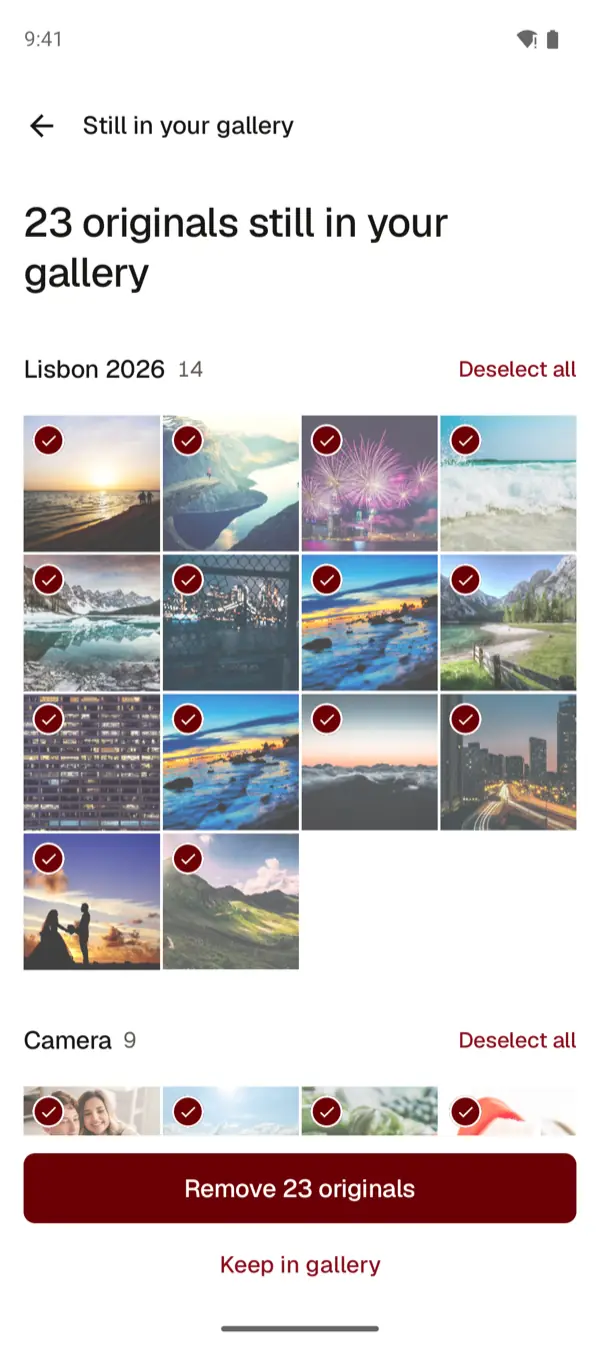
見られたくない相手が画面ロックを知っている場合や、ギャラリーの設定を開ける場合は、別のコードが必要です。York VaultはGoogle Playで配信しています。専用のPIN、パスコード、パターンで開き、写真を1枚ずつスマホの中で暗号化します。すべての項目を暗号化して、あなた自身のGoogle ドライブの非表示のアプリ用フォルダにバックアップします。York Vaultのすべての画面でスクリーンショットを防ぎ、自分のコピーを確認してから、ギャラリーのオリジナルを削除します。詳しくはAndroid版York VaultとAndroidのおすすめ写真保管アプリをご覧ください。Google PlayでYork Vaultをダウンロード。
よくある質問
Xiaomiのスマホで写真を隠すには?
Xiaomi 14TのXiaomiサポートページでは、次の手順です。ギャラリー アプリを開いてアルバムを長押しし、「非表示」、「OK」の順にタップします。アルバムはギャラリーのメイン画面から消えます。Xiaomiはこの方法でアルバムごと隠すので、隠したい写真は先に1つのアルバムにまとめてください。
Xiaomiの非表示のアルバムはどこにありますか?
ギャラリー アプリを開き、右上の3点アイコンをタップして「設定」を選び、「非表示のアルバムを表示」をタップします。元に戻すには「非表示を解除」、「OK」の順にタップします。Xiaomiの手順では、この画面にパスワードはありません。メニューを知っている人なら誰でも非表示のアルバムを見られます。
Xiaomiのスマホでギャラリーにロックをかけるには?
アプリロックを使います。Xiaomi 14T Proの手順は次のとおりです。「設定」を開いて「アプリ」までスクロールし、「アプリロック」、「オンにする」の順にタップしてパスワードを設定し、ロックするアプリを選びます。一覧にはギャラリーと、写真を表示できるほかのアプリも追加してください。
Xiaomiのアプリロックのパスワードを忘れたら?
Xiaomiによると、パスワードを忘れたときにアプリロックを復元できるのはXiaomiアカウントだけです。アカウントを連携していない場合、パスワードをリセットするには出荷時設定へのリセットが必要で、スマホの中身はすべて消えます。アプリロックで案内が出たとき、または設定の直後にXiaomiアカウントを追加してください。
Xiaomiのプライベートアルバムとは?
Xiaomiの古いサポート記事に説明があります。アルバムで写真を選び、「アルバムに追加」をタップして「プライベートアルバム」を選びます。Xiaomi Cloudを使うためにXiaomiアカウントが必要です(この記事ではMiアカウントと呼んでいます)。新しいHyperOSのスマホでは、メニューが違う場合があります。
出典
- Xiaomi 14Tのギャラリーでアルバムを非表示・再表示する方法(Xiaomi UKサポート) · 確認日 2026年10月9日
- 写真やビデオを保存する秘密のフォルダを作る方法(Xiaomi UKサポート) · 確認日 2026年10月9日
- Xiaomi 14T Proでアプリロック機能をオンにする方法(Xiaomiグローバルサポート) · 確認日 2026年10月9日
- プライベートな写真や動画をロックされたフォルダで非表示にする(Google フォト ヘルプ、Android) · 確認日 2026年10月9日
- セーフフォルダでファイルを保護する(Files by Google ヘルプ) · 確認日 2026年10月9日

