
機能
電卓の隠しアプリとは?Android で電卓型のロックはどう動く?
電卓の隠しアプリは、ロック画面が電卓のように見え、電卓として使える写真を隠すアプリです。コードを入力して「=」キーを押すと、隠した写真が開きます。ほかの計算をすれば、ふつうに答えが出ます。Android の York Vault には、Free プランで使える本物の電卓の画面と、それに合わせた電卓風のアイコンがあります。iPhone と iPad の York Vault に電卓はありません。代わりに目立たないアイコンと、ホーム画面の名前「YV」を使います。
今の York Vault では
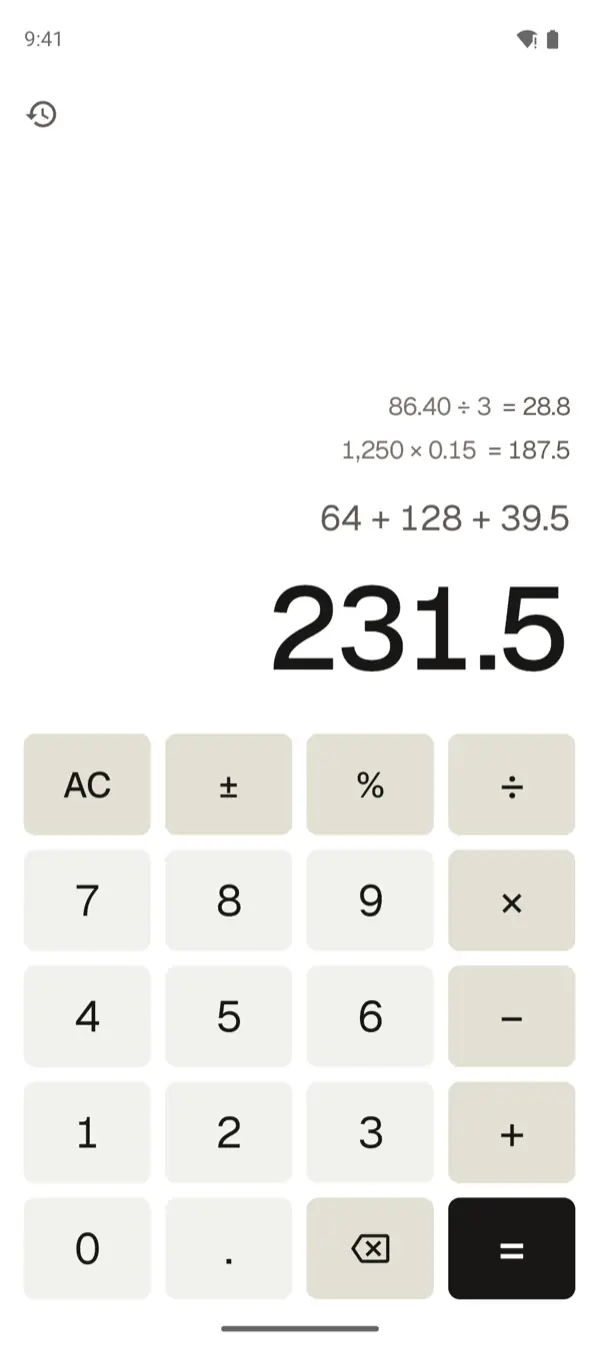
Android の York Vault には、本当に計算できる電卓の画面があり、どのプランでも無料です。電卓風のアイコンと組み合わせれば、ホーム画面から最初の画面まで、App は電卓に見えます。
iPhone と iPad の York Vault には、電卓の画面も電卓のアイコンもありません。そこでは、メモ、天気、家計簿などの目立たないアイコンと、アイコンに合わせたロック画面で App を隠します。どのアイコンの下の名前も「YV」です。カバーライブラリとクイック退出は、どちらのプラットフォームでも使えます。
電卓型の保管アプリが検索される理由
電卓型の保管アプリは、「calculatrice」から「계산기」まで、私たちが調べたすべての市場とすべての言語で検索されています。検索する人は 2 つのグループに分かれます。自分の写真のために使いたい人と、共有しているスマホにそれが入っていないか知りたい人(多くは親や恋人)です。このページは、その両方に答えます。
電卓型の保管アプリのしくみ
- ホーム画面には電卓のアイコンが表示されます。
- App を開くと、本当に使える電卓が出ます。
- キーパッドで秘密のコードを入力します。
- 「=」キーか、App が決めた別のキーを押します。
- 電卓が消え、保管庫が開きます。
Calculator Lock の App Store のページには、「Enter your password on hidden calculator photo vault and press ‘=’ button to open.」(隠し電卓の写真保管庫でパスワードを入力し、「=」ボタンを押して開きます)とあります。Privault のロックは「Calculator Style」(電卓風)のキーパッドを使い、コードの最後に「%」キーを押します。
Android の York Vault の電卓
誰かが実際に使っても、ぼろが出ない電卓です。
- Android スマホの York Vault の設定で、電卓の画面をオンにします。
- ロック画面が本物の電卓になります。基本と関数電卓のキー、履歴、結果のコピー、画面の回転に対応しています。
- どんな計算をしても、正しい答えが出ます。
- キーパッドでコードを入力し、= を押します。1 回目でライブラリが開きます。
- それ以外の入力は、ただの計算のままです。
広告も、起動画面もありません。電卓が出る前にライブラリが一瞬映ることもありません。
Calculator Lock のあるユーザーは、これで避けられる失敗をこう書いています。「電卓のロック画面はあるけど、先に広告を読み込まないといけない…そんな電卓はないから、不自然で、本物の機能とは言えない」(星 2、2024 年 10 月)。
本物の電卓でなければならない理由
Apple の App Review ガイドラインは、「虚偽の情報や機能」(1.1.6)を認めていません。また、「App に、隠された機能、休止中の機能、説明されていない機能を含めないでください」(2.3.1)とも書かれています。そのため電卓の画面は本当に計算できなければならず、ストアのページにも、その裏に保管庫があることを書く必要があります。iPhone と iPad の York Vault には、電卓の画面はありません。
Keepsafe は、これを痛い目にあって学びました。その App の中のテキストには「Updated Apple policy (sec. 1.1.6) has required us to remove Secret Door.」(Apple のポリシー(1.1.6 項)の更新により、Secret Door を削除する必要がありました)とあります。Secret Door は、タイマーやセキュリティスキャナのように見せかけた偽の画面でした。York Vault は、何もスキャンしないスキャンのような、機能を偽る画面は入れていません。偽装は、Android の本当に使える電卓と、目立たないアイコンだけです。
ほかのアプリの場合
| App | 電卓の画面 | 確認した場所 |
|---|---|---|
| Calculator Lock | 履歴付きの本当に使える電卓。PIN を入力して「=」を押す。レビューによると、電卓の前に広告が出る。 | App Store のページ、App のパッケージ、レビュー |
| Privault | 「Calculator Style」(電卓風)のキーパッド。コードの最後は「%」。 | App のパッケージ |
| LockMyPix | ページには App を「a Calculator」(電卓)に見せられるとあるが、パッケージの中に電卓の画面は見つからなかった。 | App Store のページと App のパッケージ |
| SPV | パッケージの中に電卓の画面はあるが、ユーザーには表示されない。 | App のパッケージ |
| Keepsafe | Apple のガイドライン 1.1.6 を受けて偽の画面を削除 | App の中のテキスト |
各 App Store パッケージは 2026 年 9 月に読み、各ページは 2026-10-02 に確認しました。
アイコンの下の名前
iOS ではホーム画面の名前は App ごとに 1 つで、App はそれを変えられません。LockMyPix も App の中のテキストで「The app title cannot be changed due to iOS guidelines」(iOS のガイドラインにより App の名前は変更できません)と認めています。Calculator Lock の App Store での名前は「Calculator Lock - Secure Vault」です。そのユーザーの 1 人は、この名前は「アプリの一覧やフォルダでひと目でばれる」と書いています。
Android では、目立たないアイコンごとにホーム画面の名前があるので、電卓風のアイコンの下の名前もアイコンに合わせて変わります。
iPhone と iPad では、どのアイコンの下でも York Vault の名前は「YV」です。保管庫を思わせる言葉はありません。目立たないアイコンは、ホーム画面をちらっと見られたときには役に立ちます。「設定」や App ライブラリで App の一覧を読む人には効きません。iOS 18 以降では、Apple の非表示にして Face ID を必要にするで、App Store から入れた App をロックされた「非表示」フォルダに移せます。手順は iPhone でアプリを非表示にするガイドにあります。非表示の App は、「設定」のアプリから非表示の App にすべて表示されます。
電卓の画面か、目立たないアイコンか
Android では、この 2 つは別の役目を持ち、一緒に使うと効果があります。
| 電卓風のアイコン | 電卓の画面 | |
|---|---|---|
| プラン | Free | Free |
| 変わるもの | ホーム画面の絵 | App を開いたときの最初の画面 |
| ホーム画面をちらっと見られたとき | 役に立つ | 役に立つ |
| App を開かれたとき | 役に立たない。コードの画面が見える。 | 役に立つ。使える電卓が見える。 |
| 「設定」を読まれたとき | 役に立たない | 役に立たない |
いちばんよく隠すには、両方を使います。App を開いているときに誰かが近づいてくる、という一番よくある場面には、クイック退出を加えます。
コードを忘れたら
電卓型の保管アプリの安全さは、戻る方法で決まります。Calculator Lock のページには「You can enter “11223344=” for master reset your password by verifying your security question」(秘密の質問に答えれば、「11223344=」を入力してパスワードをマスターリセットできます)とあります。このコードは、すべてのユーザーに使えます。York Vault は代わりに、あなただけが持つ復旧キーを使います。
誰かが近づいてきたときにすぐ App を離れるには、クイック退出をご覧ください。アプリ全体を比べるなら、Keepsafe の代わりになるアプリのページをお読みください。
よくある質問
電卓の隠しアプリとは何ですか?
電卓のように見える写真を隠すアプリの呼び名です。アイコンも最初の画面も電卓です。秘密のコードを入力して「=」キーを押すと、隠した写真、動画、ファイルの保管場所が開きます。App Store では、Calculator Lock と Privault がその例です。
電卓の隠しアプリの使い方は?
App を開くと電卓が表示されます。コードを入力して「=」キーか、App が決めたキー(Privault なら「%」)を押すと、保管庫が開きます。ほかの計算はふつうにできます。Android の York Vault では、設定で電卓の画面をオンにすると、コードのあとに「=」を押して開くようになります。iPhone の York Vault には電卓の画面はありません。
iPhone で電卓の隠しアプリを見つけるには?
アイコンではなく名前を見ます。App ライブラリまでスワイプするか、「設定」の「アプリ」を開いて一覧を読みます。電卓型の保管アプリの多くは、「Calculator Lock - Secure Vault」のような名前のままです。非表示の App は、「設定」の「アプリ」から「非表示の App」にも一覧で表示されます。
電卓の隠しアプリはどんな見た目ですか?
ホーム画面には電卓のアイコンが表示され、最初の画面は表示部の付いた本当に使えるキーパッドです。iOS ではホーム画面の名前は App ごとに 1 つしか持てないので、アイコンの下の名前でばれることがよくあります。電卓の前に広告を表示する App もありますが、本物の電卓がそんなことをすることはありません。
電卓の隠しアプリのパスワードを忘れたら?
アプリによって違います。Calculator Lock の App Store のページには「11223344=」を入力して秘密の質問に答えるよう書かれています。つまり、このページを読んだ人なら誰でもそのコードを知っています。York Vault は代わりに、あなただけが持つ 12 語の復旧キーを使います。これでライブラリを開き、新しいコードを設定できます。
出典
- Calculator Lock - Secure Vault(App Store、米国) · 確認日 2026年10月2日
- Privault - Private Photo Vault(App Store、米国) · 確認日 2026年10月2日
- LockMyPix Secret Photo Vault(App Store、米国) · 確認日 2026年10月2日
- Secret Photo Vault: Keepsafe(App Store、米国) · 確認日 2026年10月2日
- App Review ガイドライン(Apple Developer) · 確認日 2026年10月2日
- iPhone で App をロックする/非表示にする(iPhone ユーザガイド) · 確認日 2026年10月2日

