Zdjęcia na Androidzie
Jak ukryć aplikacje na Androidzie
W Androidzie 15 i nowszym użyj przestrzeni prywatnej: otwórz Ustawienia, naciśnij Bezpieczeństwo i prywatność, potem Przestrzeń prywatna i zainstaluj tam aplikacje. Po zablokowaniu te aplikacje się zatrzymują i znikają z sekcji Wszystkie aplikacje, z ostatnio używanych i z Ustawień. Na telefonie Samsung Galaxy ustawienia ekranu startowego mogą ukryć ikonę aplikacji, a Folder Bezpieczny może trzymać zablokowaną kopię aplikacji.
Ukrycie aplikacji na Androidzie może oznaczać trzy rzeczy. Ikona znika z ekranu startowego. Aplikacja wymaga kodu, aby się otworzyć. Albo nikt nie może się zorientować, że aplikacja w ogóle jest na telefonie. Narzędzia Androida robią różne części tego zadania. To, co dostaniesz, zależy od wersji Androida i od producenta telefonu. Ten poradnik opisuje przestrzeń prywatną, narzędzia Samsunga i aplikacje sejfu, które zmieniają swoją ikonę. Każdy krok sprawdziliśmy na stronach pomocy Google i Samsunga wymienionych niżej.
Który sposób co robi?
| Sposób | Telefony | Ukrywa ikonę | Wymaga kodu do otwarcia | Kopia zapasowa |
|---|---|---|---|---|
| Przestrzeń prywatna | Android 15 i nowszy | Tak, gdy jest zablokowana | Tak, blokada ekranu lub osobna blokada | Nie |
| Ukrywanie aplikacji Samsunga | Telefony Galaxy | Tak | Nie | Bez zmian |
| Folder Bezpieczny Samsunga | Obsługiwane telefony Galaxy | Tak, dla kopii w środku | Tak, własny kod | Brak nowych kopii |
| Ikona maskująca aplikacji sejfu | Zależy od aplikacji | Zmienia ją, nie usuwa | Tak, kod aplikacji | Zależy od aplikacji |
Ukryj aplikacje w przestrzeni prywatnej (Android 15 i nowszy)
Przestrzeń prywatna to osobny obszar na telefonie na aplikacje, których nie chcesz mieć na widoku. Google wbudowało ją w Androida 15. Działa na telefonach Pixel i na innych telefonach, chyba że producent telefonu lub administrator firmowy ją wyłączył.
- Otwórz Ustawienia, naciśnij Bezpieczeństwo i prywatność, a w sekcji Prywatność naciśnij Przestrzeń prywatna.
- Uwierzytelnij się blokadą ekranu urządzenia. Jeśli jej nie masz, telefon poprosi o jej ustawienie.
- Naciśnij Skonfiguruj, a potem OK. Tutaj możesz zalogować się na osobne konto Google.
- Naciśnij Używaj blokady ekranu urządzenia albo Wybierz nową blokadę, aby ustawić osobną blokadę. Potem naciśnij Gotowe.
- Otwórz przestrzeń prywatną i naciśnij + Zainstaluj albo naciśnij i przytrzymaj aplikację w sekcji Wszystkie aplikacje i naciśnij Zainstaluj aplikację w przestrzeni prywatnej.
- W sekcji Wszystkie aplikacje przewiń w dół do Przestrzeni prywatnej i naciśnij Blokowanie.
Aplikacja zainstalowana w przestrzeni prywatnej to nowa kopia. Google podaje, że przestrzeń prywatna nie pozwala przenieść do niej danych aplikacji z przestrzeni głównej.
Ukryj samą przestrzeń prywatną
Domyślnie przestrzeń prywatna nadal widnieje jako kontener na dole sekcji Wszystkie aplikacje. Aby ją ukryć, otwórz przestrzeń prywatną i naciśnij Ustawienia obok niej. W sekcji Ukrywanie włącz Ukrywaj przestrzeń prywatną po zablokowaniu. Zniknie przy następnym zablokowaniu. Aby znów ją otworzyć, wyszukaj przestrzeń prywatną i naciśnij Przestrzeń prywatna: naciśnij, aby skonfigurować lub otworzyć. Google pokazuje ten sam wynik na telefonach bez przestrzeni prywatnej, więc wynik wyszukiwania niczego nie zdradza.
Co ukrywa zablokowana przestrzeń prywatna
Google podaje, że gdy przestrzeń prywatna jest zablokowana, jej aplikacje:
- Całkowicie się zatrzymują. Nie mogą działać w tle ani wysyłać powiadomień.
- Nie pokazują się w wyszukiwaniu.
- Znikają z programu uruchamiającego, z ostatnio używanych, z selektora zdjęć, z selektora plików i z Ustawień, w tym z ustawień uprawnień i panelu prywatności.
Czego nie ukrywa
Google wymienia przypadki, w których inni nadal mogą wykryć przestrzeń prywatną:
- Osoby, które instalują aplikacje na Twoim telefonie.
- Osoby, które podłączają Twój telefon do komputera, także przez adb.
- Aplikacje, które potrafią wykryć przestrzeń prywatną i aplikacje w niej.
- Dzienniki urządzenia.
Google zaleca też osobne konto Google w przestrzeni prywatnej. Przy tym samym koncie co w przestrzeni głównej zsynchronizowane zdjęcia, historia pobierania i historia przeglądania mogą być widoczne poza nią.
Ważne są jeszcze dwa limity. Przestrzeń prywatna nie wchodzi do kopii zapasowej urządzenia, a aplikacje w niej omijają VPN na telefonie.
Ukryj aplikacje na telefonie Samsung Galaxy
Ukryj ikonę
- Dotknij i przytrzymaj puste miejsce na ekranie startowym, a potem stuknij w Ustawienia.
- Stuknij w Ukryj aplikacje na ekranie startowym i ekranie aplikacji.
- Zaznacz aplikacje, które chcesz ukryć. Przeniosą się na górę ekranu, do sekcji Ukryte aplikacje.
- Stuknij w Gotowe.
Samsung podaje, że to usuwa ikonę, ale nie usuwa aplikacji z telefonu. Nie dodaje blokady. Każdy, kto otworzy to samo ustawienie, może stuknąć w czerwoną ikonę minusa i przywrócić aplikację. Używaj tego do porządku na ekranie, a nie dla prywatności.
Umieść zablokowaną kopię w Folderze Bezpiecznym
Folder Bezpieczny trzyma osobną kopię aplikacji za własnym kodem. Otwórz Folder Bezpieczny, stuknij w Dodaj aplikacje (znak plus), wybierz aplikację i stuknij w Dodaj. Potem możesz ukryć także Folder Bezpieczny: przesuń dwoma palcami w dół, aby otworzyć szybkie ustawienia, i stuknij w Folder Bezpieczny. Możesz też zmienić jego nazwę i ikonę w sekcji Więcej opcji, Dostosuj. Nasz poradnik o Folderze Bezpiecznym opisuje kod, odzyskiwanie i limity kopii zapasowej.
Aplikacje sejfu, które zmieniają ikonę
Niektóre aplikacje sejfu w Google Play zmieniają własną ikonę, aby wyglądać jak coś innego:
- LockMyPix podaje na swojej stronie, że Premium może upodobnić aplikację do kalkulatora, radia lub innej aplikacji.
- NQ Vault ma Stealth Mode. Jego strona podaje, że ikona znika z ekranu startowego. Wracasz do aplikacji przez widżet lub osobną aplikację kalkulatora.
Zmieniają one to, co ktoś widzi na ekranie startowym. Nie usuwają aplikacji z Twojej biblioteki w Google Play ani z Ustawień.
Co robi York Vault
York Vault jest w Google Play i w App Store. Na Androidzie oferuje 12 lub więcej neutralnych ikon maskujących, bez opłat. Każda ma na ekranie startowym własną nazwę, więc nazwa pasuje do ikony. Kalkulator jako osłona działa jak prawdziwy kalkulator, a Twój kod i znak „=” otwierają bibliotekę. Każda ikona ma pasujący ekran blokady bez słowa o sejfie. York Vault blokuje też zrzuty ekranu na każdym ekranie.
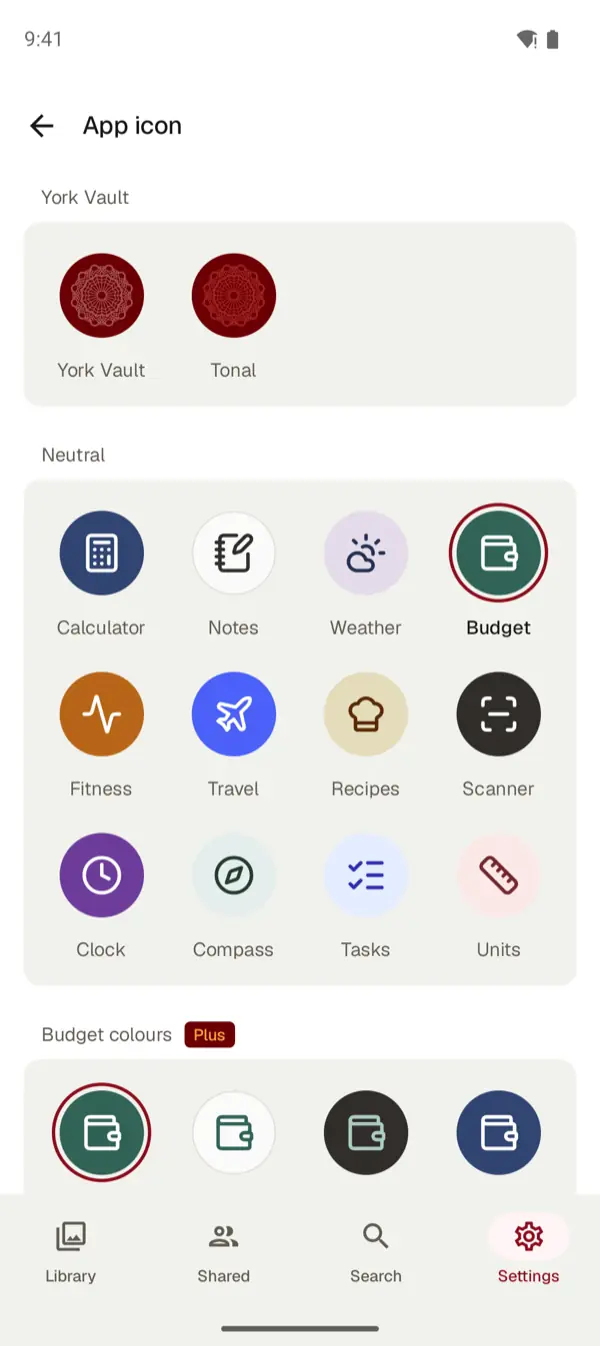
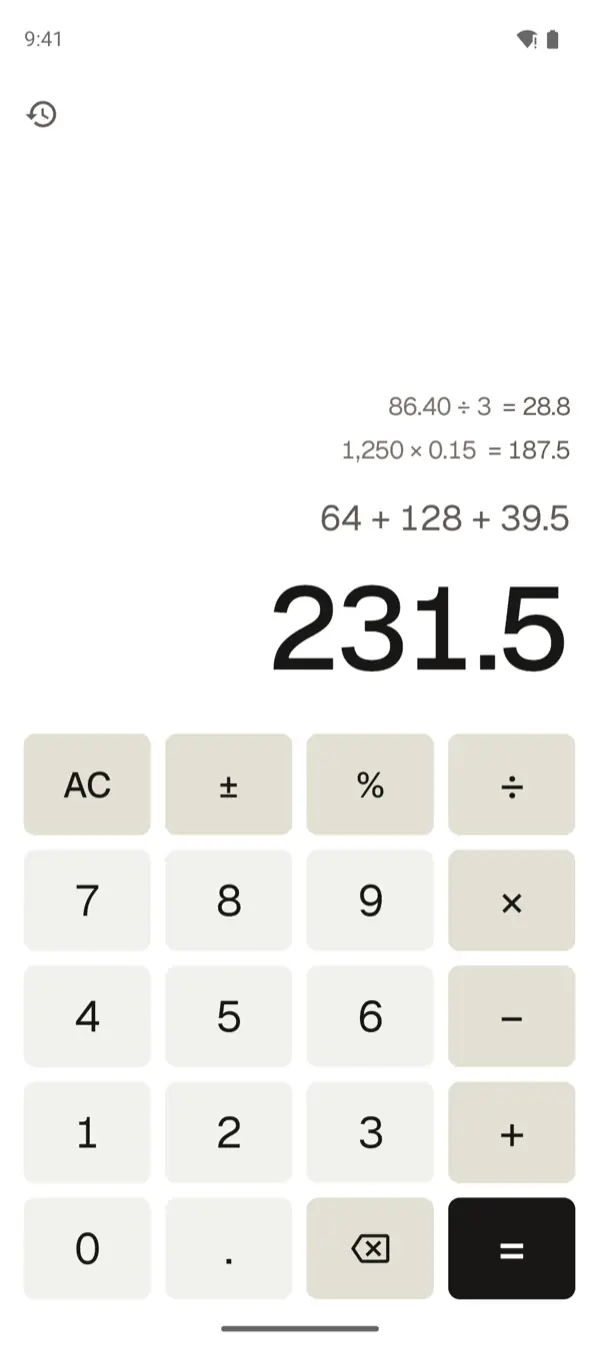
Neutralna ikona to przebranie, a nie kryjówka. York Vault nadal widnieje pod prawdziwą nazwą w Google Play i w ustawieniach aplikacji na telefonie. Aby całkowicie zniknął z widoku w Androidzie 15 i nowszym, zainstaluj go w przestrzeni prywatnej. Przeglądanie, eksport i przywracanie są bezpłatne w każdym planie. Zobacz cennik i pobierz York Vault.
A może iPhone?
iOS 18 i nowszy potrafi ukryć pobraną aplikację w zablokowanym folderze Ukryte w Bibliotece aplikacji. Kroki są w poradniku jak ukryć aplikacje na iPhonie. O zdjęciach przeczytasz w poradnikach jak ukryć zdjęcia na Androidzie i jak zablokować zdjęcia na Androidzie.
Częste pytania
Czy można ukryć aplikacje na Androidzie?
Tak. Android 15 i nowszy ma przestrzeń prywatną, osobny zablokowany obszar na aplikacje. Telefony Samsung Galaxy mogą też ukryć ikony aplikacji na ekranie startowym i ekranie aplikacji. Folder Bezpieczny może trzymać zablokowaną kopię aplikacji. Niektóre aplikacje sejfu potrafią zmienić własną ikonę i nazwę.
Jak ukryć aplikacje na telefonie Samsung?
Dotknij i przytrzymaj puste miejsce na ekranie startowym i stuknij w Ustawienia. Stuknij w Ukryj aplikacje na ekranie startowym i ekranie aplikacji, zaznacz aplikacje i stuknij w Gotowe. Samsung podaje, że to usuwa ikonę, ale nie usuwa aplikacji. Nie dodaje też blokady, więc każdy może otworzyć to samo ustawienie i znów pokazać aplikację.
Gdzie są ukryte aplikacje na Androidzie?
W przestrzeni prywatnej są w kontenerze na dole sekcji Wszystkie aplikacje. Możesz też ukryć ten kontener, gdy przestrzeń prywatna jest zablokowana. Pokaże się wtedy dopiero po wyszukaniu przestrzeni prywatnej i jej otwarciu. Na Samsungu ukryte aplikacje są w sekcji Ukryte aplikacje w ustawieniach ekranu startowego.
Czy ktoś może się dowiedzieć, że mam przestrzeń prywatną?
Google podaje, że to trudne, ale nie niemożliwe. Mogą ją ujawnić niektóre aplikacje, dzienniki urządzenia, dostęp z komputera przez adb i osoby, które instalują aplikacje na Twoim telefonie. Opcja resetowania przestrzeni prywatnej jest w Ustawieniach nawet na telefonach, które jej nie mają, więc niczego nie zdradza.
Czy aplikacje w przestrzeni prywatnej mają kopię zapasową?
Nie. Google podaje, że przestrzeń prywatna nie wchodzi do kopii zapasowej urządzenia, a jej dane na urządzeniu nie mają kopii. Jeśli aplikacja synchronizuje dane z własną chmurą, po resecie możesz zalogować się ponownie. Cała reszta znika, gdy usuniesz lub zresetujesz przestrzeń prywatną.
Czy na iPhonie można ukryć aplikacje tak jak na Androidzie?
Tak, w iOS 18 i nowszym. iPhone przenosi ukrytą aplikację do zablokowanego folderu Ukryte w Bibliotece aplikacji. Otwiera go Face ID, Touch ID lub kod. Przestrzeń prywatna na Androidzie idzie dalej, bo pozwala na osobną blokadę i osobne konto Google.
Źródła
- Ukrywanie aplikacji poufnych w przestrzeni prywatnej (Android - Pomoc) · sprawdzono 3 paź 2026
- Ukrywanie aplikacji poufnych w przestrzeni prywatnej (Telefon Pixel - Pomoc) · sprawdzono 3 paź 2026
- Zarządzanie aplikacjami na telefonie lub tablecie Galaxy (Samsung USA, po angielsku) · sprawdzono 3 paź 2026
- Folder Bezpieczny na telefonie lub tablecie Galaxy (Samsung USA, po angielsku) · sprawdzono 3 paź 2026
- LockMyPix Safe Photo Vault, strona w Google Play · sprawdzono 3 paź 2026
- Vault - Hide Pics, App Lock, strona w Google Play · sprawdzono 3 paź 2026