Fotos no Android
Como ocultar apps no Android
No Android 15 e posterior, use o espaço privado: abra Definições, toque em Segurança e privacidade, depois em Espaço privado, e instale lá as apps. Quando o bloqueia, essas apps param e saem de Todas as apps, de Recentes e das Definições. Num Samsung Galaxy, as definições do ecrã principal podem ocultar o ícone de uma app, e a Pasta Segura pode guardar uma cópia bloqueada de uma app.
Ocultar uma app no Android pode querer dizer três coisas. O ícone sai do ecrã principal. A app precisa de um código para abrir. Ou ninguém consegue saber que a app lá está. As ferramentas do Android fazem partes diferentes disto. O que consegue depende da versão do Android e de quem fez o seu telemóvel. Este guia trata do espaço privado, das ferramentas da própria Samsung e das apps cofre que mudam o ícone. Verificámos cada passo nas páginas de ajuda da Google e da Samsung indicadas abaixo.
Que método faz o quê?
| Método | Telemóveis | Oculta o ícone | Precisa de código para abrir | Com cópia de segurança |
|---|---|---|---|---|
| Espaço privado | Android 15 e posterior | Sim, quando bloqueado | Sim, o bloqueio de ecrã ou um bloqueio à parte | Não |
| Ocultar apps da Samsung | Telemóveis Galaxy | Sim | Não | Não muda |
| Pasta Segura da Samsung | Galaxy compatíveis | Sim, para a cópia lá dentro | Sim, o seu próprio código | Sem novas cópias |
| Ícone de disfarce de uma app cofre | Depende da app | Muda-o, não o remove | Sim, o código da app | Depende da app |
Ocultar apps com o espaço privado (Android 15 e posterior)
O espaço privado é uma área à parte no telemóvel para as apps que quer longe da vista. A Google incluiu-o no Android 15. Funciona nos Pixel e noutros telemóveis, a menos que o fabricante ou um administrador do trabalho o tenha desativado.
- Abra Definições, toque em Segurança e privacidade e, em Privacidade, toque em Espaço privado.
- Autentique-se com o bloqueio de ecrã do dispositivo. Se não tiver nenhum, o telemóvel pede-lhe que defina um.
- Toque em Configurar e depois em OK. Aqui pode iniciar sessão numa Conta Google à parte.
- Toque em Usar bloqueio de ecrã do dispositivo, ou em Escolher novo bloqueio para definir um bloqueio à parte. Depois toque em Concluído.
- Abra o espaço privado e toque em + Instalar, ou mantenha premida uma app em Todas as apps e toque em Instalar app no Espaço privado.
- Em Todas as apps, desloque para baixo até Espaço privado e toque em Bloquear.
Uma app que instala no espaço privado é uma cópia nova. A Google diz que o espaço privado não permite mover os dados de uma app do espaço principal para lá.
Ocultar o próprio espaço privado
Por predefinição, o espaço privado continua a aparecer como um contentor no fundo de Todas as apps. Para o ocultar, abra o espaço privado e toque em Definições ao lado dele. Em Ocultar, ative Ocultar o espaço privado quando estiver bloqueado. Fica oculto da próxima vez que o bloquear. Para o voltar a abrir, pesquise espaço privado e toque em Espaço privado: toque para configurar ou abrir. A Google mostra esse mesmo resultado em telemóveis sem espaço privado, por isso o resultado da pesquisa não revela nada.
O que um espaço privado bloqueado oculta
A Google diz que, enquanto mantém o espaço privado bloqueado, as suas apps:
- Param por completo. Não podem correr em segundo plano nem enviar notificações.
- Não aparecem na pesquisa.
- Saem do launcher, de Recentes, do seletor de fotos, do seletor de ficheiros e das Definições, incluindo as definições de autorizações e o Painel de privacidade.
O que não oculta
A Google indica os casos em que outras pessoas ainda podem encontrar o espaço privado:
- Pessoas que instalam apps no seu telemóvel.
- Pessoas que ligam o seu telemóvel a um computador, incluindo através do adb.
- Apps que conseguem detetar o espaço privado e as apps lá dentro.
- Os registos do dispositivo.
A Google também recomenda uma Conta Google à parte dentro do espaço privado. Com a mesma conta do espaço principal, as fotos sincronizadas, o histórico de transferências e o histórico de navegação podem aparecer fora dele.
Há mais dois limites importantes. O espaço privado não faz parte da cópia de segurança do dispositivo, e as apps lá dentro ignoram qualquer VPN do telemóvel.
Ocultar apps num Samsung Galaxy
Ocultar o ícone
- Mantenha premido um espaço vazio de um ecrã principal e toque em Definições.
- Toque em Ocultar apps nos ecrãs Principal e de Aplicações.
- Selecione as apps que quer ocultar. Passam para o topo do ecrã, em Apps ocultas.
- Toque em Concluído.
A Samsung diz que isto remove o ícone, mas não remove a app do telemóvel. Não acrescenta nenhum bloqueio. Qualquer pessoa que abra a mesma definição pode tocar no ícone vermelho de menos e trazer a app de volta. Use-o para arrumar o ecrã, não para ter privacidade.
Pôr uma cópia bloqueada na Pasta Segura
A Pasta Segura guarda uma cópia à parte de uma app atrás do seu próprio código. Abra a Pasta Segura, toque em Adicionar aplicações (o sinal de mais), escolha a app e toque em Adicionar. Depois também pode ocultar a Pasta Segura: deslize dois dedos para baixo para abrir o painel rápido e toque em Pasta Segura. Ou mude-lhe o nome e o ícone em Mais opções, Personalizar. O nosso guia da Pasta Segura trata do código, da recuperação e dos limites da cópia de segurança.
Apps cofre que mudam o ícone
Algumas apps cofre no Google Play mudam o seu próprio ícone para a app parecer outra coisa:
- O LockMyPix diz na sua página que o Premium pode fazer a app parecer uma calculadora, um rádio ou outra app.
- O NQ Vault tem um Stealth Mode. A sua página diz que o ícone sai do ecrã principal. Volta a entrar através de um widget ou de uma app de calculadora à parte.
Estas apps mudam o que alguém vê no ecrã principal. Não removem a app da sua biblioteca do Google Play nem das Definições.
O que o York Vault faz
O York Vault está no Google Play e na App Store. No Android, oferece 12 ou mais ícones de disfarce neutros, grátis. Cada um tem o seu próprio nome no ecrã principal, por isso o nome condiz com o ícone. Uma fachada de calculadora funciona como uma calculadora a sério, e o seu código seguido de “=” abre a sua biblioteca. Cada ícone tem um ecrã de bloqueio a condizer, sem a palavra cofre. O York Vault também bloqueia as capturas de ecrã em todos os ecrãs.
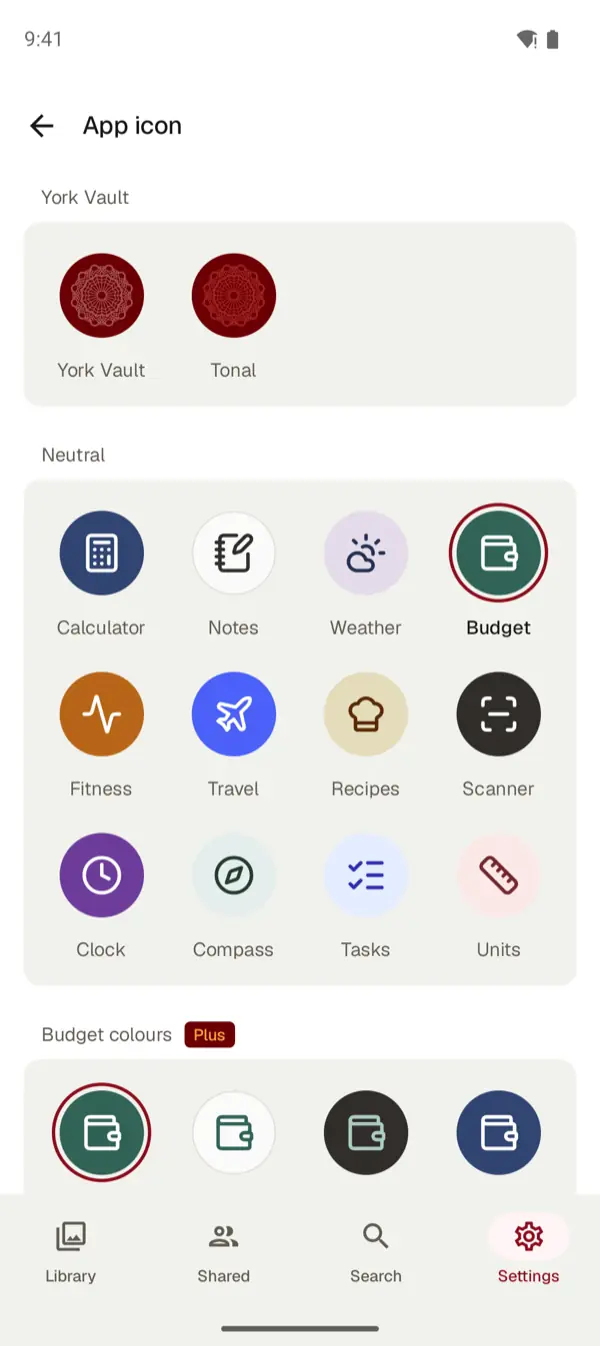
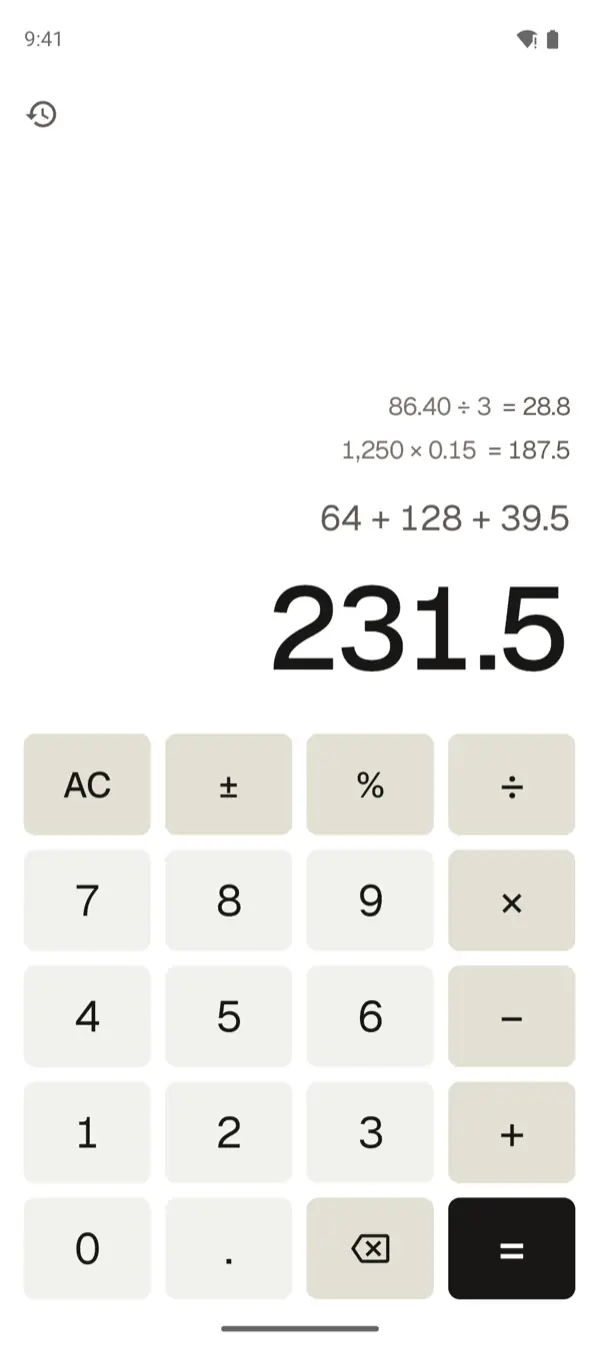
Um ícone neutro é um disfarce, não um esconderijo. O York Vault continua a aparecer com o seu nome verdadeiro no Google Play e nas definições de apps do telemóvel. Para o manter totalmente longe da vista no Android 15 e posterior, instale-o dentro do espaço privado. Ver, exportar e restaurar continuam grátis em todos os planos. Veja os preços e descarregue o York Vault.
Tem antes um iPhone?
O iOS 18 e posterior pode ocultar uma app que descarregou numa pasta Ocultas bloqueada na Biblioteca de apps. Os passos estão em como ocultar apps no iPhone. Para fotos, veja como ocultar fotos no Android e como bloquear fotos no Android.
Perguntas frequentes
É possível ocultar apps no Android?
Sim. O Android 15 e posterior tem o espaço privado, uma área bloqueada à parte para apps. Os telemóveis Samsung Galaxy também podem ocultar ícones de apps dos ecrãs Principal e de Aplicações. A Pasta Segura pode guardar uma cópia bloqueada de uma app. Algumas apps cofre podem mudar o seu próprio ícone e nome.
Como oculto apps num telemóvel Samsung?
Mantenha premido um espaço vazio de um ecrã principal e toque em Definições. Toque em Ocultar apps nos ecrãs Principal e de Aplicações, selecione as apps e toque em Concluído. A Samsung diz que isto remove o ícone, mas não remove a app. Não acrescenta nenhum bloqueio, por isso qualquer pessoa pode abrir a mesma definição e voltar a mostrar a app.
Para onde vão as apps ocultas no Android?
No espaço privado, ficam num contentor no fundo de Todas as apps. Também pode ocultar esse contentor enquanto o espaço privado está bloqueado. Nesse caso, só aparece depois de pesquisar espaço privado e o abrir. Na Samsung, as apps ocultas aparecem em Apps ocultas, nas definições do ecrã principal.
Alguém consegue saber que tenho um espaço privado?
A Google diz que é difícil, mas não impossível. Algumas apps, os registos do dispositivo, o acesso por computador através do adb e as pessoas que instalam apps no seu telemóvel podem revelá-lo. A opção para repor o espaço privado aparece nas Definições mesmo em telemóveis que não o têm, por isso não revela nada.
As apps do espaço privado têm cópia de segurança?
Não. A Google diz que o espaço privado não faz parte da cópia de segurança do dispositivo, e que os seus dados no dispositivo não têm cópia. Se uma app sincronizar com a sua própria nuvem, pode voltar a iniciar sessão depois de uma reposição. Tudo o resto desaparece quando elimina ou repõe o espaço privado.
É possível ocultar apps no iPhone como no Android?
Sim, no iOS 18 e posterior. O iPhone move uma app oculta para uma pasta Ocultas bloqueada na Biblioteca de apps. O Face ID, o Touch ID ou o código abrem-na. O espaço privado do Android vai mais longe, porque permite um bloqueio à parte e uma Conta Google à parte.
Fontes
- Ocultar apps confidenciais com o espaço privado (Ajuda do Android) · verificado 3/10/2026
- Ocultar apps confidenciais com o espaço privado (Ajuda do Telemóvel Pixel) · verificado 3/10/2026
- Gerir apps no telemóvel ou tablet Galaxy (Samsung EUA, em inglês) · verificado 3/10/2026
- Usar a Pasta Segura no telemóvel ou tablet Galaxy (Samsung EUA, em inglês) · verificado 3/10/2026
- LockMyPix Safe Photo Vault, página no Google Play (EUA) · verificado 3/10/2026
- Vault - Hide Pics, App Lock, página no Google Play (EUA) · verificado 3/10/2026