Android의 사진
안드로이드에서 앱 숨기는 방법
Android 15 이상에서는 비공개 스페이스를 쓰세요. 설정을 열고 보안 및 개인 정보 보호, 비공개 스페이스를 탭한 뒤 그곳에 앱을 설치합니다. 잠그면 그 앱은 멈추고 모든 앱, 최근 앱, 설정에서 사라집니다. 삼성 갤럭시에서는 홈 화면 설정으로 앱 아이콘을 숨길 수 있고, 보안 폴더에 잠긴 앱 사본을 둘 수 있습니다.
Android에서 앱을 숨긴다는 말에는 세 가지 뜻이 있습니다. 아이콘이 홈 화면에서 사라지는 것. 앱을 열 때 코드가 필요한 것. 또는 앱이 있다는 사실을 아무도 모르는 것. Android의 도구는 이 중 서로 다른 부분을 맡습니다. 무엇을 얻을지는 Android 버전과 휴대폰 제조사에 따라 다릅니다. 이 가이드는 비공개 스페이스, 삼성의 자체 도구, 아이콘을 바꾸는 보관함 앱을 다룹니다. 각 단계는 아래에 적은 Google과 삼성 고객센터 페이지로 확인했습니다.
어떤 방법이 무엇을 하나요?
| 방법 | 휴대폰 | 아이콘 숨김 | 열 때 코드 필요 | 백업 |
|---|---|---|---|---|
| 비공개 스페이스 | Android 15 이상 | 예, 잠겨 있을 때 | 예, 화면 잠금 또는 별도 잠금 | 아니요 |
| 삼성 앱 숨기기 설정 | 갤럭시 휴대폰 | 예 | 아니요 | 영향 없음 |
| 삼성 보안 폴더 | 지원되는 갤럭시 휴대폰 | 예, 안에 있는 사본 | 예, 자체 코드 | 새 백업 없음 |
| 보관함 앱의 위장 아이콘 | 앱에 따라 다름 | 바꾸지만 없애지는 않음 | 예, 앱의 코드 | 앱에 따라 다름 |
비공개 스페이스로 앱 숨기기(Android 15 이상)
비공개 스페이스는 눈에 띄지 않게 두고 싶은 앱을 위한 휴대폰 안의 별도 공간입니다. Google이 Android 15에 넣었습니다. 휴대폰 제조사나 직장 관리자가 끄지 않았다면 Pixel 휴대폰과 다른 휴대폰에서 작동합니다.
- 설정을 열고 보안 및 개인 정보 보호를 탭한 뒤, 개인 정보 보호 아래의 비공개 스페이스를 탭합니다.
- 기기 화면 잠금으로 인증합니다. 화면 잠금이 없으면 휴대폰이 설정하라고 요청합니다.
- 설정, 확인을 차례로 탭합니다. 여기서 별도의 Google 계정에 로그인할 수 있습니다.
- 기기 화면 잠금 사용을 탭하거나, 새 잠금 선택을 탭해 별도의 잠금을 설정합니다. 그다음 완료를 탭합니다.
- 비공개 스페이스를 열고 + 설치를 탭하거나, 모든 앱에서 앱을 길게 터치하고 비공개 스페이스에 앱 설치를 탭합니다.
- 모든 앱에서 아래로 스크롤해 비공개 스페이스로 가서 잠금을 탭합니다.
비공개 스페이스에 설치한 앱은 새로운 사본입니다. Google에 따르면 기본 공간에 있는 앱의 데이터를 비공개 스페이스로 옮길 수는 없습니다.
비공개 스페이스 자체 숨기기
기본 설정에서 비공개 스페이스는 모든 앱 맨 아래에 컨테이너로 계속 보입니다. 숨기려면 비공개 스페이스를 열고 옆의 설정을 탭합니다. 숨기기 아래에서 잠겨 있을 때 비공개 스페이스 숨기기를 켭니다. 다음에 잠글 때 숨겨집니다. 다시 열려면 비공개 스페이스를 검색하고 비공개 스페이스: 탭하여 설정하거나 열기를 탭합니다. Google은 비공개 스페이스가 없는 휴대폰에도 같은 결과를 보여 주므로, 검색 결과로는 아무것도 드러나지 않습니다.
잠긴 비공개 스페이스가 숨기는 것
Google에 따르면 비공개 스페이스를 잠가 두는 동안 안의 앱은:
- 완전히 멈춥니다. 백그라운드에서 실행되거나 알림을 보낼 수 없습니다.
- 검색에 나타나지 않습니다.
- 런처, 최근 앱, 사진 선택 도구, 파일 선택 도구, 설정(권한 설정과 개인 정보 보호 대시보드 포함)에서 사라집니다.
숨기지 못하는 것
Google은 다른 사람이 여전히 비공개 스페이스를 찾을 수 있는 경우를 밝힙니다.
- 내 휴대폰에 앱을 설치하는 사람.
- adb를 포함해 내 휴대폰을 컴퓨터에 연결하는 사람.
- 비공개 스페이스와 그 안의 앱을 감지할 수 있는 앱.
- 기기 로그.
Google은 또한 비공개 스페이스 안에서 별도의 Google 계정을 쓰라고 권장합니다. 기본 공간과 같은 계정을 쓰면 동기화된 사진, 다운로드 기록, 방문 기록이 밖에서 보일 수 있습니다.
중요한 한계가 두 가지 더 있습니다. 비공개 스페이스는 기기 백업에 포함되지 않으며, 안의 앱은 휴대폰의 VPN을 거치지 않습니다.
삼성 갤럭시에서 앱 숨기기
아이콘 숨기기
- 홈 화면의 빈 곳을 길게 누른 다음 설정을 누릅니다.
- 홈 화면 및 앱스 화면에서 앱 숨기기를 누릅니다.
- 숨길 앱을 선택합니다. 선택한 앱은 화면 위쪽의 숨긴 앱 아래로 이동합니다.
- 완료를 누릅니다.
삼성에 따르면 이 방법은 아이콘을 없앨 뿐 휴대폰에서 앱을 지우지 않습니다. 잠금도 없습니다. 같은 설정을 연 사람은 누구나 빨간 빼기 아이콘을 눌러 앱을 되돌릴 수 있습니다. 개인정보 보호용이 아니라 화면 정리용으로 쓰세요.
보안 폴더에 잠긴 사본 두기
보안 폴더는 자체 코드 뒤에 앱의 별도 사본을 보관합니다. 보안 폴더를 열고 앱 추가(더하기 기호)를 누른 뒤 앱을 고르고 추가를 누릅니다. 그다음 보안 폴더도 숨길 수 있습니다. 두 손가락으로 아래로 밀어 빠른 설정을 열고 보안 폴더를 누릅니다. 또는 옵션 더보기, 사용자 설정에서 이름을 바꾸고 아이콘을 바꿉니다. 코드, 복구, 백업의 한계는 보안 폴더 가이드에서 다룹니다.
아이콘을 바꾸는 보관함 앱
Google Play의 일부 보관함 앱은 자체 아이콘을 바꿔서 다른 앱처럼 보이게 합니다.
- LockMyPix는 스토어 페이지에서 Premium으로 앱을 계산기, 라디오 또는 다른 앱처럼 보이게 할 수 있다고 말합니다.
- NQ Vault에는 Stealth Mode가 있습니다. 스토어 페이지에 따르면 아이콘이 홈 화면에서 사라집니다. 위젯이나 별도의 계산기 앱으로 다시 들어갑니다.
이 방법은 다른 사람이 홈 화면에서 보는 것을 바꿉니다. Google Play 보관함이나 설정에서 앱을 없애지는 않습니다.
York Vault가 하는 일
York Vault는 Google Play와 App Store에 있습니다. Android에서는 12개 이상의 중립 위장 아이콘을 무료로 제공합니다. 아이콘마다 홈 화면에 자체 이름이 있어서 이름이 아이콘과 맞습니다. 계산기 화면은 실제 계산기로 작동하고, 코드 뒤에 “=“를 입력하면 보관함이 열립니다. 아이콘마다 보관함이라는 말이 없는 잠금 화면이 따로 있습니다. York Vault는 모든 화면에서 스크린샷도 막습니다.
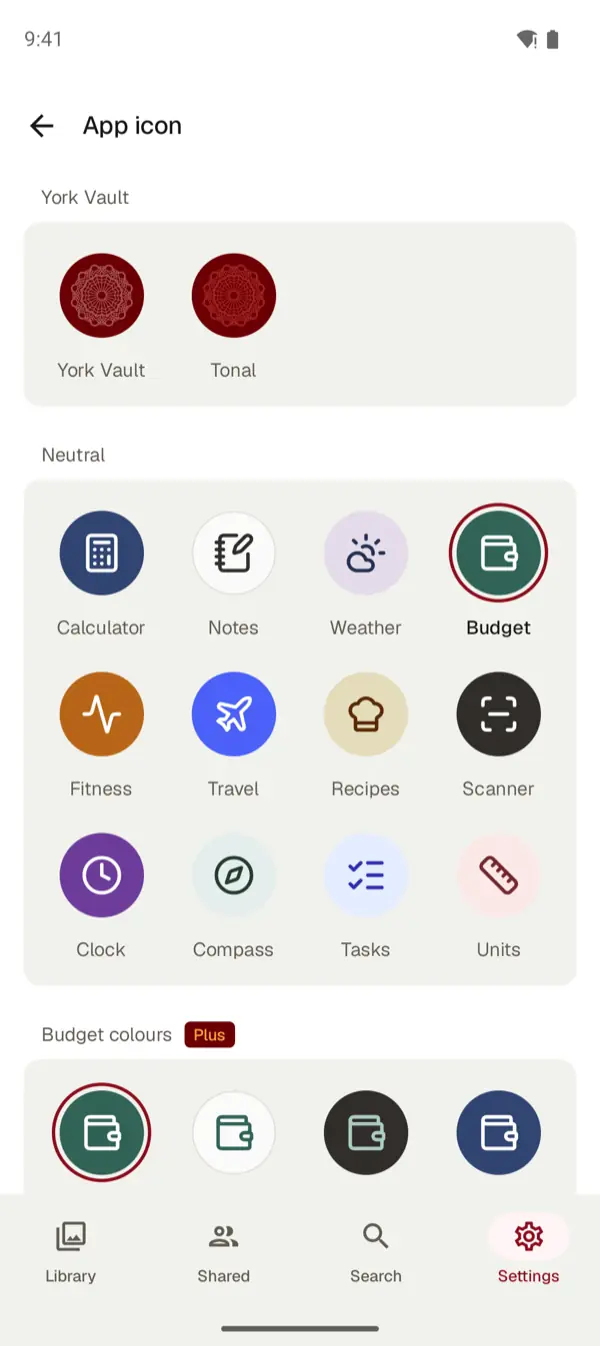
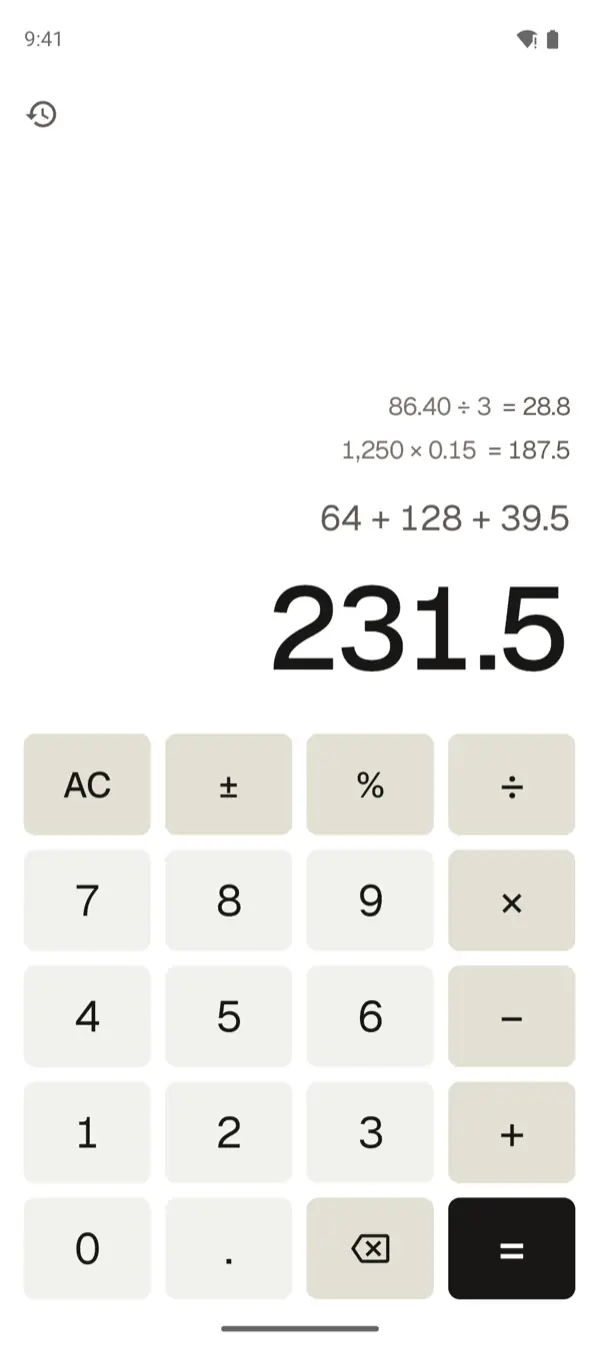
중립 아이콘은 위장일 뿐 숨는 곳이 아닙니다. Google Play와 휴대폰의 앱 설정에서 York Vault는 여전히 실제 이름으로 보입니다. Android 15 이상에서 완전히 눈에 띄지 않게 하려면 비공개 스페이스 안에 설치하세요. 보기, 내보내기, 복원은 모든 요금제에서 무료입니다. 요금제를 보고 York Vault를 다운로드하세요.
아이폰을 쓰신다면?
iOS 18 이상에서는 다운로드한 앱을 앱 보관함의 잠긴 가려짐 폴더에 가릴 수 있습니다. 방법은 아이폰에서 앱 숨기는 방법에 있습니다. 사진은 안드로이드에서 사진 숨기는 방법과 안드로이드에서 사진 잠그는 방법을 보세요.
자주 묻는 질문
안드로이드에서 앱을 숨길 수 있나요?
네. Android 15 이상에는 앱을 위한 별도의 잠긴 공간인 비공개 스페이스가 있습니다. 삼성 갤럭시 휴대폰은 홈 화면과 앱스 화면에서 앱 아이콘을 숨길 수도 있습니다. 보안 폴더에는 잠긴 앱 사본을 둘 수 있습니다. 일부 보관함 앱은 자체 아이콘과 이름을 바꿀 수 있습니다.
삼성 휴대폰에서 앱은 어떻게 숨기나요?
홈 화면의 빈 곳을 길게 누르고 설정을 누릅니다. 홈 화면 및 앱스 화면에서 앱 숨기기를 누르고 앱을 선택한 뒤 완료를 누릅니다. 삼성에 따르면 이 방법은 아이콘을 없앨 뿐 앱을 지우지 않습니다. 잠금이 없으므로 누구든 같은 설정을 열어 앱을 다시 표시할 수 있습니다.
안드로이드에서 숨긴 앱은 어디로 가나요?
비공개 스페이스에서는 모든 앱 맨 아래의 컨테이너에 들어갑니다. 비공개 스페이스가 잠겨 있을 때 그 컨테이너도 숨길 수 있습니다. 그러면 비공개 스페이스를 검색해서 열어야만 보입니다. 삼성에서는 숨긴 앱이 홈 화면 설정의 숨긴 앱 아래에 표시됩니다.
다른 사람이 내 비공개 스페이스를 알아챌 수 있나요?
Google에 따르면 어렵지만 불가능하지는 않습니다. 일부 앱, 기기 로그, adb를 통한 컴퓨터 접근, 내 휴대폰에 앱을 설치하는 사람이 알아챌 수 있습니다. 비공개 스페이스 초기화 옵션은 비공개 스페이스가 없는 휴대폰의 설정에도 나타나므로, 이것으로는 아무것도 드러나지 않습니다.
비공개 스페이스의 앱은 백업되나요?
아니요. Google에 따르면 비공개 스페이스는 기기 백업에 포함되지 않으며, 기기 안의 데이터도 백업되지 않습니다. 앱이 자체 클라우드와 동기화한다면 초기화 후 다시 로그인할 수 있습니다. 그 밖의 것은 비공개 스페이스를 삭제하거나 초기화하면 사라집니다.
아이폰에서도 안드로이드처럼 앱을 숨길 수 있나요?
네, iOS 18 이상에서 가능합니다. iPhone은 가린 앱을 앱 보관함의 잠긴 가려짐 폴더로 옮깁니다. Face ID, Touch ID 또는 암호로 엽니다. Android의 비공개 스페이스는 별도의 잠금과 별도의 Google 계정을 쓸 수 있어서 한 걸음 더 나아갑니다.
출처
- 비공개 스페이스로 민감한 앱 숨기기(Android 고객센터) · 확인 2026년 10월 3일
- 비공개 스페이스로 민감한 앱 숨기기(Pixel 휴대전화 고객센터) · 확인 2026년 10월 3일
- 갤럭시 휴대폰이나 태블릿에서 앱 관리하기(삼성 미국) · 확인 2026년 10월 3일
- 갤럭시 휴대폰이나 태블릿에서 보안 폴더 사용하기(삼성 미국) · 확인 2026년 10월 3일
- LockMyPix Safe Photo Vault, Google Play 페이지(미국) · 확인 2026년 10월 3일
- Vault - Hide Pics, App Lock, Google Play 페이지(미국) · 확인 2026년 10월 3일