Android पर फ़ोटो
Android में ऐप कैसे छुपाएं
Android 15 और उसके बाद के वर्शन में प्राइवेट स्पेस इस्तेमाल करें: सेटिंग खोलें, सुरक्षा और निजता पर टैप करें, फिर प्राइवेट स्पेस पर, और ऐप वहां इंस्टॉल करें। इसे लॉक करने पर वे ऐप बंद हो जाते हैं और सभी ऐप्लिकेशन, हाल के ऐप की सूची और सेटिंग से हट जाते हैं। Samsung Galaxy पर Home screen settings किसी ऐप का आइकन छिपा सकती है, और Secure Folder किसी ऐप की लॉक की गई कॉपी रख सकता है।
Android में ऐप छिपाने के तीन मतलब हो सकते हैं। आइकन आपकी Home स्क्रीन से हट जाए। ऐप खोलने के लिए कोड चाहिए हो। या किसी को पता ही न चले कि ऐप फ़ोन में है। Android के टूल इसके अलग-अलग हिस्से करते हैं। आपको क्या मिलता है, यह आपके Android वर्शन और फ़ोन बनाने वाली कंपनी पर निर्भर करता है। यह गाइड प्राइवेट स्पेस, Samsung के अपने टूल और अपना आइकन बदलने वाले वॉल्ट ऐप के बारे में बताती है। हमने हर स्टेप नीचे दिए Google और Samsung सहायता पेज से मिलाया है।
कौन सा तरीका क्या करता है?
| तरीका | फ़ोन | आइकन छिपाता है | खोलने के लिए कोड चाहिए | बैकअप |
|---|---|---|---|---|
| प्राइवेट स्पेस | Android 15 और उसके बाद | हां, लॉक होने पर | हां, आपका स्क्रीन लॉक या अलग लॉक | नहीं |
| Samsung की hide apps सेटिंग | Galaxy फ़ोन | हां | नहीं | असर नहीं पड़ता |
| Samsung Secure Folder | सपोर्ट करने वाले Galaxy फ़ोन | हां, अंदर की कॉपी के लिए | हां, उसका अपना कोड | कोई नया बैकअप नहीं |
| वॉल्ट ऐप का बदला हुआ आइकन | ऐप पर निर्भर | बदलता है, हटाता नहीं | हां, ऐप का कोड | ऐप पर निर्भर |
प्राइवेट स्पेस से ऐप छुपाएं (Android 15 और उसके बाद)
प्राइवेट स्पेस आपके फ़ोन पर उन ऐप के लिए एक अलग जगह है जिन्हें आप नज़र से दूर रखना चाहते हैं। Google ने इसे Android 15 में जोड़ा। यह Pixel फ़ोन और दूसरे फ़ोन पर काम करता है, जब तक फ़ोन बनाने वाली कंपनी या ऑफ़िस का एडमिन इसे बंद न करे।
- सेटिंग खोलें, सुरक्षा और निजता पर टैप करें, और निजता में प्राइवेट स्पेस पर टैप करें।
- अपने डिवाइस के स्क्रीन लॉक से अपनी पहचान की पुष्टि करें। अगर स्क्रीन लॉक नहीं है, तो फ़ोन उसे सेट करने को कहता है।
- सेट अप करें पर टैप करें, फिर ठीक है पर। यहां आप एक अलग Google खाते में साइन इन कर सकते हैं।
- डिवाइस के स्क्रीन लॉक का इस्तेमाल करें पर टैप करें, या अलग लॉक सेट करने के लिए नया स्क्रीन लॉक चुनें पर टैप करें। फिर हो गया पर टैप करें।
- प्राइवेट स्पेस खोलें और + इंस्टॉल करें पर टैप करें, या सभी ऐप्लिकेशन में किसी ऐप को दबाकर रखें और प्राइवेट स्पेस में ऐप्लिकेशन इंस्टॉल करें पर टैप करें।
- सभी ऐप्लिकेशन में नीचे स्क्रोल करके प्राइवेट स्पेस पर जाएं और लॉक करें पर टैप करें।
प्राइवेट स्पेस में इंस्टॉल किया गया ऐप एक नई कॉपी है। Google कहता है कि प्राइवेट स्पेस में किसी ऐप का डेटा मुख्य स्पेस से अंदर नहीं ले जाया जा सकता।
प्राइवेट स्पेस को ही छिपाएं
डिफ़ॉल्ट रूप से प्राइवेट स्पेस, सभी ऐप्लिकेशन के सबसे नीचे एक कंटेनर के रूप में दिखता रहता है। उसे छिपाने के लिए प्राइवेट स्पेस खोलें और उसके पास सेटिंग पर टैप करें। छिपाएं में प्राइवेट स्पेस लॉक होने पर इसे छिपाएं चालू करें। अगली बार लॉक करने पर यह छिप जाता है। इसे फिर से खोलने के लिए प्राइवेट स्पेस खोजें और प्राइवेट स्पेस: सेट अप करने या खोलने के लिए टैप करें पर टैप करें। Google यही नतीजा उन फ़ोन पर भी दिखाता है जिनमें प्राइवेट स्पेस नहीं है, इसलिए खोज का नतीजा कुछ नहीं बताता।
लॉक किया गया प्राइवेट स्पेस क्या छिपाता है
Google कहता है कि जब तक प्राइवेट स्पेस लॉक रहता है, उसके ऐप:
- पूरी तरह बंद रहते हैं। वे बैकग्राउंड में नहीं चल सकते और नोटिफ़िकेशन नहीं भेज सकते।
- खोज में नहीं दिखते।
- लॉन्चर, हाल के ऐप की सूची, फ़ोटोपिकर, फ़ाइल पिकर और सेटिंग से हट जाते हैं, जिसमें अनुमति की सेटिंग और प्राइवसी डैशबोर्ड भी शामिल हैं।
यह क्या नहीं छिपाता
Google वे हालात बताता है जिनमें दूसरे लोग फिर भी प्राइवेट स्पेस ढूंढ सकते हैं:
- जो लोग आपके फ़ोन पर ऐप इंस्टॉल करते हैं।
- जो लोग आपके फ़ोन को कंप्यूटर से जोड़ते हैं, adb से भी।
- ऐसे ऐप जो प्राइवेट स्पेस और उसके ऐप को पकड़ सकते हैं।
- डिवाइस लॉग।
Google प्राइवेट स्पेस के अंदर एक अलग Google खाता रखने की सलाह भी देता है। मुख्य स्पेस वाले खाते से, सिंक की गई फ़ोटो, डाउनलोड का इतिहास और ब्राउज़िंग इतिहास इसके बाहर दिख सकते हैं।
दो और सीमाएं मायने रखती हैं। प्राइवेट स्पेस आपके डिवाइस बैकअप का हिस्सा नहीं है, और इसके ऐप फ़ोन के किसी भी VPN को बायपास करते हैं।
Samsung Galaxy में ऐप छुपाएं
आइकन छिपाएं
- Home स्क्रीन पर किसी खाली जगह को दबाकर रखें, फिर Settings पर टैप करें।
- Hide apps on Home and Apps screens पर टैप करें।
- जिन ऐप को छिपाना है, उन्हें चुनें। वे स्क्रीन के ऊपर Hidden apps के नीचे चले जाते हैं।
- Done पर टैप करें।
Samsung कहता है कि इससे आइकन हटता है, लेकिन ऐप आपके फ़ोन से नहीं हटता। इसमें कोई लॉक नहीं है। जो भी वही सेटिंग खोले, वह लाल माइनस आइकन पर टैप करके ऐप वापस ला सकता है। इसे स्क्रीन साफ़ रखने के लिए इस्तेमाल करें, निजता के लिए नहीं।
Secure Folder में लॉक की गई कॉपी रखें
Secure Folder किसी ऐप की एक अलग कॉपी अपने कोड के पीछे रखता है। Secure Folder खोलें, Add apps (प्लस का निशान) पर टैप करें, ऐप चुनें और Add पर टैप करें। फिर आप Secure Folder को भी छिपा सकते हैं: Quick Settings खोलने के लिए दो उंगलियों से नीचे स्वाइप करें और Secure Folder पर टैप करें। या More options, Customize में उसका नाम और आइकन बदलें। हमारी Secure Folder गाइड कोड, रिकवरी और बैकअप की सीमाएं बताती है।
अपना आइकन बदलने वाले वॉल्ट ऐप
Google Play के कुछ वॉल्ट ऐप अपना आइकन बदलते हैं, ताकि ऐप कुछ और दिखे:
- LockMyPix अपनी लिस्टिंग में कहता है कि Premium ऐप को कैलकुलेटर, रेडियो या किसी दूसरे ऐप जैसा दिखा सकता है।
- NQ Vault में Stealth Mode है। इसकी लिस्टिंग कहती है कि आइकन Home स्क्रीन से हट जाता है। आप एक विजेट या अलग कैलकुलेटर ऐप से वापस अंदर जाते हैं।
ये बदलते हैं कि किसी को Home स्क्रीन पर क्या दिखता है। ये ऐप को आपकी Google Play लाइब्रेरी या सेटिंग से नहीं हटाते।
York Vault क्या करता है
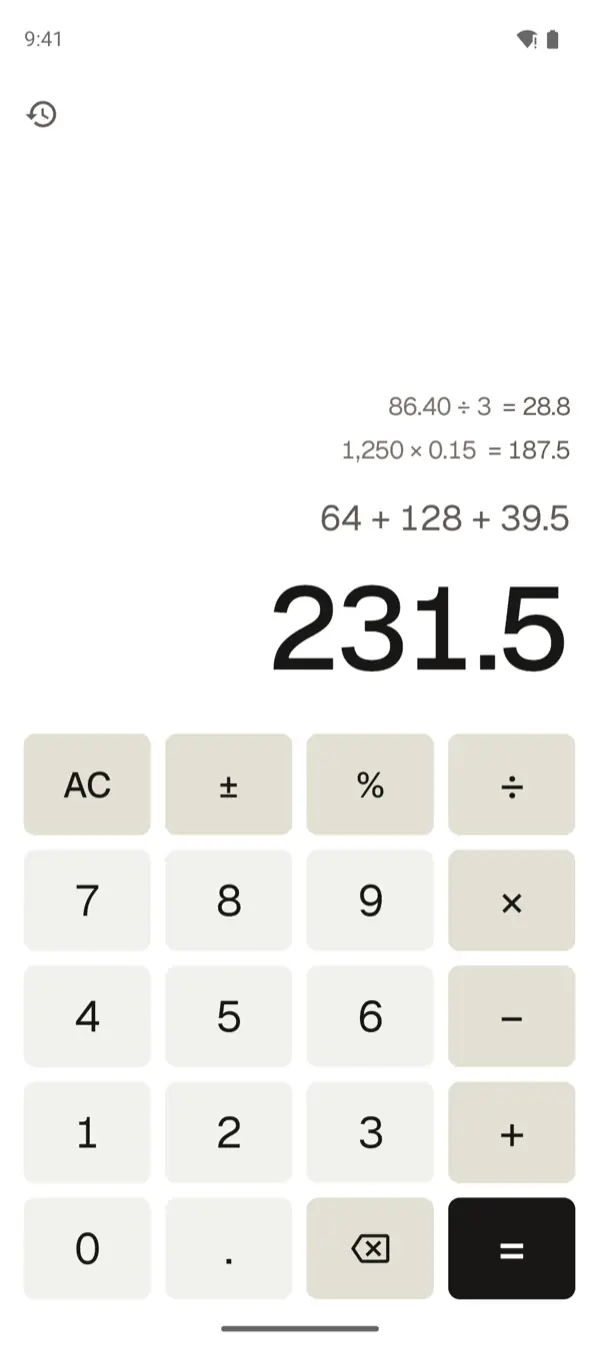
York Vault, Google Play और App Store पर है। Android पर यह 12 या उससे ज़्यादा साधारण दिखने वाले आइकन मुफ़्त देता है। हर आइकन का Home स्क्रीन पर अपना नाम होता है, इसलिए नाम आइकन से मेल खाता है। एक कैलकुलेटर वाला रूप असली कैलकुलेटर की तरह काम करता है, और आपका कोड और उसके बाद “=” आपकी लाइब्रेरी खोलता है। हर आइकन की एक मेल खाती लॉक स्क्रीन है, जिस पर वॉल्ट का कोई शब्द नहीं होता। York Vault हर स्क्रीन पर स्क्रीनशॉट भी रोकता है।
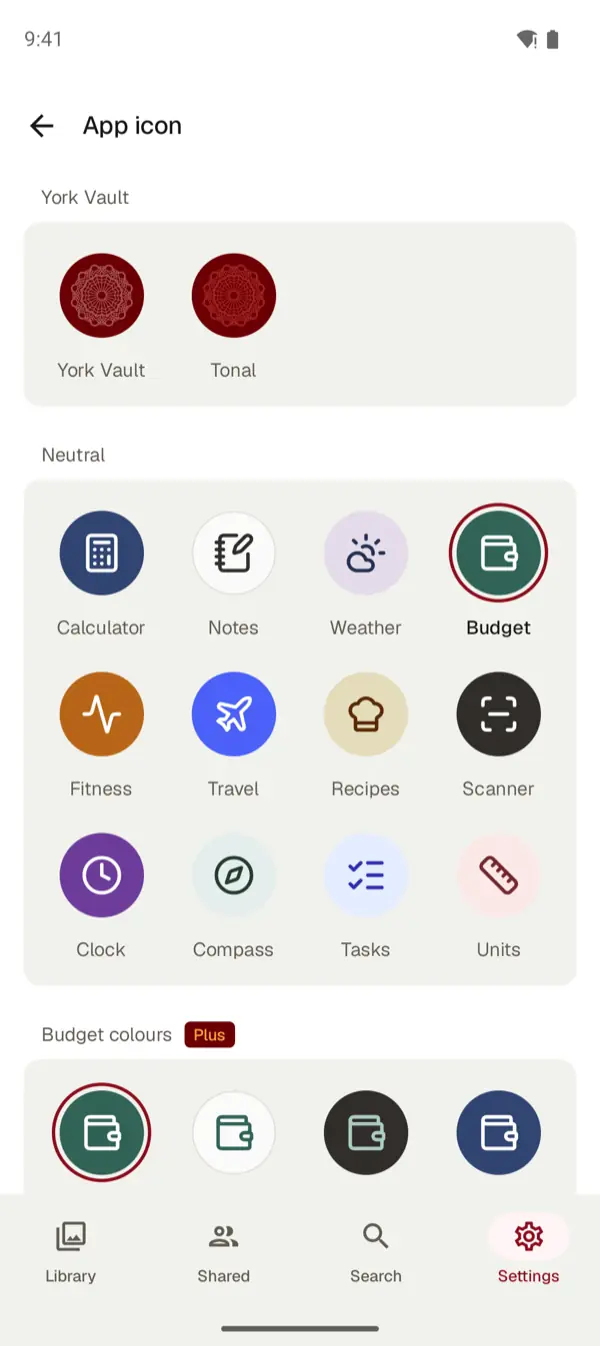
साधारण दिखने वाला आइकन एक भेस है, छिपने की जगह नहीं। York Vault फिर भी Google Play और आपके फ़ोन की ऐप सेटिंग में अपने असली नाम से दिखता है। Android 15 और उसके बाद के वर्शन पर इसे पूरी तरह नज़र से दूर रखने के लिए, इसे प्राइवेट स्पेस के अंदर इंस्टॉल करें। देखना, एक्सपोर्ट करना और रीस्टोर करना हर प्लान पर मुफ़्त रहता है। देखें कीमतें और York Vault डाउनलोड करें।
iPhone पर?
iOS 18 और उसके बाद का वर्शन, App Store से डाउनलोड किए गए किसी ऐप को ऐप लाइब्रेरी के लॉक किए गए “अदृश्य” फ़ोल्डर में छिपा सकता है। स्टेप iPhone में ऐप कैसे छुपाएं में हैं। फ़ोटो के लिए Android में फ़ोटो कैसे छिपाएं और Android में फ़ोटो कैसे लॉक करें देखें।
लोग अक्सर पूछते हैं
क्या Android में ऐप छुपा सकते हैं?
हां। Android 15 और उसके बाद के वर्शन में प्राइवेट स्पेस है, जो ऐप के लिए एक अलग लॉक की गई जगह है। Samsung Galaxy फ़ोन Home और Apps स्क्रीन से ऐप के आइकन भी छिपा सकते हैं। Secure Folder किसी ऐप की लॉक की गई कॉपी रख सकता है। कुछ वॉल्ट ऐप अपना आइकन और नाम बदल सकते हैं।
Samsung फ़ोन में ऐप कैसे छुपाएं?
Home स्क्रीन पर किसी खाली जगह को दबाकर रखें और Settings पर टैप करें। Hide apps on Home and Apps screens पर टैप करें, ऐप चुनें, फिर Done पर टैप करें। Samsung कहता है कि इससे आइकन हटता है, ऐप नहीं। इसमें कोई लॉक नहीं है, इसलिए कोई भी वही सेटिंग खोलकर ऐप फिर से दिखा सकता है।
Android में छिपे ऐप कहां जाते हैं?
प्राइवेट स्पेस में वे सभी ऐप्लिकेशन के सबसे नीचे एक कंटेनर में रहते हैं। प्राइवेट स्पेस लॉक होने पर आप उस कंटेनर को भी छिपा सकते हैं। तब वह सिर्फ़ प्राइवेट स्पेस खोजकर खोलने पर दिखता है। Samsung पर छिपे ऐप Home screen settings में Hidden apps के नीचे दिखते हैं।
क्या कोई जान सकता है कि मेरे फ़ोन में प्राइवेट स्पेस है?
Google कहता है कि यह मुश्किल है, लेकिन नामुमकिन नहीं। कुछ ऐप, डिवाइस लॉग, adb से कंप्यूटर ऐक्सेस और आपके फ़ोन पर ऐप इंस्टॉल करने वाले लोग इसे पकड़ सकते हैं। प्राइवेट स्पेस को रीसेट करने का विकल्प उन फ़ोन की सेटिंग में भी दिखता है जिनमें प्राइवेट स्पेस नहीं है, इसलिए उससे कुछ पता नहीं चलता।
क्या प्राइवेट स्पेस के ऐप का बैकअप होता है?
नहीं। Google कहता है कि प्राइवेट स्पेस डिवाइस बैकअप का हिस्सा नहीं है, और फ़ोन पर रखे उसके डेटा का बैकअप नहीं होता। अगर कोई ऐप अपने क्लाउड से सिंक होता है, तो रीसेट के बाद आप फिर से साइन इन कर सकते हैं। प्राइवेट स्पेस मिटाने या रीसेट करने पर बाकी सब चला जाता है।
क्या iPhone में भी Android की तरह ऐप छुपा सकते हैं?
हां, iOS 18 और उसके बाद के वर्शन में। iPhone छिपाए गए ऐप को ऐप लाइब्रेरी के लॉक किए गए “अदृश्य” फ़ोल्डर में डाल देता है। Face ID, Touch ID या पासकोड उसे खोलता है। Android का प्राइवेट स्पेस इससे आगे जाता है, क्योंकि उसमें अलग लॉक और अलग Google खाता हो सकता है।
स्रोत
- प्राइवेट स्पेस की मदद से संवेदनशील ऐप्लिकेशन छिपाना (Android सहायता) · जांचा गया 3 अक्तू॰ 2026
- प्राइवेट स्पेस की मदद से संवेदनशील ऐप्लिकेशन छिपाना (Pixel फ़ोन सहायता) · जांचा गया 3 अक्तू॰ 2026
- अपने Galaxy फ़ोन या टैबलेट पर ऐप मैनेज करें (Samsung US) · जांचा गया 3 अक्तू॰ 2026
- अपने Galaxy फ़ोन या टैबलेट पर Secure Folder इस्तेमाल करें (Samsung US) · जांचा गया 3 अक्तू॰ 2026
- LockMyPix Safe Photo Vault, Google Play लिस्टिंग (US) · जांचा गया 3 अक्तू॰ 2026
- Vault - Hide Pics, App Lock, Google Play लिस्टिंग (US) · जांचा गया 3 अक्तू॰ 2026