Foto su Android
Come nascondere le app su Android
Su Android 15 e versioni successive, usa lo spazio privato: apri Impostazioni, tocca Sicurezza e privacy, poi Spazio privato, e installa lì le app. Quando lo blocchi, quelle app si fermano e spariscono da Tutte le app, dalle app recenti e dalle Impostazioni. Su un Samsung Galaxy, le impostazioni della schermata Home possono nascondere l’icona di un’app, e la Cartella protetta può contenere una copia bloccata di un’app.
Nascondere un’app su Android può voler dire tre cose. L’icona sparisce dalla schermata Home. L’app chiede un codice per aprirsi. Oppure nessuno riesce a capire che l’app c’è. Gli strumenti di Android fanno parti diverse di tutto questo. Quello che ottieni dipende dalla versione di Android e da chi ha prodotto il telefono. Questa guida parla dello spazio privato, degli strumenti di Samsung e delle app cassaforte che cambiano icona. Abbiamo controllato ogni passaggio con le pagine di assistenza di Google e Samsung elencate qui sotto.
Quale metodo fa cosa?
| Metodo | Telefoni | Nasconde l’icona | Chiede un codice per aprire | Backup |
|---|---|---|---|---|
| Spazio privato | Android 15 e versioni successive | Sì, quando è bloccato | Sì, il blocco schermo o un blocco separato | No |
| Opzione Samsung per nascondere le app | Telefoni Galaxy | Sì | No | Non cambia |
| Cartella protetta Samsung | Telefoni Galaxy supportati | Sì, per la copia all’interno | Sì, un suo codice | Nessun nuovo backup |
| Icona camuffata di un’app cassaforte | Dipende dall’app | La cambia, non la rimuove | Sì, il codice dell’app | Dipende dall’app |
Nascondere le app con lo spazio privato (Android 15 e versioni successive)
Lo spazio privato è un’area separata del telefono per le app che non vuoi in vista. Google l’ha integrato in Android 15. Funziona sui telefoni Pixel e sugli altri telefoni, a meno che il produttore o un amministratore di lavoro non l’abbia disattivato.
- Apri Impostazioni, tocca Sicurezza e privacy e, sotto Privacy, tocca Spazio privato.
- Autenticati con il blocco schermo del dispositivo. Se non ne hai uno, il telefono ti chiede di impostarlo.
- Tocca Configura, poi OK. Qui puoi accedere a un Account Google separato.
- Tocca Usa blocco schermo del dispositivo, oppure tocca Scegli nuovo blocco per impostare un blocco separato. Poi tocca Fine.
- Apri lo spazio privato e tocca + Installa, oppure tieni premuta un’app in Tutte le app e tocca Installa app nello spazio privato.
- In Tutte le app, scorri fino a Spazio privato e tocca Blocca.
Un’app che installi nello spazio privato è una nuova copia. Google dice che lo spazio privato non permette di spostarci dentro i dati di un’app dello spazio principale.
Nascondere lo spazio privato stesso
Per impostazione predefinita, lo spazio privato compare ancora come contenitore in fondo a Tutte le app. Per nasconderlo, apri lo spazio privato e tocca Impostazioni accanto. Sotto Nascondi, attiva Nascondi lo spazio privato quando è bloccato. Si nasconde la volta successiva che lo blocchi. Per riaprirlo, cerca spazio privato e tocca Spazio privato: tocca per configurare o aprire. Google mostra lo stesso risultato sui telefoni senza spazio privato, quindi il risultato di ricerca non rivela nulla.
Cosa nasconde uno spazio privato bloccato
Google dice che, finché tieni bloccato lo spazio privato, le sue app:
- Si fermano del tutto. Non possono funzionare in background né mandare notifiche.
- Non compaiono nella ricerca.
- Spariscono dal launcher, dalle app recenti, dal selettore di foto, dal selettore di file e dalle Impostazioni, comprese le impostazioni dei permessi e la Dashboard della privacy.
Cosa non nasconde
Google elenca i casi in cui altri possono comunque trovare lo spazio privato:
- Chi installa app sul tuo telefono.
- Chi collega il tuo telefono a un computer, anche tramite adb.
- Le app che riescono a rilevare lo spazio privato e le app al suo interno.
- I log del dispositivo.
Google consiglia anche un Account Google separato dentro lo spazio privato. Con lo stesso account dello spazio principale, foto sincronizzate, cronologia dei download e cronologia di navigazione possono comparire fuori.
Contano altri due limiti. Lo spazio privato non fa parte del backup del dispositivo, e le app al suo interno aggirano qualsiasi VPN del telefono.
Nascondere le app su un Samsung Galaxy
Nascondere l’icona
- Tieni premuto un punto vuoto di una schermata Home, poi tocca Impostazioni.
- Tocca Nascondi app nelle schermate Home e App.
- Seleziona le app da nascondere. Si spostano in cima alla schermata, sotto App nascoste.
- Tocca Fatto.
Samsung dice che questo rimuove l’icona ma non toglie l’app dal telefono. Non aggiunge alcun blocco. Chiunque apra la stessa impostazione può toccare l’icona rossa con il segno meno e riportare l’app. Usalo per mettere in ordine lo schermo, non per la privacy.
Mettere una copia bloccata nella Cartella protetta
La Cartella protetta contiene una copia separata di un’app dietro un suo codice. Apri la Cartella protetta, tocca Aggiungi app (il segno più), scegli l’app e tocca Aggiungi. Poi puoi nascondere anche la Cartella protetta: scorri verso il basso con due dita per aprire il pannello rapido e tocca Cartella protetta. Oppure cambiane nome e icona in Altre opzioni, Personalizza. La nostra guida alla Cartella protetta parla di codice, recupero e limiti del backup.
App cassaforte che cambiano icona
Alcune app cassaforte su Google Play cambiano la propria icona, così l’app sembra un’altra cosa:
- LockMyPix dice nella sua scheda che Premium può far sembrare l’app una calcolatrice, una radio o un’altra app.
- NQ Vault ha una modalità Stealth. La sua scheda dice che l’icona sparisce dalla schermata Home. Rientri con un widget o con un’app calcolatrice separata.
Queste app cambiano quello che qualcuno vede sulla schermata Home. Non rimuovono l’app dalla tua raccolta di Google Play né dalle Impostazioni.
Cosa fa York Vault
York Vault è su Google Play e su App Store. Su Android offre 12 o più icone camuffate neutre, gratis. Ognuna ha un suo nome sulla schermata Home, quindi il nome corrisponde all’icona. Una copertura a calcolatrice funziona come una vera calcolatrice, e il tuo codice seguito da “=” apre la libreria. Ogni icona ha una schermata di blocco abbinata, senza la parola cassaforte. York Vault blocca anche gli screenshot su ogni schermata.
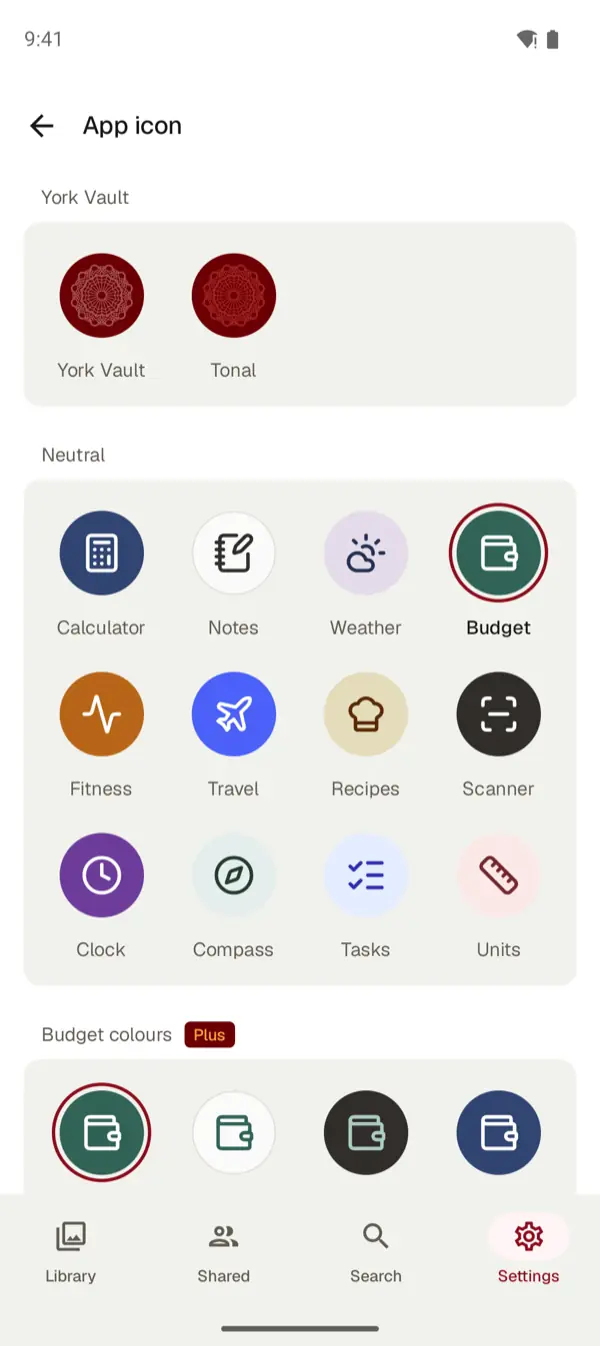
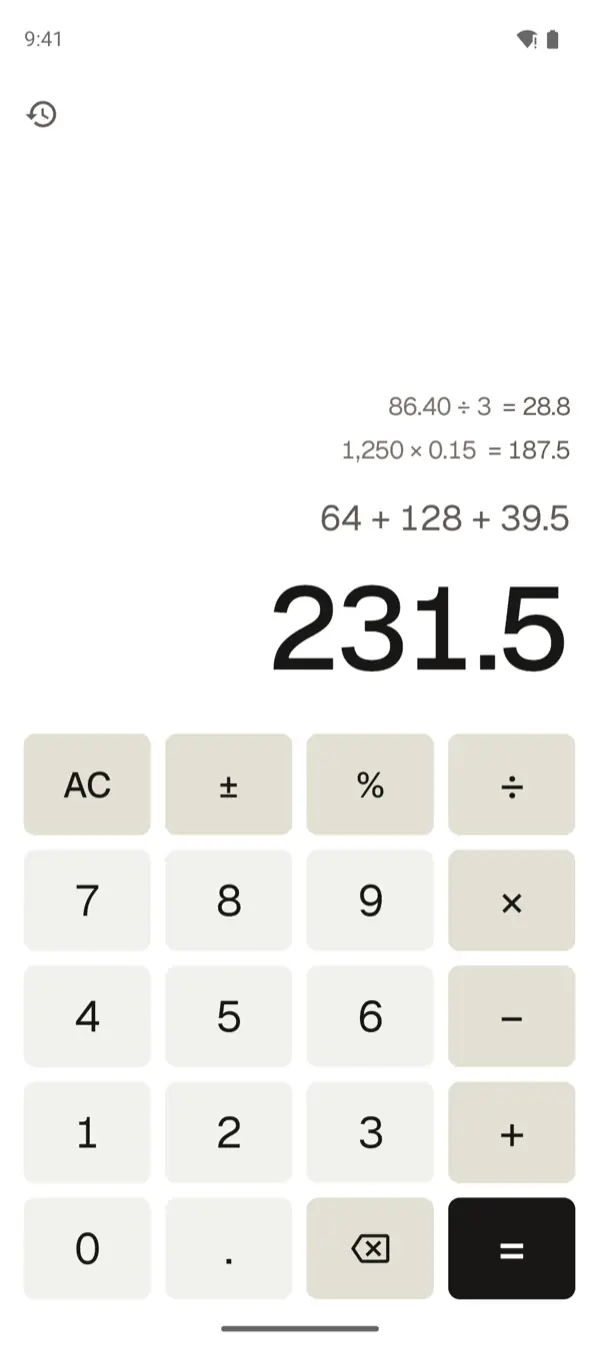
Un’icona neutra è un camuffamento, non un nascondiglio. York Vault compare ancora con il suo vero nome in Google Play e nelle impostazioni delle app del telefono. Per tenerlo del tutto fuori vista su Android 15 e versioni successive, installalo dentro lo spazio privato. Visualizzazione, esportazione e ripristino restano gratuiti con ogni piano. Vedi i prezzi e scarica York Vault.
Hai un iPhone?
iOS 18 e versioni successive possono nascondere un’app scaricata in una cartella Nascoste bloccata nella Libreria app. I passaggi sono nella guida su come nascondere le app su iPhone. Per le foto, vedi come nascondere le foto su Android e come bloccare le foto su Android.
Domande frequenti
Si possono nascondere le app su Android?
Sì. Android 15 e versioni successive hanno lo spazio privato, un’area bloccata separata per le app. I telefoni Samsung Galaxy possono anche nascondere le icone delle app dalle schermate Home e App. La Cartella protetta può contenere una copia bloccata di un’app. Alcune app cassaforte possono cambiare la propria icona e il proprio nome.
Come nascondo le app su un telefono Samsung?
Tieni premuto un punto vuoto di una schermata Home e tocca Impostazioni. Tocca Nascondi app nelle schermate Home e App, seleziona le app, poi tocca Fatto. Samsung dice che questo rimuove l’icona ma non l’app. Non aggiunge alcun blocco, quindi chiunque può aprire la stessa impostazione e mostrare di nuovo l’app.
Dove finiscono le app nascoste su Android?
Nello spazio privato, stanno in un contenitore in fondo a Tutte le app. Puoi nascondere anche quel contenitore mentre lo spazio privato è bloccato. In quel caso compare solo dopo che cerchi spazio privato e lo apri. Su Samsung, le app nascoste compaiono sotto App nascoste nelle impostazioni della schermata Home.
Qualcuno può capire che ho uno spazio privato?
Google dice che è difficile, ma non impossibile. Alcune app, i log del dispositivo, l’accesso da computer tramite adb e chi installa app sul tuo telefono possono rivelarlo. L’opzione per reimpostare lo spazio privato compare nelle Impostazioni anche sui telefoni che non ce l’hanno, quindi non rivela nulla.
Le app nello spazio privato hanno un backup?
No. Google dice che lo spazio privato non fa parte del backup del dispositivo, e i suoi dati sul dispositivo non hanno un backup. Se un’app sincronizza con il suo cloud, puoi accedere di nuovo dopo una reimpostazione. Tutto il resto sparisce quando elimini o reimposti lo spazio privato.
Si possono nascondere le app su iPhone come su Android?
Sì, con iOS 18 e versioni successive. iPhone sposta un’app nascosta in una cartella Nascoste bloccata nella Libreria app. Face ID, Touch ID o il codice la aprono. Lo spazio privato di Android va oltre, perché permette un blocco separato e un Account Google separato.
Fonti
- Nascondere le app sensibili con lo spazio privato (Guida di Android) · verificato 3 ott 2026
- Nascondere le app sensibili con lo spazio privato (Guida del telefono Pixel) · verificato 3 ott 2026
- Gestire le app sul telefono o tablet Galaxy (Samsung Stati Uniti) · verificato 3 ott 2026
- Usare la Cartella protetta sul telefono o tablet Galaxy (Samsung Stati Uniti) · verificato 3 ott 2026
- LockMyPix Safe Photo Vault, scheda su Google Play (Stati Uniti) · verificato 3 ott 2026
- Vault - Hide Pics, App Lock, scheda su Google Play (Stati Uniti) · verificato 3 ott 2026