
移行とバックアップ
iCloudを使わずにiPhoneの写真をバックアップするには?
Macなら写真アプリで、WindowsパソコンならAppleデバイスアプリで読み込みます。または、ファイルアプリでUSBドライブやSDカードにコピーします。iPhone用のGoogleフォトでも、写真をGoogleアカウントにバックアップできます。どのコピーも、保存先と同じ程度にしか守られません。また、初期設定でエンドツーエンド暗号化されるものはありません。
iCloud写真は手軽な標準の方法ですが、2つ目のコピーを残す方法はそれだけではありません。iCloudの容量が足りない人もいれば、手元に置けるコピーが欲しい人もいます。あえて写真をクラウドから外したい人もいます。このガイドでは、AppleとGoogleが自分で案内している手順で、4つの方法を説明します。確認は2026年10月9日です。
始める前に:iCloud写真の確認
iCloud写真がオンで、iPhoneのストレージを最適化によってiPhoneに小さいバージョンだけが残っている場合、iPhoneにはフルサイズのオリジナルがないことがあります。Appleによると、パソコンに読み込む前に「オリジナルのフル解像度の写真をiPhoneにダウンロードしておく必要があります」。先に空き容量が十分にあるかを確かめてください。
このiPhoneでiCloud写真をやめて、写真は残したい場合は次のようにします。
- オリジナルをダウンロードし、iPhoneにそれだけの空き容量があることを確かめます。
- 設定を開き、自分の名前をタップしてから、iCloudをタップします。
- iCloudに保存する項目の下の写真をタップします。
- このiPhoneを同期をオフにします。
- 写真とビデオをダウンロードを選びます。
Appleによると、代わりにiPhoneから削除を選ぶと写真はiPhoneから消え、最適化された写真は「オリジナルの解像度にはなりません」。
方法1:Mac
- iPhoneをケーブルでMacに接続します。
- Macで写真アプリを開きます。「読み込み」画面に、iPhoneにある写真が表示されます。表示されない場合は、サイドバーでiPhoneの名前をクリックします。
- 求められたらiPhoneのロックを解除し、「このコンピュータを信頼しますか?」と表示されたら信頼をタップします。
- 読み込み先のアルバムを選びます。
- 選択項目を読み込む、またはすべての新しい項目を読み込むをクリックします。
方法2:Windowsパソコン
- Microsoft StoreからAppleデバイスアプリをインストールします。
- iPhoneを接続して、ロックを解除します。
- iPhoneで求められたら、信頼または許可をタップします。
- Microsoftフォトアプリで読み込みます。この手順について、AppleはMicrosoftの案内を参照するよう書いています。
方法3:USBドライブやSDカード
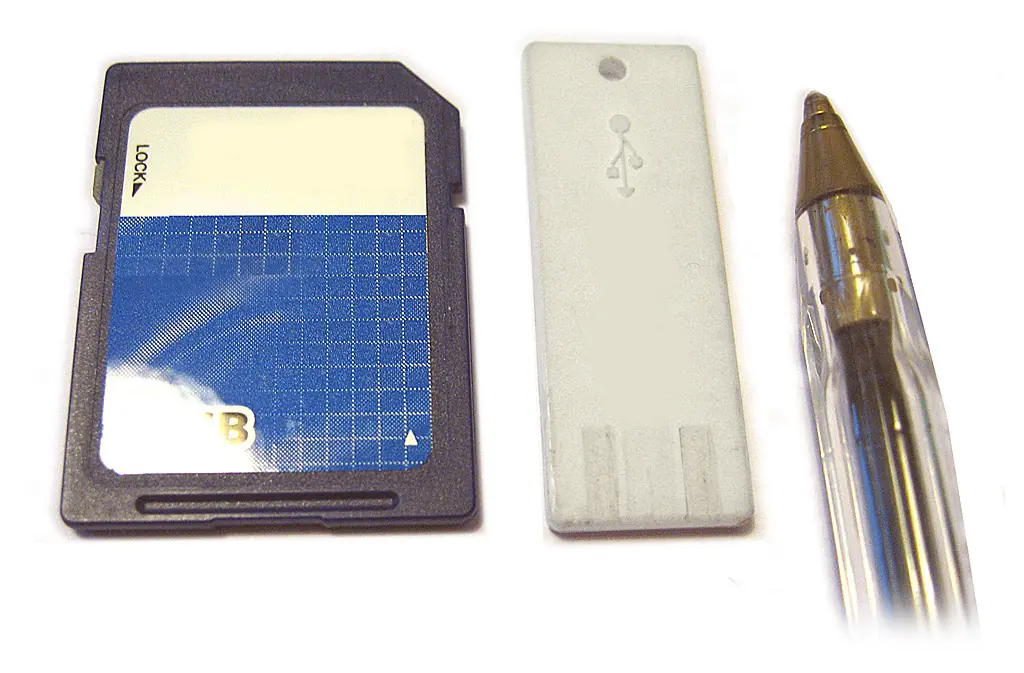
AppleのiOS 27のガイドでは、写真アプリから外付けドライブやメモリカードに直接書き出せます。ケーブルアダプタやカードリーダーが必要な場合があります。
- ドライブやカードをiPhoneに接続します。
- 写真を開き、写真やビデオを選択します。
- 共有ボタンをタップし、未編集のオリジナルを書き出すをタップします。
- 場所の下でドライブをタップし、保存をタップします。
Appleは2つの点に触れています。編集した写真は、未編集のオリジナルとして書き出されます。また、「アルバムがロックされている場合、『非表示』アルバムの写真とビデオは転送されません」。これも含めるには、書き出す間だけ設定、アプリ、写真でFace IDを使用(またはTouch IDを使用、パスコードを使用)をオフにし、終わったらオンに戻すようAppleは案内しています。
USB-C搭載のiPhoneでは、ファイルアプリでドライブを消去して、APFS、ExFAT、MS-DOS(FAT)にフォーマットすることもできます。ファイルアプリの場所の下でドライブを長押しし、消去をタップします。消去すると、ドライブの中身はすべて削除されます。
方法4:Googleフォト
- Googleフォトをインストールして、ログインします。
- プロフィール写真をタップし、Google フォトの設定、バックアップの順にタップします。
- バックアップをオンにします。
Googleによると、バックアップは新しいものから順に行われ、アプリを開いたまま、スマホを電源に接続しておくのが最適です。使うのはGoogleアカウントの保存容量で、GmailやGoogleドライブと共有されます。プライベートな写真を入れる前に、Googleフォトは写真をスキャンしているかをお読みください。
それぞれのコピーはどれだけ守られるか
| バックアップ | 開ける人 | 初期設定で暗号化されるか |
|---|---|---|
| iCloud写真、標準のデータ保護 | あなた。Appleもあなたのために復号できる | はい。ただし鍵はAppleが持つ |
| Macやパソコンのライブラリ | そのパソコンにログインできる人なら誰でも | ディスクが暗号化されている場合だけ |
| パソコンに作ったiPhone全体のバックアップ | そのパソコンを使える人なら誰でも | いいえ。Appleはローカルのバックアップを暗号化をオンにするよう案内 |
| USBドライブやSDカード | それを手にした人なら誰でも | いいえ |
| Googleフォト | あなた。Googleアカウントを通して | 転送中は暗号化。Googleによると、Googleフォトの項目は画面ロックでは暗号化されない |
iCloudの2つのモードについては、iCloud写真はエンドツーエンドで暗号化されているかをお読みください。接続したパソコンから何が見えるかは、パソコンから非表示の写真は見えるかをお読みください。
プライベートな写真だけのバックアップ
多くの人は、2つのことを同時に求めています。1つは、ふだんの写真のための普通のバックアップです。もう1つは、共用のノートパソコンには絶対に置きたくない数百枚のための、プライベートなバックアップです。York Vaultが担うのは2つ目です。York Vaultは、スマホ上で項目を1つずつ暗号化します。そのうえで、すべての項目を、iPhoneならあなた自身のiCloudに、Androidならあなた自身のGoogleドライブに、無料でバックアップします。バックアップファイルは、あなたのコードか12語の復旧キーがなければ読めず、私たちにも開けません。詳しくは暗号化バックアップとYork Vaultのバックアップの仕組みをご覧ください。
York Vaultでは、ドライブやパソコンに保管できる、専用のパスワード付きの暗号化バックアップファイルも作れます。York Vaultをダウンロード
よくある質問
iCloudを使わずにiPhoneの写真をバックアップできますか?
はい。Appleは、写真アプリでMacに、AppleデバイスアプリでWindowsパソコンに写真を読み込む方法を案内しています。ファイルアプリでは、USBドライブやSDカードに写真をコピーできます。iPhone用のGoogleフォトは、iCloudの代わりにGoogleアカウントにバックアップします。
写真を失わずにiCloud写真をオフにするには?
まずオリジナルをダウンロードし、空き容量があることを確かめます。次に「設定」を開いて自分の名前をタップし、「iCloud」をタップします。「iCloudに保存する項目」の下の「写真」をタップし、「このiPhoneを同期」をオフにします。コピーを残すには「写真とビデオをダウンロード」を選びます。Appleによると、ダウンロードしない場合、最適化された写真はオリジナルの解像度ではありません。
パソコンに読み込む前に、オリジナルをダウンロードする必要がありますか?
iCloud写真がオンなら必要です。Appleによると、パソコンに読み込む前に、オリジナルのフル解像度の写真をiPhoneにダウンロードしておく必要があります。そうしないと、iPhoneには小さいバージョンしかなく、読み込みでコピーされるのもそれになることがあります。
パソコンに取った写真のバックアップは安全ですか?
そのパソコンと同じ程度にしか守られません。Appleによると、パソコンに作るiPhoneのバックアップは初期設定では暗号化されません。また、読み込んだ写真はパソコンの写真ライブラリに置かれます。パソコンにはパスワードをかけ、iPhone全体のバックアップを作るなら「ローカルのバックアップを暗号化」をオンにしてください。
GoogleフォトでiPhoneの写真はプライベートに保たれますか?
Googleは写真をあなたのGoogleアカウントに保存します。その容量はGmailやGoogleドライブと共有されます。Googleが写真をどう扱うかは、Googleフォトは写真をスキャンしているかのガイドで説明しています。どの会社にも開けないバックアップが欲しいなら、アップロードする前に写真を暗号化してください。
出典
- iPhoneやiPadからMacやWindowsパソコンに写真やビデオを転送する(Appleサポート) · 確認日 2026年10月9日
- iPhoneで写真やビデオを読み込む/書き出す(iPhoneユーザガイド、iOS 27) · 確認日 2026年10月9日
- iPhoneからストレージデバイス、サーバ、またはクラウドにファイルを転送する(iPhoneユーザガイド、iOS 27) · 確認日 2026年10月9日
- iCloud写真をオフにする方法(Appleサポート) · 確認日 2026年10月9日
- iPhone、iPad、iPod touchのバックアップの暗号化について(Appleサポート) · 確認日 2026年10月9日
- iPhone、iPad、iPod touchで表示される「このコンピュータを信頼しますか?」という警告メッセージについて(Appleサポート) · 確認日 2026年10月9日
- iCloudのデータセキュリティの概要(Appleサポート) · 確認日 2026年10月9日
- Android デバイスのデータをバックアップ、復元する(Android ヘルプ) · 確認日 2026年10月9日
- 写真や動画をバックアップする(Google フォト ヘルプ、iPhone と iPad) · 確認日 2026年10月9日


