
Android の写真
Android で写真にパスワードでロックをかける方法
Android で、画面ロックとは別のコードで写真にロックをかけるなら、Files by Google の安全なフォルダ、Samsung のセキュアフォルダ、Android 15 以降のプライベート スペース、または写真保管アプリを使います。Google フォトのロックされたフォルダと Samsung のプライベートアルバムも写真をロックできますが、画面ロックで開いてしまいます。安全なフォルダにはバックアップがないため、何かを移す前にバックアップを確認しましょう。
「隠す」と「ロックをかける」は同じではありません。隠した写真は、ギャラリーから消えます。ロックをかけた写真は、開くのにコードが必要になります。Android で一番大切なのは、それが「どのコード」なのかです。画面ロックで開くなら、画面ロックを知っている人も開けてしまいます。このガイドでは、まず別のコードで写真にロックをかける標準機能を、次に画面ロックを使う機能を取り上げ、それぞれのバックアップも説明します。各手順は、下に挙げた Google と Samsung のヘルプページで確認しました。
専用のコードで写真をロックできる Android の機能は?
| 機能 | 対応スマホ | コード | ロックしたファイルのクラウドバックアップ | コードを忘れたら |
|---|---|---|---|---|
| Files by Google の安全なフォルダ | Android 8.0 以降 | 専用の PIN またはパターン | なし | リセットするとファイルが消える |
| Samsung のセキュアフォルダ | 対応する Galaxy | 専用の PIN、パスワード、パターン | 新しいバックアップは不可 | オンにしていれば Samsung アカウントでリセット |
| プライベート スペース | Android 15 以降 | 画面ロック、または別のロック | デバイスのバックアップに含まれない | リセットするとスペースが消える |
| Google フォトのロックされたフォルダ | Android 6 以降 | 画面ロック | 任意 | 画面ロックで開く |
| Samsung ギャラリーのプライベートアルバム | One UI 8.5 を搭載した一部の Galaxy | 指紋または画面ロック | Samsung の記載なし | 画面ロックで開く |
傾向ははっきりしています。専用のコードを使う機能は、クラウドにコピーを残しません。クラウドにコピーを残す機能は、画面ロックを使います。
Files by Google の安全なフォルダで写真をロックする
安全なフォルダは、Pixel だけでなく、ほとんどの Android スマホで使えます。安全なフォルダ専用に設定する PIN またはパターンを使います。
- Files by Google アプリを開き、「コレクション」までスクロールして、「安全なフォルダ」をタップします。
- 「PIN」か「パターン」をタップします。入力して「次へ」をタップし、もう一度入力して「次へ」をタップします。
- 「PIN を覚えておいてください」または「パターンを忘れないでください」の画面で、「OK」をタップします。
- ロックしたい写真を探します。グリッド表示で長押しして選びます。
- 上部にあるその他アイコン、「安全なフォルダに移動」の順にタップし、PIN またはパターンを入力します。
Google は、安全なフォルダについて次の点を挙げています。中のファイルは検索結果やカテゴリに表示されず、サードパーティ製アプリでは開けません。Android は安全なフォルダのスクリーンショットをブロックします。「共有」オプションと「Google ドライブにバックアップ」オプションはありません。
頼る前に、2 つの注意点を読んでください。1 つ目に、PIN やパターンを忘れたら、戻る方法は「安全なフォルダをリセット」だけです。リセットすると、ファイルは完全に失われます。2 つ目に、Google によると、まれにファイルが破損したり削除されたりすることがあります。また、暗号化された安全なフォルダのファイルを、古いスマホから新しいスマホにコピーしないよう案内しています。ここでロックした写真は、すべて別の場所にもコピーを残しておきましょう。
Samsung のセキュアフォルダで写真をロックする
Galaxy では、セキュアフォルダが専用のコードを持つ別の領域です。「設定」、「セキュリティとプライバシー」、「その他のセキュリティ設定」、「セキュアフォルダ」の順に進んで設定します。次に「ギャラリー」を開いて写真を長押しし、「その他」、「セキュアフォルダに移動」の順にタップします。
Samsung によると、セキュアフォルダの新しいバックアップはサポートが終了しています。コードを忘れた場合、「Samsung アカウントでリセット」がオンでなければ、中には戻れません。すべての手順はセキュアフォルダのガイドにあります。
プライベート スペースで写真をロックする(Android 15 以降)
Google はプライベート スペースをアプリ用に作りましたが、ファイルを置くこともできます。設定時に、画面ロックとは別の新しいロックを選べます。
- 「設定」を開き、「セキュリティとプライバシー」をタップして、「プライバシー」の下の「プライベート スペース」をタップします。
- 画面ロックを使い、「設定」をタップして手順に従います。
- ロックについて聞かれたら、「新しいロックを設定」をタップして、別の PIN、パターン、パスワードを使います。
- プライベート スペースを開いて「追加」、「ファイルを追加」の順にタップし、写真を選びます。
- メインのスペースから取り出すなら「移動」、両方に残すなら「コピー」を選びます。
移したファイルは、プライベート スペース内の「ダウンロード」フォルダに入ります。Google は、プライベート スペースはデバイスのバックアップに含まれないと注意しています。プライベート スペースを削除またはリセットすると、中のアプリとデータは消えます。アプリについては、Android でアプリを隠す方法をご覧ください。
画面ロックで写真をロックする
画面ロックを知っているのが自分だけなら、もっと手軽で、バックアップにも強い機能が 2 つあります。
- Google フォトのロックされたフォルダ:Google フォトを開き、「コレクション」、「ロック中」の順にタップして、「ロックされたフォルダを設定する」を選びます。バックアップは別のスイッチです。ロックされたフォルダのガイドをご覧ください。
- Samsung ギャラリーのプライベートアルバム:One UI 8.5 を搭載した一部の Galaxy で、「ギャラリー」を開き、右下の「メニュー」をタップして「プライベートアルバム」を選びます。
Google によると、デバイスの画面ロックを知っている人は、ロックされたフォルダを開けます。ロックされたフォルダに別のパスワードは設定できません。
ロックしても守れないもの
- Google フォトのコピー:ロックする前に Google フォトが写真をバックアップしていた場合、Google アカウントにコピーが残っていることがあります。photos.google.com で確認してください。
- ほかのコピー:あるアプリでファイルをロックしても、チャットアプリのコピーや、別の場所に保存した編集版はそのままです。
- スマホの紛失:安全なフォルダ、セキュアフォルダ、プライベート スペースでは、ロックしたファイルはスマホの中にしかありません。
隠す方法の一覧は、Android で写真を隠す方法にあります。
写真ロックアプリが向いているとき
別のコードとバックアップを両方手に入れるなら、写真保管アプリです。そこが、標準機能では埋まらない部分です。ただし、アプリにはアプリのリスクがあります。7 つの写真保管アプリの App Store レビュー 836 件を調べたところ、136 件(16%)が写真や動画が消えたと書いていました。Google Play のアプリの比較は、Android 向けのおすすめ写真保管アプリのガイドをご覧ください。
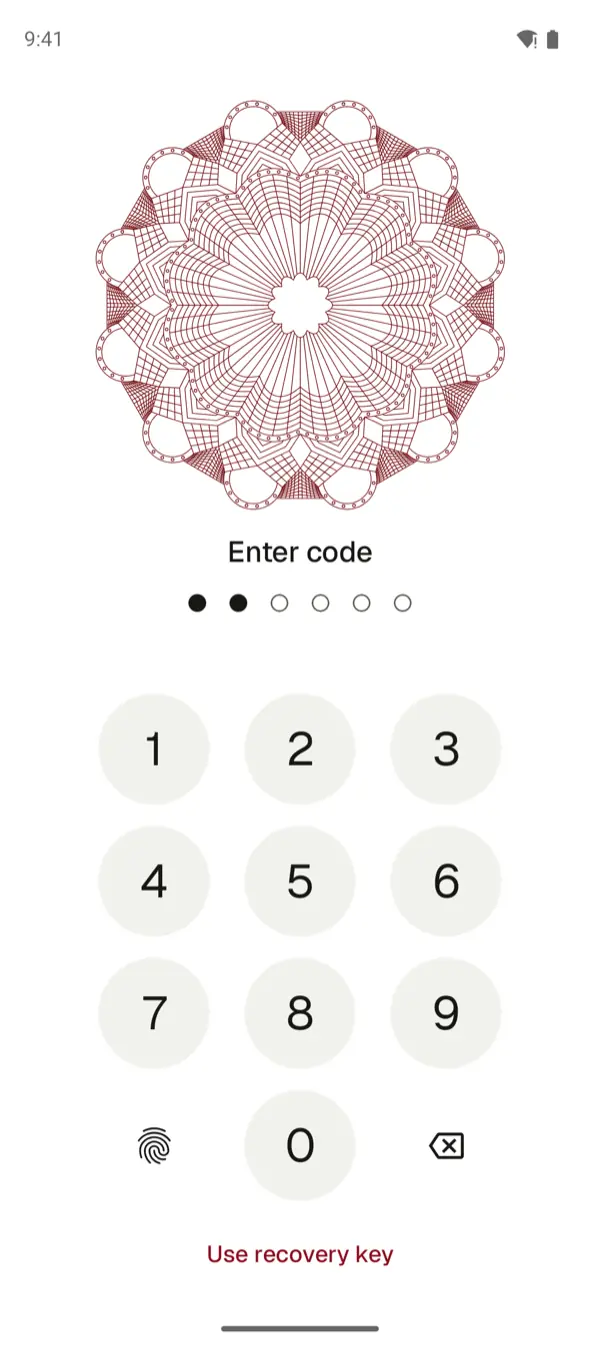
York Vault は Google Play と App Store で配信しています。Android では、専用の PIN、パスコード、パターンで開きます。オンにすれば、指紋や顔でも開けます。詳しくはロックの種類をご覧ください。York Vault は、スマホ上でアイテムを 1 つずつ暗号化します。そして、すべてのアイテムを暗号化したまま、あなた自身の Google ドライブにある非表示のアプリ用フォルダへ無料でバックアップします。コードを忘れても、12 語の復旧キーでライブラリを開けます。Android では、York Vault のすべての画面でスクリーンショットがブロックされます。表示、書き出し、復元は、どのプランでも無料です。詳しくは料金をご覧ください。York Vault のダウンロードはこちらです。
よくある質問
Android で写真にパスワードをかけられますか?
はい。Files by Google の安全なフォルダは、Android 8.0 以降で、専用の PIN またはパターンでファイルをロックします。Samsung のセキュアフォルダは、専用の PIN、パスワード、パターンを使います。Android 15 以降のプライベート スペースでは、別のロックを使えます。Google フォトのロックされたフォルダは、別のパスワードではなく画面ロックを使います。
Google フォトにロックをかけるには?
アプリの中のロックされたフォルダを使います。Google フォトを開き、「コレクション」、「ロック中」、「ロックされたフォルダを設定する」の順にタップします。ロックされたフォルダはデバイスの画面ロックで開き、Google によると別のパスワードは使えません。別のパスワードを使いたい場合は、写真を安全なフォルダ、セキュアフォルダ、プライベート スペース、または写真保管アプリに移しましょう。
安全なフォルダの PIN を忘れたらどうなりますか?
Google によると、PIN やパターンを忘れた場合はファイルにアクセスできません。唯一の方法は「安全なフォルダをリセット」で、中のファイルは完全に失われます。安全なフォルダでロックした写真は、必ず別の場所にもコピーを残しておきましょう。
Android でおすすめの写真ロックアプリは?
何を一番重視するかによります。すべてのアイテムをバックアップするか、自分で管理できる復旧方法があるか、自分の写真を支払いの向こうに閉じ込めないかを確認しましょう。Google Play の写真保管アプリの比較では、Keepsafe、LockMyPix、Private Photo Vault、Vaulty などを取り上げています。
写真のロックは iPhone と Android のどちらが簡単ですか?
別のコードを使える標準機能は、Android のほうが多くあります。安全なフォルダ、Samsung のセキュアフォルダ、プライベート スペースです。iPhone の非表示アルバムは、デバイスのパスコードで開きます。専用のパスワードを使える標準機能は、ロックしたメモだけです。どちらでも、写真保管アプリを使えば、コードとバックアップが加わります。
出典
- 安全なフォルダでファイルを保護する(Files by Google ヘルプ) · 確認日 2026年10月3日
- プライベート スペースを使ってプライベートのアプリを隠す(Android ヘルプ) · 確認日 2026年10月3日
- Galaxy スマートフォンとタブレットでセキュアフォルダを使う(Samsung US) · 確認日 2026年10月3日
- プライベートな写真や動画をロックされたフォルダで非表示にする(Google フォト ヘルプ、Android) · 確認日 2026年10月3日
- Galaxy のギャラリーアプリでプライベートアルバムを使う方法(Samsung India) · 確認日 2026年10月3日

