Fotos auf Android
So verstecken Sie Apps auf Android
Ab Android 15 nutzen Sie das vertrauliche Profil: Öffnen Sie die Einstellungen, tippen Sie auf Sicherheit & Datenschutz und dann auf Vertrauliches Profil, und installieren Sie die Apps dort. Wenn Sie es sperren, stoppen diese Apps und verschwinden aus Alle Apps, den letzten Aufrufen und den Einstellungen. Auf einem Samsung Galaxy können die Einstellungen des Startbildschirms das Symbol einer App ausblenden, und der Sichere Ordner kann eine gesperrte Kopie einer App aufnehmen.
Eine App auf Android zu verstecken kann drei Dinge heißen. Das Symbol verschwindet vom Startbildschirm. Die App braucht einen Code zum Öffnen. Oder niemand kann überhaupt erkennen, dass die App da ist. Die Werkzeuge von Android lösen jeweils einen anderen Teil davon. Was Sie bekommen, hängt von Ihrer Android-Version ab und davon, wer Ihr Handy gebaut hat. Diese Anleitung behandelt das vertrauliche Profil, Samsungs eigene Werkzeuge und Tresor-Apps, die ihr Symbol ändern. Wir haben jeden Schritt mit den Hilfeseiten von Google und Samsung unten abgeglichen.
Welche Methode macht was?
| Methode | Handys | Blendet das Symbol aus | Braucht einen Code zum Öffnen | Gesichert |
|---|---|---|---|---|
| Vertrauliches Profil | Ab Android 15 | Ja, wenn gesperrt | Ja, Ihre Displaysperre oder eine eigene Sperre | Nein |
| Samsungs Einstellung zum Ausblenden | Galaxy-Handys | Ja | Nein | Nicht betroffen |
| Samsung Sicherer Ordner | Unterstützte Galaxy-Handys | Ja, für die Kopie darin | Ja, sein eigener Code | Keine neuen Backups |
| Tarnsymbol einer Tresor-App | Je nach App | Ändert es, entfernt es nicht | Ja, der Code der App | Je nach App |
Apps mit dem vertraulichen Profil verstecken (ab Android 15)
Das vertrauliche Profil ist ein eigener Bereich auf Ihrem Handy für Apps, die niemand sehen soll. Google hat es in Android 15 eingebaut. Es funktioniert auf Pixel-Handys und auf anderen Handys, außer der Hersteller oder ein Administrator der Arbeit hat es abgeschaltet.
- Öffnen Sie die Einstellungen, tippen Sie auf Sicherheit & Datenschutz und unter Datenschutz auf Vertrauliches Profil.
- Bestätigen Sie mit der Displaysperre Ihres Geräts. Wenn Sie keine haben, fordert das Handy Sie auf, eine festzulegen.
- Tippen Sie auf Einrichten und dann auf Ok. Hier können Sie sich mit einem eigenen Google-Konto anmelden.
- Tippen Sie auf Displaysperre des Geräts verwenden, oder auf Neue Sperre auswählen für eine eigene Sperre. Tippen Sie dann auf Fertig.
- Öffnen Sie das vertrauliche Profil und tippen Sie auf Installieren, oder halten Sie eine App in Alle Apps gedrückt und tippen Sie auf App im vertraulichen Profil installieren.
- Scrollen Sie in Alle Apps nach unten zu Vertrauliches Profil und tippen Sie auf Sperren.
Eine App, die Sie im vertraulichen Profil installieren, ist eine neue Kopie. Laut Google können Sie die Daten einer App nicht aus dem Hauptprofil in das vertrauliche Profil übertragen.
Das vertrauliche Profil selbst verbergen
Standardmäßig erscheint das vertrauliche Profil weiter als Container ganz unten in Alle Apps. Um es zu verbergen, öffnen Sie das vertrauliche Profil und tippen daneben auf Einstellungen. Schalten Sie unter Verbergen die Option Vertrauliches Profil verbergen, wenn es gesperrt ist ein. Es verschwindet, wenn Sie es das nächste Mal sperren. Um es wieder zu öffnen, suchen Sie nach dem vertraulichen Profil, tippen auf Vertrauliches Profil und dann auf Zum Einrichten oder Öffnen tippen. Google zeigt dasselbe Ergebnis auch auf Handys ohne vertrauliches Profil, das Suchergebnis verrät also nichts.
Was ein gesperrtes vertrauliches Profil verbirgt
Laut Google gilt für die Apps darin, solange das vertrauliche Profil gesperrt bleibt:
- Sie stoppen ganz. Sie können nicht im Hintergrund laufen und keine Benachrichtigungen senden.
- Sie erscheinen nicht in der Suche.
- Sie verschwinden aus dem Launcher, den letzten Aufrufen, der Bildauswahl, der Dateiauswahl und den Einstellungen, auch aus den Einstellungen für Berechtigungen und dem Privacy Dashboard.
Was es nicht verbirgt
Google nennt die Fälle, in denen andere das vertrauliche Profil trotzdem finden können:
- Personen, die Apps auf Ihrem Handy installieren.
- Personen, die Ihr Handy mit einem Computer verbinden, auch über ADB.
- Apps, die das vertrauliche Profil und die Apps darin erkennen können.
- Geräteprotokolle.
Google empfiehlt außerdem ein eigenes Google-Konto im vertraulichen Profil. Mit demselben Konto wie im Hauptprofil können synchronisierte Fotos, der Download-Verlauf und der Browserverlauf außerhalb davon erscheinen.
Zwei weitere Grenzen zählen. Das vertrauliche Profil gehört nicht zu Ihrem Geräte-Backup, und Apps darin umgehen jedes VPN auf dem Handy.
Apps auf einem Samsung Galaxy verstecken
Das Symbol ausblenden
- Halten Sie eine freie Stelle auf einem Startbildschirm gedrückt und tippen Sie dann auf Einstellungen.
- Tippen Sie auf Apps auf Start- und Apps-Bildschirm ausblenden.
- Wählen Sie die Apps aus, die Sie ausblenden wollen. Sie wandern nach oben auf dem Bildschirm, unter Ausgeblendete Apps.
- Tippen Sie auf Fertig.
Laut Samsung entfernt das das Symbol, aber nicht die App von Ihrem Handy. Es fügt keine Sperre hinzu. Jeder, der dieselbe Einstellung öffnet, kann auf das rote Minus tippen und die App zurückholen. Nutzen Sie es, um den Bildschirm aufzuräumen, nicht für Ihre Privatsphäre.
Eine gesperrte Kopie in den Sicheren Ordner legen
Der Sichere Ordner hält eine eigene Kopie einer App hinter seinem eigenen Code. Öffnen Sie den Sicheren Ordner, tippen Sie auf Apps hinzufügen (das Pluszeichen), wählen Sie die App und tippen Sie auf Hinzufügen. Danach können Sie auch den Sicheren Ordner verstecken: Wischen Sie mit zwei Fingern nach unten, um die Schnelleinstellungen zu öffnen, und tippen Sie auf Sicherer Ordner. Oder geben Sie ihm unter Weitere Optionen, Anpassen einen anderen Namen und ein anderes Symbol. Unsere Anleitung zum Sicheren Ordner behandelt den Code, die Wiederherstellung und die Grenzen beim Backup.
Tresor-Apps, die ihr Symbol ändern
Manche Tresor-Apps bei Google Play ändern ihr eigenes Symbol, damit die App wie etwas anderes aussieht:
- LockMyPix sagt auf seiner Seite, dass Premium die App wie einen Taschenrechner, ein Radio oder eine andere App aussehen lassen kann.
- NQ Vault hat einen Stealth Mode. Laut seiner Seite verschwindet das Symbol vom Startbildschirm. Sie kommen über ein Widget oder eine eigene Taschenrechner-App wieder hinein.
Diese ändern, was jemand auf dem Startbildschirm sieht. Sie entfernen die App nicht aus Ihrer Mediathek bei Google Play oder aus den Einstellungen.
Was York Vault macht
York Vault gibt es bei Google Play und im App Store. Auf Android bietet es kostenlos 12 oder mehr neutrale Tarnsymbole. Jedes hat auf dem Startbildschirm seinen eigenen Namen, damit Name und Symbol zusammenpassen. Eine Taschenrechner-Tarnung funktioniert als echter Taschenrechner, und Ihr Code gefolgt von „=“ öffnet Ihre Mediathek. Zu jedem Symbol gehört ein passender Sperrbildschirm ohne das Wort Tresor. York Vault blockiert außerdem Bildschirmfotos auf jedem Bildschirm.
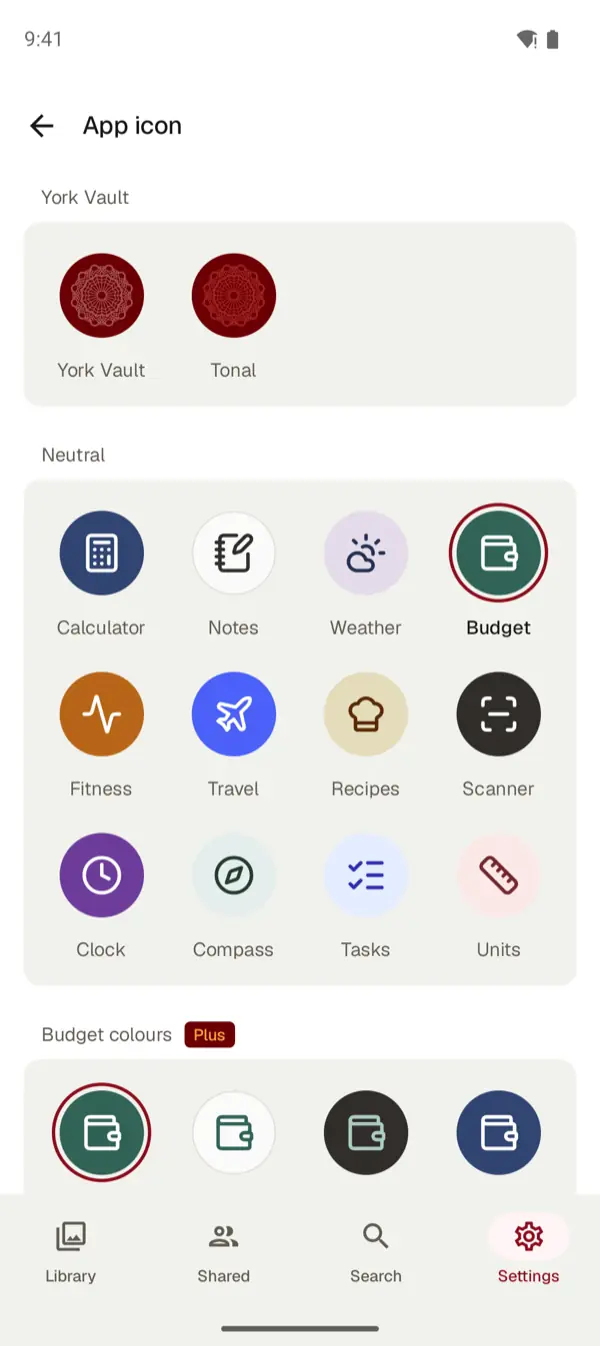
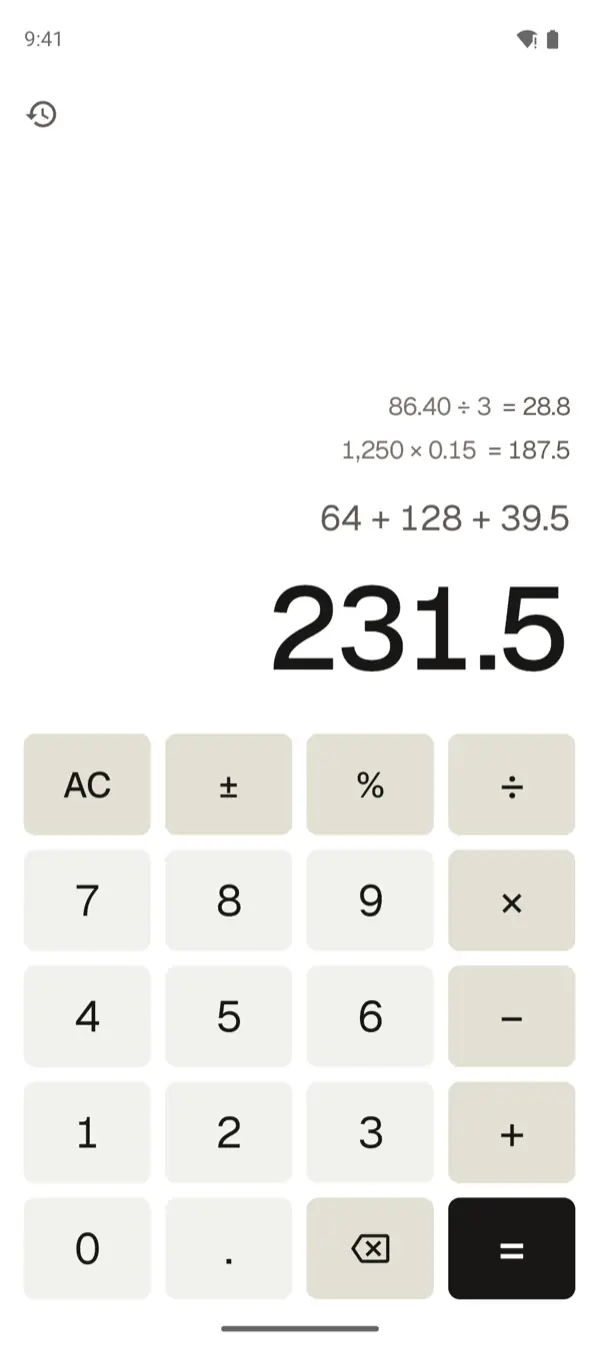
Ein neutrales Symbol ist eine Tarnung, kein Versteck. York Vault erscheint bei Google Play und in den App-Einstellungen Ihres Handys weiter unter seinem echten Namen. Um es ab Android 15 ganz aus dem Blick zu nehmen, installieren Sie es im vertraulichen Profil. Ansehen, Export und Wiederherstellung bleiben in jedem Tarif kostenlos. Siehe Preise und York Vault herunterladen.
Lieber auf dem iPhone?
Ab iOS 18 kann das iPhone eine geladene App in einem gesperrten Ordner „Ausgeblendet“ in der App-Mediathek verstecken. Die Schritte finden Sie unter Apps auf dem iPhone ausblenden. Für Fotos lesen Sie, wie Sie Fotos auf Android verstecken und wie Sie Fotos auf Android sperren.
Häufige Fragen
Kann man auf Android Apps verstecken?
Ja. Ab Android 15 gibt es das vertrauliche Profil, einen eigenen gesperrten Bereich für Apps. Samsung Galaxy Handys können außerdem App-Symbole auf dem Start- und Apps-Bildschirm ausblenden. Der Sichere Ordner kann eine gesperrte Kopie einer App aufnehmen. Manche Tresor-Apps können ihr eigenes Symbol und ihren Namen ändern.
Wie verstecke ich Apps auf einem Samsung Handy?
Halten Sie eine freie Stelle auf einem Startbildschirm gedrückt und tippen Sie auf Einstellungen. Tippen Sie auf Apps auf Start- und Apps-Bildschirm ausblenden, wählen Sie die Apps aus und tippen Sie auf Fertig. Laut Samsung entfernt das nur das Symbol, nicht die App. Es fügt keine Sperre hinzu, jeder kann also dieselbe Einstellung öffnen und die App wieder anzeigen.
Wo sind versteckte Apps auf Android?
Im vertraulichen Profil liegen sie in einem Container ganz unten in Alle Apps. Sie können diesen Container auch verbergen, solange das vertrauliche Profil gesperrt ist. Dann erscheint er erst, wenn Sie nach dem vertraulichen Profil suchen und es öffnen. Auf Samsung erscheinen ausgeblendete Apps unter Ausgeblendete Apps in den Einstellungen des Startbildschirms.
Kann jemand erkennen, dass ich ein vertrauliches Profil habe?
Laut Google ist das schwer, aber nicht unmöglich. Manche Apps, Geräteprotokolle, der Zugriff über einen Computer mit ADB und Personen, die Apps auf Ihrem Handy installieren, können es verraten. Die Option zum Zurücksetzen des vertraulichen Profils erscheint in den Einstellungen auch auf Handys ohne vertrauliches Profil, sie verrät also nichts.
Werden Apps im vertraulichen Profil gesichert?
Nein. Laut Google gehört das vertrauliche Profil nicht zum Geräte-Backup, und seine Daten auf dem Gerät werden nicht gesichert. Synchronisiert eine App mit ihrer eigenen Cloud, können Sie sich nach einem Zurücksetzen neu anmelden. Alles andere ist weg, wenn Sie das vertrauliche Profil löschen oder zurücksetzen.
Kann man auf dem iPhone Apps verstecken wie auf Android?
Ja, ab iOS 18. Das iPhone legt eine ausgeblendete App in einen gesperrten Ordner „Ausgeblendet“ in der App-Mediathek. Face ID, Touch ID oder der Code öffnen ihn. Das vertrauliche Profil von Android geht weiter, weil eine eigene Sperre und ein eigenes Google-Konto möglich sind.
Quellen
- Sensible Apps mit einem vertraulichen Profil verbergen (Android-Hilfe) · geprüft 3. Okt. 2026
- Sensible Apps mit einem vertraulichen Profil verbergen (Pixel-Telefon-Hilfe) · geprüft 3. Okt. 2026
- Apps auf Ihrem Galaxy-Handy oder -Tablet verwalten (Samsung USA) · geprüft 3. Okt. 2026
- Den Sicheren Ordner auf Ihrem Galaxy-Handy oder -Tablet nutzen (Samsung USA) · geprüft 3. Okt. 2026
- LockMyPix Safe Photo Vault, Seite bei Google Play (USA) · geprüft 3. Okt. 2026
- Vault - Hide Pics, App Lock, Seite bei Google Play (USA) · geprüft 3. Okt. 2026