Foto’s op Android
Zo verberg je apps op Android
Gebruik op Android 15 en nieuwer het privégedeelte: open Instellingen, tik op Beveiliging en privacy en dan op Privégedeelte, en installeer de apps daar. Vergrendel je het, dan stoppen die apps en verdwijnen ze uit ‘Alle apps’, Recente weergaven en Instellingen. Op een Samsung Galaxy kunnen de instellingen van het startscherm het symbool van een app verbergen, en Veilige map kan een vergrendelde kopie van een app bewaren.
Een app verbergen op Android kan drie dingen betekenen. Het symbool verdwijnt van je startscherm. De app vraagt om een code voordat hij opengaat. Of niemand kan zien dat de app er is. De tools van Android doen elk een ander deel hiervan. Wat je krijgt, hangt af van je Android-versie en van wie je telefoon heeft gemaakt. Deze gids behandelt het privégedeelte, de eigen tools van Samsung en kluis-apps die hun symbool veranderen. We hebben elke stap gecontroleerd met de hulppagina’s van Google en Samsung die hieronder staan.
Welke manier doet wat?
| Manier | Telefoons | Verbergt het symbool | Code nodig om te openen | Back-up |
|---|---|---|---|---|
| Privégedeelte | Android 15 en nieuwer | Ja, als het vergrendeld is | Ja, je schermvergrendeling of een apart slot | Nee |
| Apps verbergen van Samsung | Galaxy-telefoons | Ja | Nee | Verandert niet |
| Veilige map van Samsung | Ondersteunde Galaxy-telefoons | Ja, voor de kopie erin | Ja, een eigen code | Geen nieuwe back-ups |
| Vermomd symbool van een kluis-app | Hangt af van de app | Verandert het, haalt het niet weg | Ja, de code van de app | Hangt af van de app |
Apps verbergen met het privégedeelte (Android 15 en nieuwer)
Het privégedeelte is een aparte ruimte op je telefoon voor apps die je uit het zicht wilt houden. Google heeft het in Android 15 ingebouwd. Het werkt op Pixel-telefoons en op andere telefoons, tenzij de telefoonmaker of een beheerder op het werk het heeft uitgezet.
- Open Instellingen, tik op Beveiliging en privacy en tik onder Privacy op Privégedeelte.
- Bevestig met de schermvergrendeling van je apparaat. Heb je er geen, dan vraagt de telefoon je er een in te stellen.
- Tik op Instellen en dan op OK. Hier kun je inloggen op een apart Google-account.
- Tik op Schermvergrendeling van apparaat gebruiken, of tik op Nieuwe vergrendeling kiezen voor een apart slot. Tik daarna op Klaar.
- Open het privégedeelte en tik op Installeren, of houd een app in ‘Alle apps’ ingedrukt en tik op App installeren in privégedeelte.
- Scrol in ‘Alle apps’ omlaag naar Privégedeelte en tik op Vergrendelen.
Een app die je in het privégedeelte installeert, is een nieuwe kopie. Google zegt dat je de gegevens van een app niet van de hoofdruimte naar het privégedeelte kunt verplaatsen.
Het privégedeelte zelf verbergen
Standaard staat het privégedeelte nog als vak onderaan ‘Alle apps’. Om het te verbergen open je het privégedeelte en tik je rechts ervan op Instellingen. Zet onder Verbergen de optie Privégedeelte verbergen als het is vergrendeld aan. Het verdwijnt de volgende keer dat je het vergrendelt. Om het weer te openen zoek je naar privégedeelte en tik je op Privégedeelte: Tik om in te stellen of te openen. Google toont datzelfde resultaat op telefoons zonder privégedeelte, dus het zoekresultaat verraadt niets.
Wat een vergrendeld privégedeelte verbergt
Volgens Google doen de apps erin dit zolang je het privégedeelte vergrendeld houdt:
- Ze stoppen helemaal. Ze kunnen niet op de achtergrond draaien en geen meldingen sturen.
- Ze verschijnen niet in zoekresultaten.
- Ze verdwijnen uit de launcher, Recente weergaven, de fotokiezer, de bestandskiezer en Instellingen, ook uit de instellingen voor rechten en het Privacydashboard.
Wat het niet verbergt
Google noemt de gevallen waarin anderen het privégedeelte toch kunnen vinden:
- Mensen die apps op je telefoon installeren.
- Mensen die je telefoon op een computer aansluiten, ook via adb.
- Apps die het privégedeelte en de apps erin kunnen herkennen.
- Apparaatlogboeken.
Google raadt ook een apart Google-account in het privégedeelte aan. Gebruik je hetzelfde account als in je hoofdruimte, dan kunnen gesynchroniseerde foto’s, de downloadgeschiedenis en de browsegeschiedenis daarbuiten zichtbaar worden.
Nog twee grenzen zijn belangrijk. Het privégedeelte hoort niet bij de back-up van je apparaat, en apps erin omzeilen elke VPN op de telefoon.
Apps verbergen op een Samsung Galaxy
Het symbool verbergen
- Houd een lege plek op een startscherm ingedrukt en tik op Instellingen.
- Tik op Apps verbergen op Start- en Apps-schermen.
- Selecteer de apps die je wilt verbergen. Ze gaan naar boven in het scherm, onder Verborgen apps.
- Tik op Gereed.
Samsung zegt dat dit het symbool weghaalt, maar de app niet van je telefoon verwijdert. Er komt geen slot bij. Iedereen die dezelfde instelling opent, kan op het rode minteken tikken en de app terughalen. Gebruik het om je scherm op te ruimen, niet voor privacy.
Een vergrendelde kopie in Veilige map zetten
Veilige map bewaart een aparte kopie van een app achter een eigen code. Open Veilige map, tik op Apps toevoegen (het plusteken), kies de app en tik op Toevoegen. Daarna kun je ook Veilige map verbergen: veeg met twee vingers omlaag om Snelle instellingen te openen en tik op Veilige map. Of geef hem een andere naam en een ander symbool via Meer opties, Aanpassen. Onze gids over Veilige map behandelt de code, het herstel en de grenzen van de back-up.
Kluis-apps die hun symbool veranderen
Sommige kluis-apps in Google Play veranderen hun eigen symbool, zodat de app op iets anders lijkt:
- LockMyPix zegt op de pagina in de store dat Premium de app op een rekenmachine, een radio of een andere app kan laten lijken.
- NQ Vault heeft een Stealth Mode. Volgens de pagina in de store verdwijnt het symbool van het startscherm. Je komt weer binnen via een widget of een aparte rekenmachine-app.
Deze veranderen wat iemand op het startscherm ziet. Ze halen de app niet weg uit je bibliotheek in Google Play of uit Instellingen.
Wat York Vault doet
York Vault staat in Google Play en de App Store. Op Android biedt de app gratis 12 of meer neutrale vermomde symbolen. Elk symbool heeft een eigen naam op het startscherm, dus de naam past bij het symbool. Een rekenmachine als voorkant werkt als echte rekenmachine, en je code gevolgd door “=” opent je bibliotheek. Bij elk symbool hoort een vergrendelscherm zonder het woord kluis. York Vault blokkeert ook schermafbeeldingen op elk scherm.
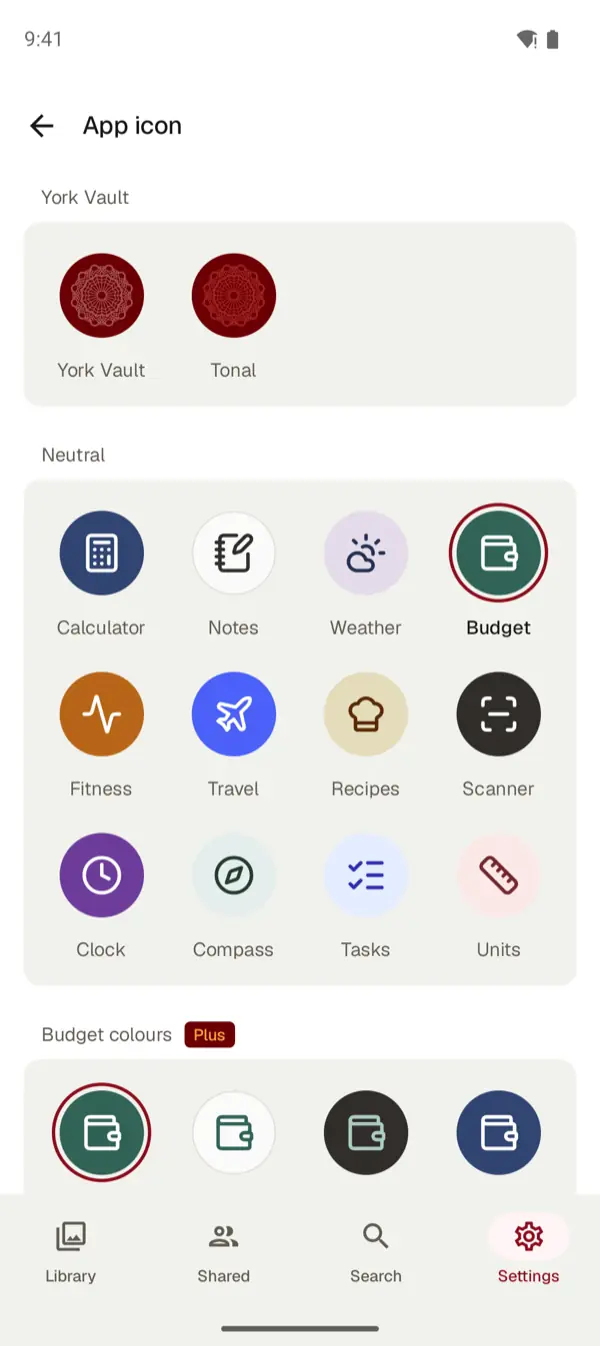
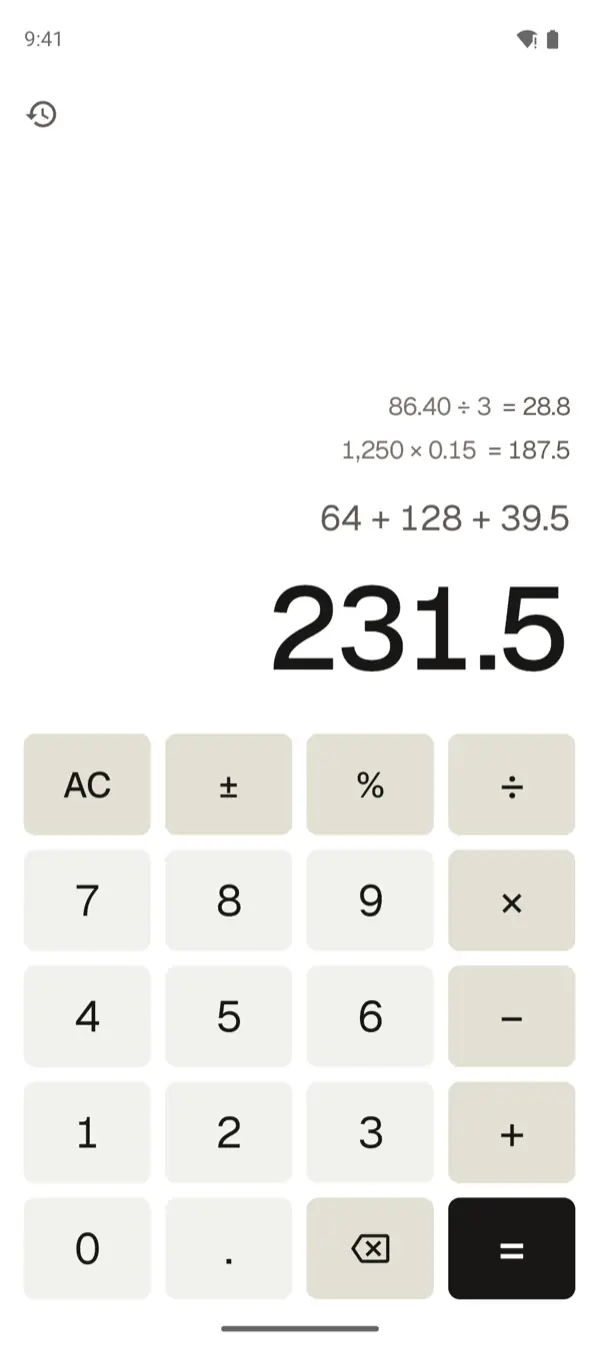
Een neutraal symbool is een vermomming, geen schuilplaats. York Vault staat nog steeds onder de echte naam in Google Play en in de app-instellingen van je telefoon. Wil je de app op Android 15 en nieuwer helemaal uit het zicht houden, installeer hem dan in het privégedeelte. Bekijken, exporteren en terugzetten blijven gratis in elk abonnement. Zie prijzen en download York Vault.
Toch op iPhone?
iOS 18 en nieuwer kan een gedownloade app verbergen in een vergrendelde map Verborgen in de appbibliotheek. De stappen staan in apps verbergen op iPhone. Voor foto’s, zie foto’s verbergen op Android en foto’s vergrendelen op Android.
Veelgestelde vragen
Kun je apps verbergen op Android?
Ja. Android 15 en nieuwer heeft het privégedeelte, een aparte vergrendelde ruimte voor apps. Samsung Galaxy-telefoons kunnen ook app-symbolen verbergen op het startscherm en het Apps-scherm. Veilige map kan een vergrendelde kopie van een app bewaren. Sommige kluis-apps kunnen hun eigen symbool en naam veranderen.
Hoe verberg ik apps op een Samsung-telefoon?
Houd een lege plek op een startscherm ingedrukt en tik op Instellingen. Tik op Apps verbergen op Start- en Apps-schermen, selecteer de apps en tik op Gereed. Samsung zegt dat dit het symbool weghaalt, maar niet de app. Er komt geen slot bij, dus iedereen kan dezelfde instelling openen en de app weer tonen.
Waar gaan verborgen apps heen op Android?
In het privégedeelte staan ze in een vak onderaan ‘Alle apps’. Je kunt dat vak ook verbergen zolang het privégedeelte vergrendeld is. Dan verschijnt het pas als je naar privégedeelte zoekt en het opent. Op Samsung staan verborgen apps onder Verborgen apps in de instellingen van het startscherm.
Kan iemand zien dat ik een privégedeelte heb?
Google zegt dat het lastig is, maar niet onmogelijk. Sommige apps, apparaatlogboeken, toegang via een computer met adb en mensen die apps op je telefoon installeren, kunnen het verraden. De optie om het privégedeelte te verwijderen staat in Instellingen, ook op telefoons zonder privégedeelte, dus die verraadt niets.
Worden apps in het privégedeelte geback-upt?
Nee. Google zegt dat het privégedeelte niet bij de back-up van het apparaat hoort, en dat de gegevens erin op het apparaat geen back-up krijgen. Synchroniseert een app met zijn eigen cloud, dan kun je na een reset opnieuw inloggen. Al het andere is weg als je het privégedeelte verwijdert of reset.
Kun je op iPhone apps verbergen zoals op Android?
Ja, in iOS 18 en nieuwer. De iPhone zet een verborgen app in een vergrendelde map Verborgen in de appbibliotheek. Face ID, Touch ID of de toegangscode opent die. Het privégedeelte van Android gaat verder, want daar kan een apart slot en een apart Google-account.
Bronnen
- Gevoelige apps verbergen met een privégedeelte (Android Help) · gecontroleerd 3 okt 2026
- Gevoelige apps verbergen met een privégedeelte (Help voor Pixel-telefoons) · gecontroleerd 3 okt 2026
- Apps beheren op je Galaxy-telefoon of -tablet (Samsung VS) · gecontroleerd 3 okt 2026
- De Veilige map gebruiken op je Galaxy-telefoon of -tablet (Samsung VS) · gecontroleerd 3 okt 2026
- LockMyPix Safe Photo Vault, pagina in Google Play (VS) · gecontroleerd 3 okt 2026
- Vault - Hide Pics, App Lock, pagina in Google Play (VS) · gecontroleerd 3 okt 2026