Les photos sur Android
Comment masquer des applications sur Android
Sur Android 15 et versions ultérieures, utilisez l’espace privé : ouvrez Paramètres, appuyez sur Sécurité et confidentialité, puis sur Espace privé, et installez-y les applis. Quand vous le verrouillez, ces applis s’arrêtent et disparaissent de Toutes les applications, des applis récentes et des Paramètres. Sur un Samsung Galaxy, les paramètres de l’écran d’accueil peuvent masquer l’icône d’une appli, et le Dossier sécurisé peut contenir une copie verrouillée d’une appli.
Masquer une appli sur Android peut vouloir dire trois choses. L’icône quitte votre écran d’accueil. L’appli demande un code pour s’ouvrir. Ou personne ne peut savoir que l’appli est là. Les outils d’Android couvrent des parties différentes de cela. Ce que vous obtenez dépend de votre version d’Android et du fabricant de votre téléphone. Ce guide traite l’espace privé, les outils de Samsung et les applis coffre-fort qui changent leur icône. Nous avons vérifié chaque étape avec les pages d’aide de Google et de Samsung listées ci-dessous.
Quelle méthode fait quoi ?
| Méthode | Téléphones | Masque l’icône | Code pour ouvrir | Sauvegardé |
|---|---|---|---|---|
| Espace privé | Android 15 et versions ultérieures | Oui, quand il est verrouillé | Oui, le verrouillage de l’écran ou un verrouillage à part | Non |
| Réglage Samsung pour masquer les applis | Téléphones Galaxy | Oui | Non | Sans effet |
| Dossier sécurisé de Samsung | Galaxy compatibles | Oui, pour la copie à l’intérieur | Oui, son propre code | Plus de nouvelles sauvegardes |
| Icône déguisée d’une appli coffre-fort | Selon l’appli | La change, sans la retirer | Oui, le code de l’appli | Selon l’appli |
Masquer des applis avec l’espace privé (Android 15 et versions ultérieures)
L’espace privé est une zone à part sur votre téléphone pour les applis que vous voulez garder hors de vue. Google l’a intégré à Android 15. Il fonctionne sur les Pixel et sur d’autres téléphones, sauf si le fabricant ou un administrateur professionnel l’a désactivé.
- Ouvrez Paramètres, appuyez sur Sécurité et confidentialité, puis, sous Confidentialité, sur Espace privé.
- Authentifiez-vous avec le verrouillage de l’écran de votre appareil. Si vous n’en avez pas, le téléphone vous demande d’en définir un.
- Appuyez sur Configurer, puis sur OK. Vous pouvez vous connecter ici à un compte Google à part.
- Appuyez sur Utiliser le verrouillage de l’écran, ou sur Choisir un nouveau verrouillage pour définir un verrouillage à part. Appuyez ensuite sur OK.
- Ouvrez l’espace privé et appuyez sur + Installer, ou appuyez de manière prolongée sur une appli dans Toutes les applications, puis sur Installer l’appli dans l’espace privé.
- Dans Toutes les applications, faites défiler jusqu’à Espace privé et appuyez sur Verrouiller.
Une appli installée dans l’espace privé est une nouvelle copie. Google indique que l’espace privé ne permet pas d’y déplacer les données d’une appli de l’espace principal.
Masquer l’espace privé lui-même
Par défaut, l’espace privé reste visible sous forme de conteneur en bas de Toutes les applications. Pour le masquer, ouvrez l’espace privé et appuyez sur Paramètres à côté. Sous Masquer, activez Masquer l’espace privé lorsqu’il est verrouillé. Il disparaît la prochaine fois que vous le verrouillez. Pour le rouvrir, recherchez « espace privé » et appuyez sur Espace privé : appuyez pour configurer ou ouvrir. Google affiche ce même résultat sur les téléphones sans espace privé, donc le résultat de recherche ne révèle rien.
Ce que cache un espace privé verrouillé
Google indique que tant que l’espace privé reste verrouillé, ses applis :
- S’arrêtent complètement. Elles ne peuvent ni tourner en arrière-plan, ni envoyer de notifications.
- N’apparaissent pas dans la recherche.
- Disparaissent du lanceur, des applis récentes, du sélecteur de photos, du sélecteur de fichiers et des Paramètres, y compris des paramètres des autorisations et du tableau de bord Confidentialité.
Ce qu’il ne cache pas
Google cite les cas où d’autres personnes peuvent quand même trouver l’espace privé :
- Les personnes qui installent des applis sur votre téléphone.
- Les personnes qui connectent votre téléphone à un ordinateur, y compris par adb.
- Les applis capables de détecter l’espace privé et les applis qu’il contient.
- Les journaux de l’appareil.
Google recommande aussi un compte Google à part dans l’espace privé. Avec le même compte que votre espace principal, les photos synchronisées, l’historique de téléchargement et l’historique de navigation peuvent apparaître à l’extérieur.
Deux autres limites comptent. L’espace privé ne fait pas partie de la sauvegarde de votre appareil, et ses applis passent à côté de tout VPN du téléphone.
Masquer des applis sur un Samsung Galaxy
Masquer l’icône
- Appuyez de manière prolongée sur un espace vide d’un écran d’accueil, puis appuyez sur Paramètres.
- Appuyez sur Masquer des applis sur les écrans Accueil et Applis.
- Sélectionnez les applis à masquer. Elles passent en haut de l’écran, sous Applis masquées.
- Appuyez sur Terminé.
Samsung indique que cela retire l’icône, mais ne retire pas l’appli de votre téléphone. Aucun verrouillage n’est ajouté. Toute personne qui ouvre le même réglage peut appuyer sur l’icône moins rouge et faire revenir l’appli. Utilisez-le pour ranger l’écran, pas pour protéger votre vie privée.
Mettre une copie verrouillée dans le Dossier sécurisé
Le Dossier sécurisé contient une copie à part d’une appli, derrière son propre code. Ouvrez le Dossier sécurisé, appuyez sur Ajouter des applis (le signe plus), choisissez l’appli et appuyez sur Ajouter. Vous pouvez ensuite masquer aussi le Dossier sécurisé : faites glisser deux doigts vers le bas pour ouvrir les Paramètres rapides et appuyez sur Dossier sécurisé. Ou renommez-le et changez son icône sous Plus d’options, Personnaliser. Notre guide du Dossier sécurisé traite le code, la récupération et les limites de sauvegarde.
Les applis coffre-fort qui changent leur icône
Certaines applis coffre-fort de Google Play changent leur propre icône pour ressembler à autre chose :
- LockMyPix indique sur sa fiche que Premium peut donner à l’appli l’apparence d’une calculatrice, d’une radio ou d’une autre appli.
- NQ Vault a un mode Stealth. Sa fiche indique que l’icône quitte l’écran d’accueil. Vous y revenez par un widget ou par une appli calculatrice à part.
Ces applis changent ce que l’on voit sur l’écran d’accueil. Elles ne retirent pas l’appli de votre bibliothèque Google Play ni des Paramètres.
Ce que fait York Vault
York Vault est sur Google Play et sur l’App Store. Sur Android, il propose 12 icônes déguisées neutres ou plus, gratuitement. Chacune a son propre nom sur l’écran d’accueil, donc le nom correspond à l’icône. Une façade de calculatrice fonctionne comme une vraie calculatrice, et votre code suivi de « = » ouvre votre bibliothèque. Chaque icône a un écran de verrouillage assorti, sans le mot coffre-fort. York Vault bloque aussi les captures d’écran sur tous les écrans.
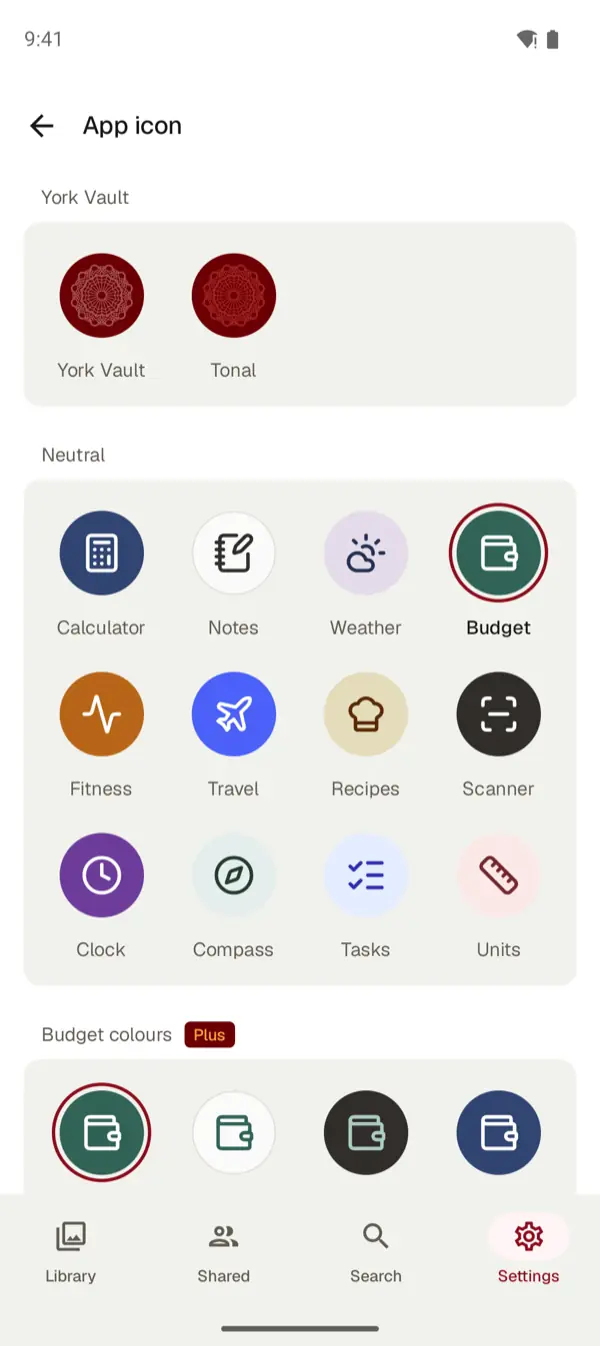
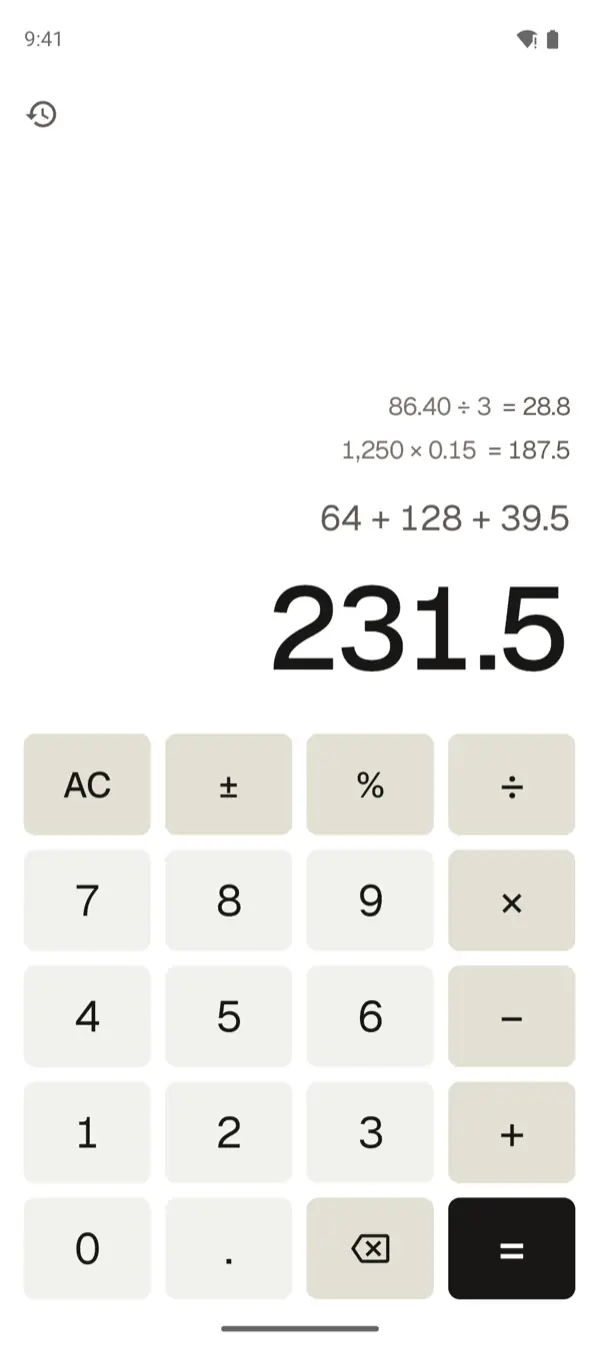
Une icône neutre est un déguisement, pas une cachette. York Vault apparaît toujours sous son vrai nom dans Google Play et dans les paramètres des applis de votre téléphone. Pour le garder complètement hors de vue sur Android 15 et versions ultérieures, installez-le dans l’espace privé. L’affichage, l’export et la restauration restent gratuits avec toutes les offres. Voyez les tarifs et téléchargez York Vault.
Plutôt sur iPhone ?
À partir d’iOS 18, l’iPhone peut masquer une app téléchargée dans un dossier Masquées verrouillé de la bibliothèque d’apps. Les étapes sont dans comment masquer des apps sur iPhone. Pour les photos, voyez comment masquer des photos sur Android et comment verrouiller ses photos sur Android.
Questions fréquentes
Peut-on masquer des applis sur Android ?
Oui. Android 15 et versions ultérieures ont l’espace privé, une zone verrouillée à part pour les applis. Les Samsung Galaxy peuvent aussi masquer les icônes des écrans Accueil et Applis. Le Dossier sécurisé peut contenir une copie verrouillée d’une appli. Certaines applis coffre-fort peuvent changer leur propre icône et leur nom.
Comment masquer des applis sur un téléphone Samsung ?
Appuyez de manière prolongée sur un espace vide d’un écran d’accueil et appuyez sur Paramètres. Appuyez sur Masquer des applis sur les écrans Accueil et Applis, sélectionnez les applis, puis appuyez sur Terminé. Samsung indique que cela retire l’icône, mais pas l’appli. Aucun verrouillage n’est ajouté, donc n’importe qui peut ouvrir le même réglage et afficher l’appli de nouveau.
Où vont les applis masquées sur Android ?
Dans l’espace privé, elles sont dans un conteneur en bas de Toutes les applications. Vous pouvez aussi masquer ce conteneur quand l’espace privé est verrouillé. Il n’apparaît alors qu’après une recherche de l’espace privé. Sur Samsung, les applis masquées apparaissent sous Applis masquées dans les paramètres de l’écran d’accueil.
Quelqu’un peut-il savoir que j’ai un espace privé ?
Google indique que c’est difficile, mais pas impossible. Certaines applis, les journaux de l’appareil, l’accès depuis un ordinateur par adb et les personnes qui installent des applis sur votre téléphone peuvent le révéler. L’option Réinitialiser l’espace privé apparaît dans les Paramètres même sur les téléphones qui n’en ont pas, donc elle ne trahit rien.
Les applis de l’espace privé sont-elles sauvegardées ?
Non. Google indique que l’espace privé ne fait pas partie de la sauvegarde de l’appareil, et que ses données sur l’appareil ne sont pas sauvegardées. Si une appli se synchronise avec son propre cloud, vous pouvez vous reconnecter après une réinitialisation. Tout le reste disparaît quand vous supprimez ou réinitialisez l’espace privé.
Peut-on masquer des applis sur iPhone comme sur Android ?
Oui, à partir d’iOS 18. L’iPhone place une app masquée dans un dossier Masquées verrouillé de la bibliothèque d’apps. Face ID, Touch ID ou le code l’ouvre. L’espace privé d’Android va plus loin, car il permet un verrouillage à part et un compte Google à part.
Sources
- Masquer les applications sensibles avec l’espace privé (Aide Android) · vérifié 3 oct. 2026
- Masquer les applications sensibles avec l’espace privé (Aide Téléphone Pixel) · vérifié 3 oct. 2026
- Gérer les applis sur votre téléphone ou tablette Galaxy (Samsung États-Unis) · vérifié 3 oct. 2026
- Utiliser le Dossier sécurisé sur votre téléphone ou tablette Galaxy (Samsung États-Unis) · vérifié 3 oct. 2026
- LockMyPix Safe Photo Vault, fiche Google Play (États-Unis) · vérifié 3 oct. 2026
- Vault - Hide Pics, App Lock, fiche Google Play (États-Unis) · vérifié 3 oct. 2026