Android의 사진
Google 포토 잠긴 폴더란 무엇이고 어떻게 쓰나요?
잠긴 폴더는 Google 포토 앱 안에서 화면 잠금으로 보호되는 공간입니다. 이곳의 항목은 포토 그리드, 앨범, 추억, 검색에서 사라지고, 다른 앱도 읽을 수 없습니다. 컬렉션에서 잠김을 눌러 설정합니다. 백업은 따로 켜는 스위치입니다. 백업이 꺼져 있으면 항목은 그 휴대전화에만 남습니다. 화면 잠금을 아는 사람은 누구나 열 수 있습니다.
잠긴 폴더는 iPhone의 가려진 항목 앨범에 대한 Google의 답입니다. 무료이고, Google 포토 앱에 들어 있으며, 대부분의 Android 휴대전화에서 작동합니다. 하지만 사람들이 놀라는 규칙이 두 가지 있습니다. 자체 비밀번호가 없고, 직접 켜지 않으면 백업이 꺼져 있다는 점입니다. 이 가이드는 두 가지 모두를 Android, 웹, iPhone용 Google 고객센터의 단계와 함께 다룹니다.
잠긴 폴더가 하는 일
잠긴 폴더는 Google 포토 안에서 화면 잠금으로 보호되는 공간입니다. Google에 따르면 이곳의 항목은 다음과 같습니다.
- 포토 그리드, 추억, 검색, 앨범에 표시되지 않습니다.
- 휴대전화에서 사진과 동영상을 읽을 수 있는 다른 앱에서도 사용할 수 없습니다.
- Nest Hub 같은 Google 스마트 디스플레이나 Chromecast에 표시되지 않습니다. Google은 그곳에서 항목이 사라지기까지 최대 1시간이 걸릴 수 있다고 말합니다.
- 기존 추억과 임시보관된 인화 주문에서 삭제됩니다.
잠긴 폴더는 Android 6 이상에서 작동합니다. Google은 완전 관리형 기기와 일부 계정 유형에서는 쓸 수 없다고 말합니다.
잠긴 폴더 설정하는 방법
- Google 포토 앱을 엽니다.
- 하단에서 컬렉션을 탭한 다음 잠김을 탭합니다.
- 잠긴 폴더 설정을 선택합니다.
- 화면에 표시된 안내에 따라 기기를 잠금 해제합니다.
휴대전화에 화면 잠금이 없다면 Google 포토가 먼저 설정하라고 요청합니다. 화면 잠금 없이는 잠긴 폴더가 작동하지 않습니다. 항목을 처음 옮길 때도 설정하라는 메시지가 나오므로, 어느 쪽에서 시작해도 됩니다.
사진을 잠긴 폴더로 옮기는 방법
- Google 포토에서 사진을 탭합니다.
- 옮기려는 사진이나 동영상을 선택합니다.
- 하단에서 추가를 탭한 다음 잠긴 폴더로 이동을 탭합니다.
- 이동을 탭합니다.
휴지통에 있는 항목을 옮기려면 먼저 복원해야 합니다. Pixel 4 이상에서는 새 사진을 카메라에서 바로 보낼 수도 있습니다. Pixel 카메라 앱을 열고, 셔터 옆에 있는 마지막 사진의 미리보기 이미지를 길게 터치한 다음 잠긴 폴더를 탭합니다.
이동하면 원본만 옮겨집니다. Google은 사본, 수정된 버전, 다른 사람이 저장한 사진은 그 자리에 남는다고 말합니다. 무언가를 옮긴 뒤에는 보관함에서 사본을 검색해 보세요.
잠긴 폴더 백업 켜기
대부분의 사람이 놓치는 단계입니다. 잠긴 폴더에는 자체 백업 스위치가 있습니다.
- Google 포토를 열고 상단에서 프로필 사진 또는 이니셜을 탭합니다.
- 포토 설정, 백업, 잠긴 폴더 백업을 차례로 탭합니다.
- 잠긴 폴더를 열고 화면 잠금을 사용합니다.
- 잠긴 폴더 백업을 사용 설정합니다.
잠긴 폴더 백업이 자동으로 실행되려면, 먼저 나머지 보관함에 대한 Google 포토 백업이 켜져 있어야 합니다. 백업을 끈 채로 항목을 하나씩 백업할 수도 있습니다. 잠긴 폴더를 열고 항목을 길게 눌러 선택한 다음 하단에서 백업을 선택합니다.
백업이 꺼져 있으면
Google은 이런 경우를 분명하게 적어 둡니다. 백업되지 않은 항목은 그 휴대전화에만 남습니다. 다음과 같은 경우 사라집니다.
- Google 포토 앱을 제거한 경우
- Google 포토 앱 데이터를 삭제한 경우
- 휴대전화를 초기화한 경우
- 휴대전화를 잃어버렸거나 손상된 경우
백업되지 않은 항목은 새 휴대전화로 USB나 클라우드 데이터 전송을 할 때도 옮겨지지 않습니다. Google은 한 가지 경우를 더 경고합니다. 잠긴 폴더 백업이 꺼진 상태에서 항목을 옮기면, Google 포토가 그 항목의 기존 백업을 삭제합니다. 그래서 Google 계정에 안전하게 있던 사진이 휴대전화 한 대에만 있는 사진이 될 수 있습니다.
백업된 항목은 Gmail, Drive, 포토가 함께 쓰는 Google 스토리지에 포함됩니다. 개인 Google 계정은 15GB를 무료로 제공합니다.
누가 잠긴 폴더를 열 수 있나요?
| 위치 | 여는 방법 |
|---|---|
| Android 휴대전화 | 기기 화면 잠금 |
| iPhone 또는 iPad | Face ID, Touch ID 또는 기기 암호 |
| 컴퓨터(photos.google.com) | Google 계정 비밀번호 |
Google은 잠긴 폴더에 다른 비밀번호를 쓸 수 없다고 말합니다. 그래서 화면 잠금을 아는 사람은 누구나 내 휴대전화에서 열 수 있습니다. 웹에서는 Google 계정 비밀번호를 아는 사람이 백업된 항목을 열 수 있습니다. 사진을 숨기고 싶은 상대가 화면 잠금을 안다면, 잠긴 폴더는 그 사람을 막지 못합니다.
잠긴 폴더 안에서 할 수 없는 일
Google은 항목을 비공개로 지키기 위해 다음 작업을 막습니다.
- 앨범이나 사진첩에 항목 추가
- 항목 수정, 또는 옮기기 전에 적용한 수정 되돌리기
- Google 포토 안에서 또는 다른 앱과 항목 공유
- 휴지통으로 항목 이동. 대신 완전히 삭제됩니다.
사진을 공유하거나 수정하려면 먼저 잠긴 폴더 밖으로 옮기세요.
잠긴 폴더는 얼마나 안전한가요?
Google은 잠긴 폴더가 Google 포토의 표준 암호화를 쓴다고 말합니다. Android 고객센터는 휴대전화 백업 데이터 일부는 화면 잠금으로 암호화되지만, Google 포토의 사진과 동영상은 그렇지 않다고 말합니다. 어느 페이지도 잠긴 폴더 백업이 엔드 투 엔드 암호화된다고 하지 않습니다. 대부분의 사람에게는 그것으로 충분합니다. 충분하지 않다면, 휴대전화에서 먼저 사진을 암호화하는 앱에 보관하세요.
잠긴 폴더와 보관함 앱, 무엇을 쓸까?
누군가 갤러리를 넘겨 볼 때 사진이 보이지 않게 하고 싶다면 잠긴 폴더가 좋은 첫걸음입니다. 무료이고, 거의 모든 Android 휴대전화에 있으며, 백업을 켜 두면 잃어버리기 어렵습니다. 더 찾아볼 주된 이유는 별도의 코드입니다. 삼성 휴대전화에는 보안 폴더가 있고, Files by Google에는 자체 PIN이 있는 보안 폴더가 있습니다. Android에서 사진 잠그는 방법에서 둘을 비교합니다. Google Play의 보관함 앱을 비교하려면 Android 사진 보관함 앱 추천을 참고하세요.
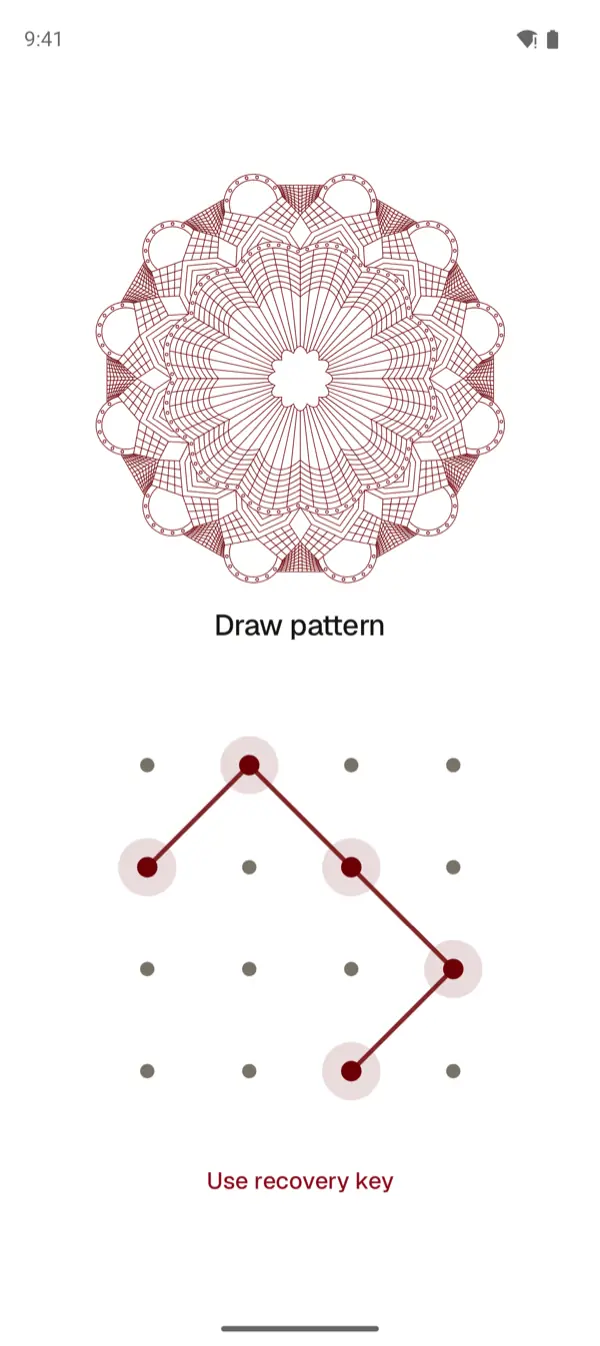
York Vault도 그런 앱 중 하나이며, Google Play와 App Store에 있습니다. 자체 PIN, 암호 또는 패턴으로 열리고, 저장하기 전에 휴대전화에서 각 항목을 암호화합니다. 모든 항목을 암호화해 내 Google Drive의 숨겨진 앱 폴더에 무료로 백업합니다. 암호화 백업과 Android에서 백업이 작동하는 방식을 참고하세요. 내 항목을 보고, 내보내고, 복원하는 기능은 모든 요금제에서 무료로 유지됩니다. Plus와 Pro가 더하는 기능은 가격에서 확인하고, York Vault를 내려받으세요.
자주 묻는 질문
Google 포토에서 숨긴 사진은 어디에 있나요?
잠긴 폴더에 있습니다. Android 휴대전화에서 Google 포토를 열고 하단의 컬렉션을 탭한 다음 잠김을 탭하고 화면 잠금을 사용합니다. 컴퓨터에서는 photos.google.com을 열고 잠긴 폴더를 클릭합니다. 컴퓨터에는 휴대전화에서 백업한 항목만 표시됩니다.
잠긴 폴더에 다른 비밀번호를 쓸 수 있나요?
아니요. Google은 잠긴 폴더 비밀번호가 기기 화면 잠금과 같으며 다른 것을 쓸 수 없다고 말합니다. 웹에서는 잠긴 폴더가 Google 계정 비밀번호로 열립니다. 별도의 코드를 쓰고 싶다면 삼성 보안 폴더, Files by Google 보안 폴더, 또는 보관함 앱을 살펴보세요.
잠긴 폴더도 백업되나요?
잠긴 폴더 백업을 켜거나 항목을 하나씩 백업할 때만 됩니다. 잠긴 폴더를 자동으로 백업하려면 먼저 Google 포토 백업이 켜져 있어야 합니다. 백업이 켜져 있으면 같은 Google 계정을 쓰는 다른 기기에서도 잠긴 폴더를 열 수 있습니다.
새 휴대전화로 바꾸면 잠긴 폴더는 어떻게 되나요?
백업된 항목은 Google 계정을 따라옵니다. 백업되지 않은 항목은 예전 휴대전화에 남습니다. Google은 이런 항목이 USB나 클라우드 데이터 전송으로 옮겨지지 않으며, 기기를 초기화하면 삭제된다고 말합니다. 초기화하기 전에 백업을 켜고 끝날 때까지 기다리세요.
Pixel에서도 잠긴 폴더를 쓸 수 있나요?
네. 잠긴 폴더는 Android 6 이상이고 Google 포토 앱이 있는 Android 휴대전화라면 모두 쓸 수 있습니다. Pixel 4 이상에서는 Pixel 카메라로 찍은 새 사진을 바로 잠긴 폴더에 저장할 수도 있습니다.
iPhone의 Google 포토에도 잠긴 폴더가 있나요?
네. iPhone용 Google 포토는 iOS 15 이상에서 잠긴 폴더를 제공합니다. Face ID, Touch ID 또는 iPhone 암호로 열리며, 다른 비밀번호를 정할 수 없습니다. 백업 규칙은 Android와 같습니다.
출처
- 잠긴 폴더에서 민감한 사진 및 동영상 숨기기 (Google 포토 고객센터, Android) · 확인 2026년 10월 3일
- 잠긴 폴더에서 민감한 사진 및 동영상 숨기기 (Google 포토 고객센터, 컴퓨터) · 확인 2026년 10월 3일
- 잠긴 폴더에서 민감한 사진 및 동영상 숨기기 (Google 포토 고객센터, iPhone 및 iPad) · 확인 2026년 10월 3일
- Android 기기의 데이터 백업 또는 복원하기 (Android 고객센터) · 확인 2026년 10월 3일
- Drive, Gmail, 포토에서 스토리지 관리하기 (Google Drive 고객센터) · 확인 2026년 10월 3일