기능
계산기 금고란 무엇이고, Android에서 계산기 비밀 앱은 어떻게 작동하나요?
계산기 금고는 잠금 화면이 계산기처럼 보이고 실제로 계산기로 작동하는 사진 보관함 앱입니다. 코드를 입력하고 = 키를 누르면 개인 사진이 열립니다. 다른 계산은 평범한 답을 보여 줍니다. Android의 York Vault에는 Free 요금제에서 쓸 수 있는 실제 계산기 화면과, 그에 맞는 계산기 모양 아이콘이 있습니다. iPhone과 iPad의 York Vault에는 계산기가 없습니다. 대신 눈에 띄지 않는 아이콘과 홈 화면 이름 "YV"를 씁니다.
현재 York Vault에서는
Android의 York Vault에는 실제로 작동하는 계산기 화면이 있으며, 모든 요금제에서 무료입니다. 계산기 모양 아이콘과 함께 쓰면 홈 화면부터 첫 화면까지 앱이 계산기처럼 보입니다.
iPhone과 iPad의 York Vault에는 계산기 화면도 계산기 아이콘도 없습니다. 대신 메모, 날씨, 가계부 같은 눈에 띄지 않는 아이콘 뒤에 숨고, 잠금 화면도 아이콘에 맞춰 바뀝니다. 모든 아이콘 아래의 이름은 “YV”입니다. 커버 보관함과 빠른 나가기는 두 플랫폼 모두에서 작동합니다.
사람들이 계산기 금고 앱을 찾는 이유
계산기 금고 검색은 저희가 조사한 모든 시장과 모든 언어에서 나타났습니다. “calculatrice”부터 “계산기”까지입니다. 검색하는 사람은 두 부류입니다. 내 사진을 위해 쓰고 싶은 사람, 그리고 함께 쓰는 휴대폰에 그런 앱이 있는지 알고 싶은 사람입니다. 후자는 부모나 연인인 경우가 많습니다. 이 페이지는 두 질문에 모두 답합니다.
계산기 금고의 작동 방식
- 홈 화면에 계산기 아이콘이 보입니다.
- 앱을 열면 실제로 작동하는 계산기가 나옵니다.
- 키패드로 비밀 코드를 입력합니다.
- = 키나 앱이 정한 다른 키를 누릅니다.
- 계산기가 사라지고 보관함이 열립니다.
Calculator Lock의 App Store 페이지는 이렇게 설명합니다. “숨겨진 계산기 사진 보관함에 비밀번호를 입력하고 ‘=’ 버튼을 누르면 열립니다.” Privault의 잠금은 “계산기 스타일” 키패드를 쓰며, 코드는 % 키로 끝납니다.
Android의 York Vault에서 계산기가 작동하는 방식
누군가 직접 써 봐도 버티는 계산기입니다.
- Android 휴대폰의 York Vault 설정에서 계산기 화면을 켭니다.
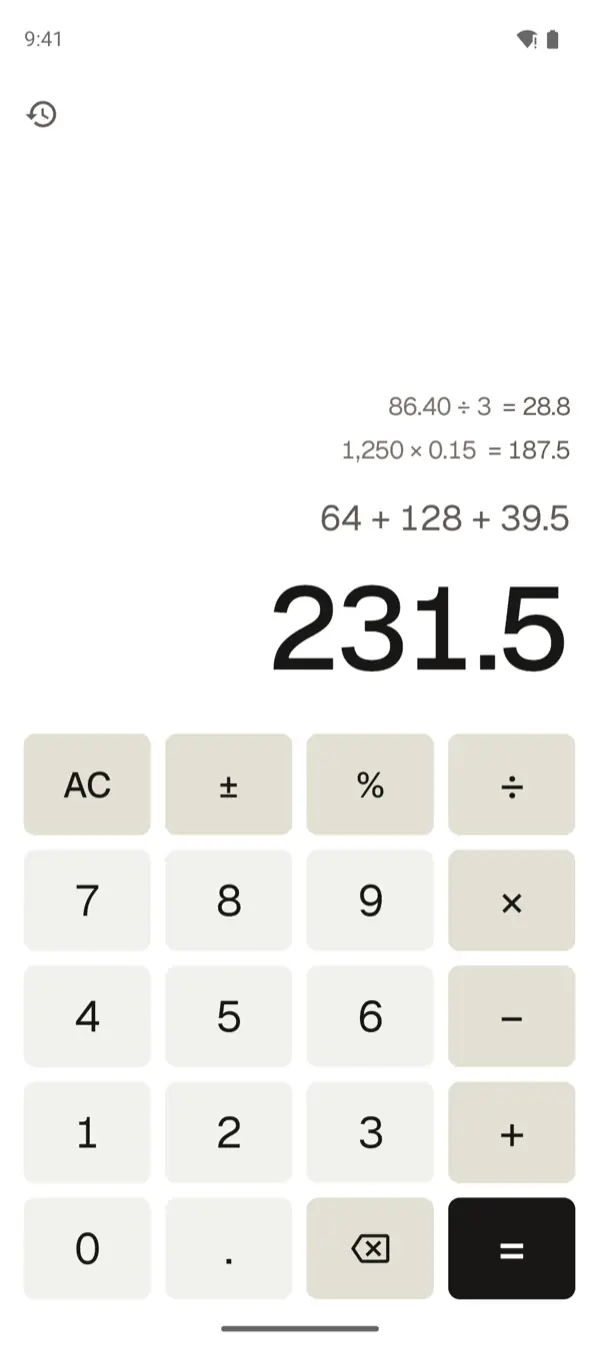
- 잠금 화면이 진짜 계산기가 됩니다. 기본 키와 공학용 키, 기록, 결과 복사, 화면 회전을 지원합니다.
- 어떤 계산이든 맞는 답을 보여 줍니다.
- 키패드로 코드를 입력한 다음 **=**를 누릅니다. 보관함이 한 번에 열립니다.
- 그 밖의 입력은 그냥 계산으로 남습니다.
광고도, 시작 화면도 없고, 계산기가 나타나기 전에 보관함이 잠깐 비치는 일도 없습니다.
한 Calculator Lock 사용자가 바로 이 문제를 지적했습니다. “계산기 잠금 화면이 있긴 한데 광고부터 로딩해야 한다… 그런 계산기는 없으니 어색하고 제대로 된 기능이 아니다”(별 2개, 2024년 10월).
진짜 계산기여야 하는 이유
Apple의 App 심사 지침은 “허위 정보 및 기능”(1.1.6)을 거부합니다. 또 “앱에 숨겨진 기능, 휴면 기능 또는 문서화되지 않은 기능을 포함하지 마십시오”(2.3.1)라고 합니다. 그래서 계산기 화면은 실제로 계산을 해야 하고, 스토어 페이지에는 그 뒤에 보관함이 있다고 밝혀야 합니다. York Vault는 iPhone과 iPad에서 계산기 화면을 제공하지 않습니다.
Keepsafe는 이 점을 어렵게 배웠습니다. 앱 문구에 이렇게 적혀 있습니다. “Apple 정책 업데이트(1.1.6항)에 따라 Secret Door를 제거해야 했습니다.” Secret Door는 타이머나 보안 스캐너처럼 보이는 가짜 화면이었습니다. York Vault는 아무것도 스캔하지 않는 스캔처럼 기능을 꾸며 내는 화면을 넣지 않습니다. Android의 실제 계산기와 눈에 띄지 않는 아이콘이 유일한 위장입니다.
다른 앱은 어떻게 하나요
| 앱 | 계산기 화면 | 확인한 곳 |
|---|---|---|
| Calculator Lock | 기록이 있는 실제 계산기. PIN을 입력하고 “=“를 누름. 계산기보다 광고가 먼저 나온다는 리뷰가 있음. | App Store 페이지, 앱 패키지, 리뷰 |
| Privault | “계산기 스타일” 키패드. 코드는 “%“로 끝남. | 앱 패키지 |
| LockMyPix | App Store 페이지에는 앱이 “계산기”처럼 보일 수 있다고 하지만, 패키지에서 계산기 화면을 찾지 못함. | App Store 페이지와 앱 패키지 |
| SPV | 패키지 안에 계산기 화면이 있지만 사용자에게는 표시되지 않음. | 앱 패키지 |
| Keepsafe | Apple 지침 1.1.6 이후 가짜 화면을 제거함 | 앱 문구 |
각 App Store 패키지는 2026년 9월에 분석했고, App Store 페이지는 2026년 10월 2일에 확인했습니다.
아이콘 아래의 이름
iOS는 앱마다 홈 화면 이름을 하나만 주며, 앱이 그 이름을 바꿀 수 없습니다. LockMyPix의 앱 문구도 이를 인정합니다. “iOS 지침 때문에 앱 이름은 바꿀 수 없습니다.” Calculator Lock의 App Store 이름은 “Calculator Lock - Secure Vault”입니다. 한 사용자는 이 이름이 “앱 목록과 폴더에서 바로 티가 난다”고 썼습니다.
Android에서는 눈에 띄지 않는 아이콘마다 자체 홈 화면 이름이 있으므로, 계산기 모양 아이콘 아래의 이름도 아이콘에 따라 바뀝니다.
iPhone과 iPad에서 York Vault의 모든 아이콘 아래 이름은 “YV”입니다. 보관함이라는 것을 전혀 드러내지 않습니다. 눈에 띄지 않는 아이콘은 홈 화면을 힐끗 보는 사람에게는 도움이 됩니다. 하지만 설정이나 앱 보관함에서 앱 목록을 읽는 사람에게는 도움이 되지 않습니다. iOS 18 이상에서는 Apple의 가리기 및 Face ID 요구가 App Store 앱을 잠긴 가려진 항목 폴더로 옮겨 줍니다. 자세한 단계는 iPhone에서 앱 숨기는 방법 가이드에 있습니다. Apple은 가려진 앱을 모두 설정 > 앱 > 가려진 앱에 보여 줍니다.
계산기 화면과 눈에 띄지 않는 아이콘
Android에서는 둘이 하는 일이 다르고, 함께 쓸 때 효과가 있습니다.
| 계산기 모양 아이콘 | 계산기 화면 | |
|---|---|---|
| 요금제 | 무료 | 무료 |
| 바뀌는 것 | 홈 화면의 그림 | 앱을 열었을 때 첫 화면 |
| 홈 화면을 힐끗 보는 사람 | 도움이 됨 | 도움이 됨 |
| 앱을 직접 여는 사람 | 도움이 안 됨. 코드 화면이 보임. | 도움이 됨. 작동하는 계산기가 보임. |
| 설정을 읽는 사람 | 도움이 안 됨 | 도움이 안 됨 |
가장 잘 숨기려면 둘 다 쓰세요. 가장 흔한 경우, 즉 앱을 열어 둔 사이에 누군가 다가오는 경우에 대비해 빠른 나가기도 더하세요.
코드를 잊었다면
계산기 금고는 다시 들어가는 방법만큼만 안전합니다. Calculator Lock의 App Store 페이지에는 이렇게 적혀 있습니다. “보안 질문을 확인하고 “11223344=”를 입력하면 비밀번호를 마스터 초기화할 수 있습니다.” 이 코드는 모든 사용자에게 통합니다. York Vault는 대신 나만 가진 복구 키를 씁니다.
누군가 다가올 때 앱을 빨리 나가는 방법은 빠른 나가기를 보세요. 앱 전체를 비교하려면 Keepsafe 대안 페이지를 읽어 보세요.
자주 묻는 질문
계산기 비밀 앱이란 무엇인가요?
계산기처럼 보이는 사진 보관함 앱을 부르는 이름입니다. 아이콘과 첫 화면은 계산기입니다. 비밀 코드를 입력하고 = 키를 누르면 숨긴 사진, 동영상, 파일이 있는 보관함이 열립니다. App Store의 Calculator Lock과 Privault가 그 예입니다.
숨겨진 계산기 앱은 어떻게 쓰나요?
앱을 열면 계산기가 보입니다. 코드를 입력하고 = 키를 누르거나, Privault의 % 키처럼 앱이 정한 키를 누릅니다. 그러면 보관함이 열립니다. 다른 계산은 평소처럼 됩니다. Android의 York Vault에서는 설정에서 계산기 화면을 켜고, 코드 다음에 =를 눌러 엽니다. iPhone의 York Vault에는 계산기 화면이 없습니다.
iPhone에서 계산기 비밀 앱은 어떻게 찾나요?
아이콘이 아니라 이름을 보세요. 앱 보관함으로 밀어 넘기거나 설정 > 앱을 열고 목록을 읽어 보세요. 많은 계산기 금고 앱이 "Calculator Lock - Secure Vault" 같은 이름을 그대로 씁니다. Apple은 가려진 앱도 설정 > 앱 > 가려진 앱에 보여 줍니다.
계산기 비밀 앱은 어떻게 생겼나요?
홈 화면에는 계산기 아이콘이 보이고, 첫 화면은 디스플레이가 있는 실제 키패드입니다. 아이콘 아래의 이름 때문에 들키는 경우가 많습니다. iOS에서는 앱마다 홈 화면 이름을 하나만 쓸 수 있기 때문입니다. 일부 앱은 계산기보다 광고를 먼저 보여 주는데, 진짜 계산기는 절대 그러지 않습니다.
계산기 비밀 앱 비밀번호를 잊었다면 어떻게 하나요?
앱마다 다릅니다. Calculator Lock의 App Store 페이지에는 "11223344="를 입력하고 보안 질문에 답하라고 적혀 있습니다. 즉 그 페이지를 읽은 사람은 누구나 그 코드를 압니다. York Vault는 대신 나만 가진 12단어 복구 키를 씁니다. 복구 키로 보관함을 열고 새 코드를 지정할 수 있습니다.
출처
- Calculator Lock - Secure Vault(App Store, 미국) · 확인 2026년 10월 2일
- Privault - Private Photo Vault(App Store, 미국) · 확인 2026년 10월 2일
- LockMyPix Secret Photo Vault(App Store, 미국) · 확인 2026년 10월 2일
- Secret Photo Vault: Keepsafe(App Store, 미국) · 확인 2026년 10월 2일
- App 심사 지침(Apple Developer) · 확인 2026년 10월 2일
- iPhone에서 앱 잠그기 또는 가리기(iPhone 사용 설명서) · 확인 2026년 10월 2일