Fotos auf Android
Was ist der gesperrte Ordner in Google Fotos, und wie nutzen Sie ihn?
Der gesperrte Ordner ist ein Bereich in der Google Fotos App, den Ihre Displaysperre schützt. Elemente darin verschwinden aus der Fotoübersicht, aus Alben, Erinnerungen und der Suche, und andere Apps können sie nicht lesen. Sie richten ihn unter Sammlungen, dann Gesperrt ein. Seine Sicherung ist ein eigener Schalter. Ist sie aus, bleiben die Elemente nur auf diesem Handy. Wer Ihre Displaysperre kennt, kann ihn öffnen.
Der gesperrte Ordner ist Googles Antwort auf das Album „Ausgeblendet“ des iPhone. Er ist kostenlos, kommt mit der Google Fotos App und funktioniert auf den meisten Android-Handys. Er hat aber zwei Regeln, die viele überraschen: Er hat kein eigenes Passwort, und seine Sicherung ist aus, bis Sie sie einschalten. Diese Anleitung erklärt beides, mit den Schritten aus Googles eigenen Hilfeseiten für Android, das Web und das iPhone.
Was der gesperrte Ordner tut
Der gesperrte Ordner ist ein Bereich in Google Fotos, den Ihre Displaysperre schützt. Laut Google gilt für Elemente darin:
- Sie erscheinen nicht in der Fotoübersicht, in Erinnerungen, in der Suche oder in Alben.
- Andere Apps auf Ihrem Handy, die Zugriff auf Ihre Fotos und Videos haben, können sie nicht nutzen.
- Sie erscheinen nicht auf Smart Displays von Google wie dem Nest Hub und nicht über Chromecast. Laut Google kann es bis zu eine Stunde dauern, bis die Elemente dort nicht mehr zu sehen sind.
- Sie werden aus bestehenden Erinnerungen und Entwürfen für Fotodruckbestellungen entfernt.
Der gesperrte Ordner funktioniert ab Android 6. Laut Google ist er auf vollständig verwalteten Geräten und für bestimmte Kontotypen nicht verfügbar.
So richten Sie den gesperrten Ordner ein
- Öffnen Sie die Google Fotos App.
- Tippen Sie unten auf Sammlungen und dann auf Gesperrt.
- Wählen Sie Gesperrten Ordner einrichten.
- Folgen Sie der Anleitung auf dem Bildschirm, um das Gerät zu entsperren.
Hat Ihr Handy keine Displaysperre, bittet Google Fotos Sie, zuerst eine einzurichten. Ohne sie funktioniert der gesperrte Ordner nicht. Google fragt auch, wenn Sie zum ersten Mal ein Element verschieben. Sie können also an beiden Stellen beginnen.
So verschieben Sie Fotos in den gesperrten Ordner
- Tippen Sie in Google Fotos auf Fotos.
- Wählen Sie das Foto oder Video, das Sie verschieben möchten.
- Tippen Sie unten auf Hinzufügen zu und dann auf In den gesperrten Ordner verschieben.
- Tippen Sie auf Verschieben.
Um ein Element aus dem Papierkorb zu verschieben, stellen Sie es zuerst wieder her. Auf einem Pixel 4 oder neuer können Sie ein neues Foto auch direkt aus der Kamera senden. Öffnen Sie die Kamera-App des Pixel, halten Sie neben dem Auslöser das Vorschaubild des letzten Fotos gedrückt und tippen Sie auf Gesperrter Ordner.
Verschoben wird nur das Original. Laut Google bleiben Kopien, bearbeitete Versionen und Fotos, die andere gespeichert haben, wo sie sind. Suchen Sie nach dem Verschieben in Ihrer Mediathek nach Kopien.
Die Sicherung des gesperrten Ordners aktivieren
Diesen Schritt übersehen die meisten. Der gesperrte Ordner hat einen eigenen Schalter für die Sicherung.
- Öffnen Sie Google Fotos und tippen Sie oben auf Ihr Profilbild oder Ihre Initiale.
- Tippen Sie auf Google Fotos-Einstellungen, dann auf Sicherung und auf Gesperrten Ordner sichern.
- Öffnen Sie den gesperrten Ordner und nutzen Sie Ihre Displaysperre.
- Aktivieren Sie Gesperrten Ordner sichern.
Die Sicherung von Google Fotos muss für den Rest Ihrer Mediathek aktiviert sein, bevor die Sicherung des gesperrten Ordners von allein laufen kann. Sie können sie auch aus lassen und einzelne Elemente sichern: Öffnen Sie den gesperrten Ordner, drücken Sie lange auf die Elemente und wählen Sie unten Sichern.
Was passiert, wenn die Sicherung aus ist
Google nennt die Fälle klar. Elemente, die nicht gesichert sind, liegen nur auf diesem Handy. Sie verlieren sie, wenn Sie:
- Die Google Fotos App deinstallieren.
- Die Daten der Google Fotos App löschen.
- Das Handy auf Werkseinstellungen zurücksetzen.
- Das Handy verlieren oder es beschädigt wird.
Nicht gesicherte Elemente werden bei Übertragungen auf ein neues Handy per USB oder über die Cloud auch nicht übertragen. Google warnt außerdem vor einem weiteren Fall. Ist die Sicherung des gesperrten Ordners aus, wenn Sie ein Element hineinverschieben, löscht Google Fotos die bestehende Sicherung dieses Elements. Ein Foto, das in Ihrem Google-Konto sicher war, liegt dann nur noch auf einem Handy.
Gesicherte Elemente zählen zu Ihrem Google-Speicher, den Gmail, Drive und Google Fotos teilen. Ein privates Google-Konto hat kostenlos bis zu 15 GB.
Wer kann den gesperrten Ordner öffnen?
| Wo | Was ihn öffnet |
|---|---|
| Android-Handy | Die Displaysperre Ihres Geräts |
| iPhone oder iPad | Face ID, Touch ID oder der Code des Geräts |
| Computer, auf photos.google.com | Das Passwort Ihres Google-Kontos |
Laut Google können Sie kein anderes Passwort für den gesperrten Ordner verwenden. Wer Ihre Displaysperre kennt, kann ihn also auf Ihrem Handy öffnen. Im Web kann jeder, der das Passwort Ihres Google-Kontos kennt, die gesicherten Elemente öffnen. Kennt die Person, vor der Sie Privatsphäre brauchen, Ihre Displaysperre, hält der gesperrte Ordner sie nicht auf.
Was Sie im gesperrten Ordner nicht tun können
Google sperrt diese Aktionen, damit die Elemente privat bleiben:
- Elemente zu einem Album oder Fotobuch hinzufügen.
- Elemente bearbeiten oder Änderungen rückgängig machen, die vor dem Verschieben vorgenommen wurden.
- Elemente in Google Fotos oder mit anderen Apps teilen.
- Elemente in den Papierkorb verschieben. Sie löschen sie stattdessen endgültig.
Um ein Foto zu teilen oder zu bearbeiten, verschieben Sie es zuerst aus dem gesperrten Ordner.
Wie sicher ist der gesperrte Ordner?
Laut Google ist der gesperrte Ordner durch die standardmäßigen Verschlüsselungsmethoden von Google Fotos geschützt. Die Android-Hilfe sagt, dass manche Daten der Handy-Sicherung mit Ihrer Displaysperre verschlüsselt werden, Fotos und Videos in Google Fotos aber nicht. Keine der beiden Seiten sagt, dass die Sicherung des gesperrten Ordners Ende-zu-Ende-verschlüsselt ist. Für die meisten Menschen ist das in Ordnung. Wenn nicht für Sie, bewahren Sie die Fotos in einer App auf, die sie zuerst auf dem Handy verschlüsselt.
Gesperrter Ordner oder Tresor-App?
Der gesperrte Ordner ist der richtige erste Schritt, wenn Fotos aus dem Blick sein sollen, während jemand durch Ihre Galerie scrollt. Er ist kostenlos, er ist auf fast jedem Android-Handy, und mit aktivierter Sicherung gehen Fotos kaum verloren. Ein eigener Code ist der Hauptgrund, weiterzusuchen. Samsung-Handys haben den Sicheren Ordner, und Files by Google hat einen sicheren Ordner mit eigener PIN. Unsere Anleitung zum Sperren von Fotos auf Android vergleicht sie. Um Tresor-Apps bei Google Play zu vergleichen, lesen Sie die besten Foto-Tresor-Apps für Android.
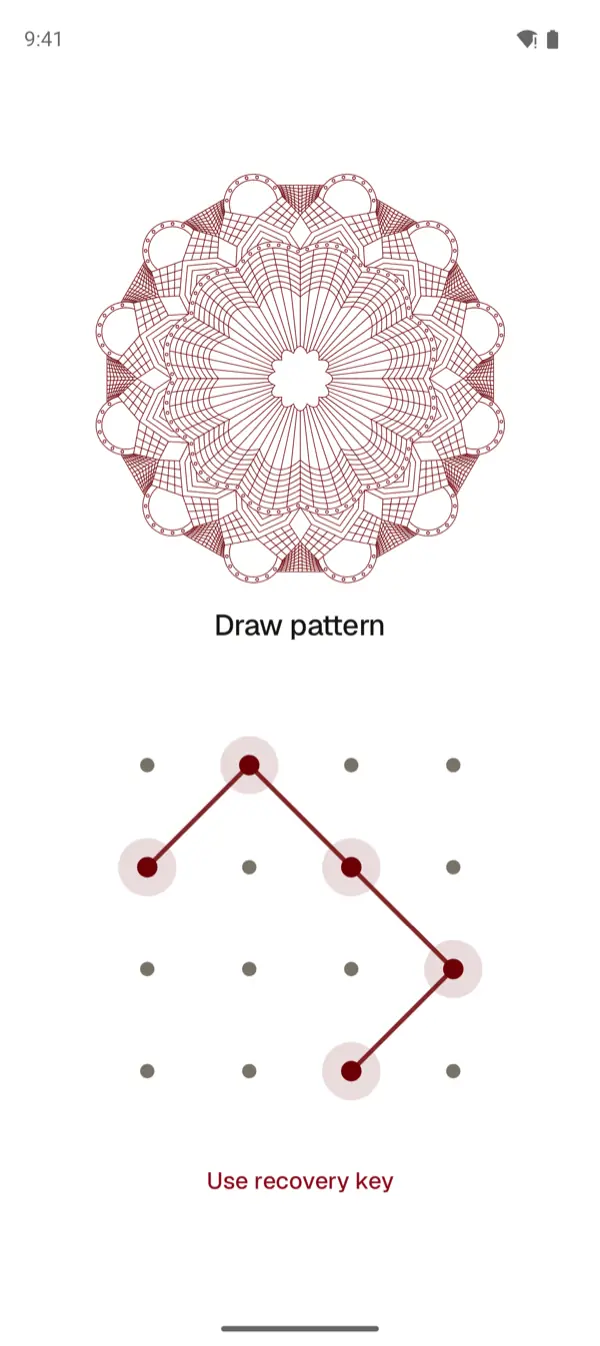
York Vault ist eine dieser Apps, bei Google Play und im App Store. Die App öffnet sich mit einer eigenen PIN, einem Code mit Buchstaben oder einem Muster und verschlüsselt jedes Objekt auf Ihrem Handy, bevor sie es speichert. Sie sichert jedes Objekt verschlüsselt kostenlos in einem versteckten App-Ordner in Ihrem eigenen Google Drive. Siehe verschlüsseltes Backup und wie das Backup auf Android funktioniert. Ansehen, Exportieren und Wiederherstellen Ihrer eigenen Objekte bleiben in jedem Tarif kostenlos. Unter Preise sehen Sie, was Plus und Pro hinzufügen, und hier können Sie York Vault laden.
Häufige Fragen
Wo sind ausgeblendete Fotos in Google Fotos?
Im gesperrten Ordner. Auf einem Android-Handy öffnen Sie Google Fotos, tippen unten auf „Sammlungen“, dann auf „Gesperrt“ und nutzen Ihre Displaysperre. Auf einem Computer öffnen Sie photos.google.com und klicken auf „Gesperrter Ordner“. Der Computer zeigt nur Elemente, die das Handy gesichert hat.
Kann ich für den gesperrten Ordner ein anderes Passwort nutzen?
Nein. Laut Google entspricht das Passwort für den gesperrten Ordner der Displaysperre des Geräts, und Sie können kein anderes Passwort verwenden. Im Web öffnet sich der gesperrte Ordner mit dem Passwort Ihres Google-Kontos. Für einen eigenen Code sehen Sie sich den Sicheren Ordner von Samsung, den sicheren Ordner von Files by Google oder eine Tresor-App an.
Wird der gesperrte Ordner gesichert?
Nur wenn Sie „Gesperrten Ordner sichern“ aktivieren oder Elemente einzeln sichern. Damit der gesperrte Ordner automatisch gesichert wird, muss zuerst die Sicherung von Google Fotos aktiviert sein. Mit aktivierter Sicherung können Sie den gesperrten Ordner auf anderen Geräten mit demselben Google-Konto öffnen.
Was passiert mit dem gesperrten Ordner, wenn ich ein neues Handy bekomme?
Gesicherte Elemente kommen mit Ihrem Google-Konto mit. Elemente, die nicht gesichert wurden, bleiben auf dem alten Handy. Laut Google werden sie bei Übertragungen per USB oder über die Cloud nicht übertragen, und ein Zurücksetzen auf Werkseinstellungen löscht sie. Aktivieren Sie die Sicherung und warten Sie, bis sie fertig ist, bevor Sie zurücksetzen.
Funktioniert der gesperrte Ordner auf einem Pixel?
Ja. Der gesperrte Ordner funktioniert auf jedem Android-Handy mit Android 6 oder höher und der Google Fotos App. Auf einem Pixel 4 oder neuer können Sie ein neues Foto auch direkt aus der Pixel-Kamera im gesperrten Ordner speichern.
Gibt es den gesperrten Ordner von Google Fotos auch auf dem iPhone?
Ja. Google Fotos für iPhone hat den gesperrten Ordner ab iOS 15. Er öffnet sich mit Face ID, Touch ID oder dem Code des iPhone, und Sie können kein anderes Passwort festlegen. Für die Sicherung gelten dieselben Regeln wie auf Android.
Quellen
- Vertrauliche Fotos und Videos in gesperrten Ordnern ausblenden (Google Fotos-Hilfe, Android) · geprüft 3. Okt. 2026
- Vertrauliche Fotos und Videos in gesperrten Ordnern ausblenden (Google Fotos-Hilfe, Computer) · geprüft 3. Okt. 2026
- Vertrauliche Fotos und Videos in gesperrten Ordnern ausblenden (Google Fotos-Hilfe, iPhone und iPad) · geprüft 3. Okt. 2026
- Daten auf einem Android-Gerät sichern oder wiederherstellen (Android-Hilfe) · geprüft 3. Okt. 2026
- Speicherplatz in Google Drive, Gmail und Google Fotos verwalten (Google Drive-Hilfe) · geprüft 3. Okt. 2026