Funktion
Was ist ein Taschenrechner-Tresor, und wie funktioniert die geheime Rechner-App auf Android?
Ein Taschenrechner-Tresor ist ein Foto-Tresor, dessen Sperrbildschirm wie ein Taschenrechner aussieht und funktioniert. Sie tippen Ihren Code und dann die Gleichheitstaste, und Ihre privaten Fotos öffnen sich. Jede andere Rechnung liefert ein normales Ergebnis. Auf Android hat York Vault im Tarif Free eine funktionierende Rechner-Tarnung und ein passendes Symbol im Taschenrechner-Stil. Auf iPhone und iPad hat York Vault keinen Taschenrechner. Dort nutzt die App neutrale Symbole und den Namen "YV" auf dem Home-Bildschirm.
Jetzt in York Vault
York Vault auf Android hat eine funktionierende Rechner-Tarnung, kostenlos in jedem Tarif. Kombinieren Sie sie mit dem Symbol im Taschenrechner-Stil, und die App sieht vom Home-Bildschirm bis zum ersten Bildschirm wie ein Taschenrechner aus.
York Vault auf iPhone und iPad hat keine Rechner-Tarnung und kein Taschenrechner-Symbol. Dort versteckt sich die App hinter neutralen Symbolen wie Notizen, Wetter oder Budget, mit einem Sperrbildschirm, der zum Symbol passt. Der Name unter jedem Symbol ist „YV“. Eine Tarnmediathek und ein Schnellausstieg funktionieren auf beiden Plattformen.
Warum Menschen nach Taschenrechner-Tresoren suchen
Suchen nach Taschenrechner-Tresoren gibt es in jedem Markt und jeder Sprache, die wir untersucht haben, von „calculatrice“ bis „계산기“. Zwei Gruppen suchen danach. Die einen wollen einen für ihre eigenen Fotos. Die anderen, oft Eltern oder Partner, wollen wissen, ob einer auf einem Handy ist, das sie teilen. Diese Seite beantwortet beides.
So funktioniert ein Taschenrechner-Tresor
- Der Home-Bildschirm zeigt ein Taschenrechner-Symbol.
- Die App öffnet sich mit einem funktionierenden Taschenrechner.
- Sie tippen Ihren geheimen Code auf dem Tastenfeld ein.
- Sie drücken die Gleichheitstaste oder eine andere Taste, die die App festlegt.
- Der Taschenrechner macht dem Tresor Platz.
Die App Store Seite von Calculator Lock beschreibt es so: „Geben Sie Ihr Passwort im versteckten Taschenrechner-Fototresor ein und drücken Sie die Taste ‚=‘, um ihn zu öffnen.“ Die Sperre von Privault nutzt ein Tastenfeld im „Calculator Style“, und der Code endet mit der Prozenttaste.
So funktioniert der Taschenrechner in York Vault auf Android
Es ist ein Taschenrechner, der standhält, wenn jemand ihn benutzt:
- Schalten Sie die Rechner-Tarnung in den Einstellungen von York Vault auf Ihrem Android Handy ein.
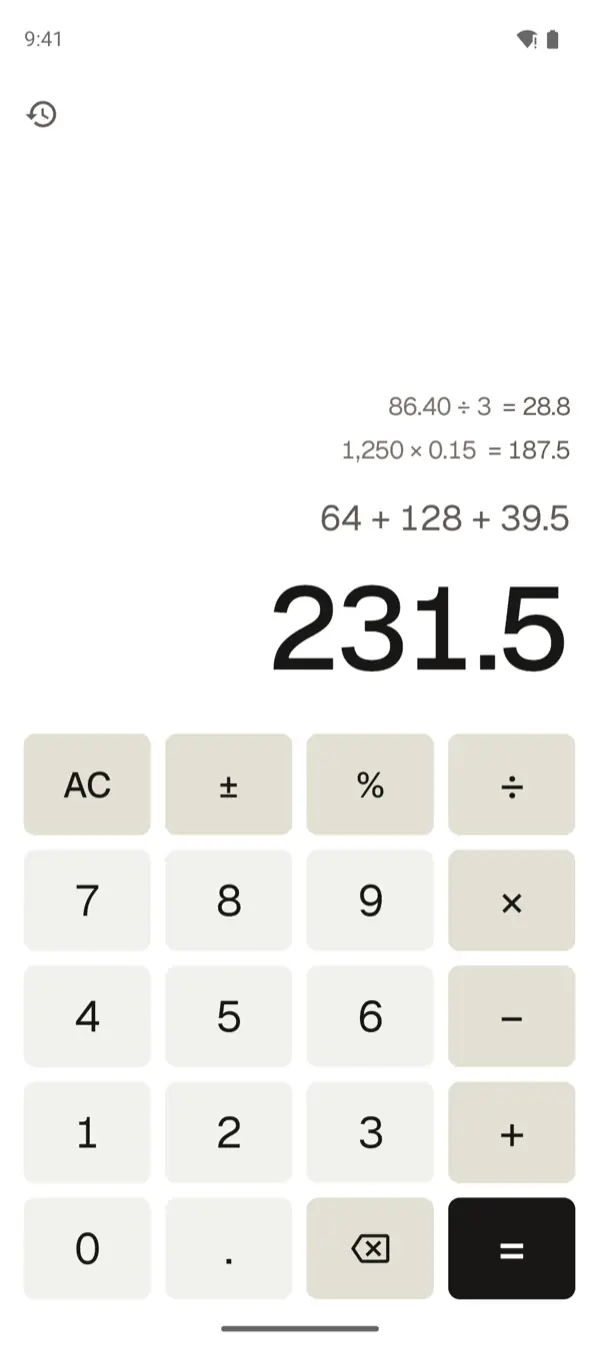
- Der Sperrbildschirm wird zu einem echten Taschenrechner, mit einfachen und wissenschaftlichen Tasten, Verlauf, Kopieren des Ergebnisses und Drehen.
- Jede Rechnung liefert das richtige Ergebnis.
- Tippen Sie Ihren Code auf dem Tastenfeld ein und dann =. Ihre Mediathek öffnet sich beim ersten Versuch.
- Alles andere bleibt eine Rechnung.
Es gibt keine Werbung, keinen Startbildschirm und kein kurzes Aufblitzen Ihrer Mediathek, bevor der Taschenrechner erscheint.
Eine Bewertung von Calculator Lock nennt genau den Fehler, den das vermeidet: „Hat den Taschenrechner-Sperrbildschirm, muss aber zuerst eine Werbung laden … kein Taschenrechner macht das, also passt es nicht, keine echte Funktion“ (2 Sterne, 2024-10).
Warum es ein echter Taschenrechner sein muss
Apples App Review Guidelines lehnen „falsche Informationen und Funktionen“ ab (1.1.6). Sie sagen außerdem: „Ihre App darf keine versteckten, ruhenden oder nicht dokumentierten Funktionen enthalten“ (2.3.1). Eine Rechner-Tarnung muss also wirklich rechnen, und die Store-Seite muss sagen, dass ein Tresor dahintersteckt. York Vault bietet auf iPhone und iPad keine Rechner-Tarnung an.
Keepsafe hat das auf die harte Tour gelernt. Im Text der App steht: „Die aktualisierte Apple Richtlinie (Abschnitt 1.1.6) hat uns verpflichtet, Secret Door zu entfernen.“ Secret Door war eine falsche Fassade, die wie ein Timer oder ein Sicherheitsscanner aussah. York Vault liefert keine Fassaden, die eine Funktion vortäuschen, etwa einen Scan, der nichts scannt. Der funktionierende Taschenrechner auf Android und die neutralen Symbole sind die einzigen Tarnungen.
Wie andere Apps es machen
| App | Rechner-Tarnung | Wo wir es gelesen haben |
|---|---|---|
| Calculator Lock | Funktionierender Taschenrechner mit Verlauf. PIN eingeben und „=“ drücken. Bewertungen berichten von Werbung vor dem Taschenrechner. | App Store Seite, App-Paket, Bewertungen |
| Privault | Tastenfeld im „Calculator Style“. Der Code endet mit „%“. | App-Paket |
| LockMyPix | Laut Store-Seite kann die App wie „ein Taschenrechner“ aussehen, aber wir haben in ihrem Paket keinen Rechner-Bildschirm gefunden. | App Store Seite und App-Paket |
| SPV | Ein Rechner-Bildschirm liegt im Paket, wird Nutzern aber nicht gezeigt. | App-Paket |
| Keepsafe | Hat seine falschen Fassaden nach Apples Richtlinie 1.1.6 entfernt | Text der App |
Wir haben jedes App Store Paket im September 2026 gelesen und die Store-Seiten am 2026-10-02 geprüft.
Der Name unter dem Symbol
iOS gibt jeder App einen Namen auf dem Home-Bildschirm, und eine App kann ihn nicht ändern. Der Text der App LockMyPix räumt das ein: „Der App-Titel kann wegen der iOS Richtlinien nicht geändert werden“. Der App Store Name von Calculator Lock ist „Calculator Lock - Secure Vault“. In einer Bewertung heißt es, der Name sei „in unserer App-Liste und in Ordnern ein klarer Hinweis“.
Auf Android trägt jedes neutrale Symbol seinen eigenen Namen auf dem Startbildschirm. Der Name unter dem Symbol im Taschenrechner-Stil wechselt also mit dem Symbol.
Auf iPhone und iPad heißt York Vault unter jedem Symbol „YV“. Das verrät nichts über einen Tresor. Ein neutrales Symbol hilft gegen einen Blick auf den Home-Bildschirm. Es hilft nicht gegen jemanden, der die App-Liste in den Einstellungen oder in der App-Mediathek liest. Ab iOS 18 verschiebt Apples Funktion Ausblenden und Face ID anfordern eine App aus dem App Store in einen gesperrten Ordner „Ausgeblendet“. Unsere Anleitung Apps auf dem iPhone verstecken zeigt die Schritte. Apple listet außerdem jede ausgeblendete App in den Einstellungen unter Apps und dann Ausgeblendete Apps.
Rechner-Tarnung oder neutrales Symbol
Auf Android erfüllen die beiden verschiedene Aufgaben, und sie arbeiten zusammen.
| Symbol im Taschenrechner-Stil | Rechner-Tarnung | |
|---|---|---|
| Tarif | Free | Free |
| Was es ändert | Das Bild auf dem Startbildschirm | Den ersten Bildschirm beim Öffnen der App |
| Gegen einen Blick auf den Startbildschirm | Hilft | Hilft |
| Gegen jemanden, der die App öffnet | Hilft nicht. Er sieht einen Code-Bildschirm. | Hilft. Er sieht einen Taschenrechner, der funktioniert. |
| Gegen jemanden, der die Einstellungen liest | Hilft nicht | Hilft nicht |
Nutzen Sie beides für die beste Tarnung. Ergänzen Sie einen Schnellausstieg für den häufigsten Fall: Jemand kommt dazu, während die App offen ist.
Wenn Sie den Code vergessen
Ein Taschenrechner-Tresor ist nur so sicher wie sein Weg zurück. Die Store-Seite von Calculator Lock sagt: „Sie können ‚11223344=‘ eingeben, um Ihr Passwort nach Prüfung Ihrer Sicherheitsfrage zurückzusetzen“. Dieser Code funktioniert für alle Nutzer. York Vault nutzt stattdessen einen Wiederherstellungsschlüssel, den nur Sie haben.
Wie Sie die App schnell verlassen, wenn jemand dazukommt, lesen Sie unter Schnellausstieg. Um ganze Apps zu vergleichen, lesen Sie unsere Seite zur Keepsafe Alternative.
Häufige Fragen
Was ist die geheime Taschenrechner-App?
So nennt man Foto-Tresor-Apps, die wie ein Taschenrechner aussehen. Das Symbol und der erste Bildschirm zeigen einen Rechner. Wenn Sie einen geheimen Code eingeben und die Gleichheitstaste drücken, öffnet die App einen Speicher mit versteckten Fotos, Videos oder Dateien. Calculator Lock und Privault sind zwei Beispiele im App Store.
Wie benutzt man eine versteckte Taschenrechner-App?
Öffnen Sie die App, und Sie sehen einen Taschenrechner. Tippen Sie Ihren Code ein und drücken Sie die Gleichheitstaste oder die Taste, die die App nennt, bei Privault etwa die Prozenttaste. Der Tresor öffnet sich. Andere Rechnungen funktionieren ganz normal. In York Vault auf Android schalten Sie die Rechner-Tarnung in den Einstellungen ein, und sie öffnet sich mit Ihrem Code und danach =. York Vault auf dem iPhone hat keine Rechner-Tarnung.
Wie finde ich eine geheime Taschenrechner-App auf dem iPhone?
Achten Sie auf die Namen, nicht auf die Symbole. Wischen Sie zur App-Mediathek oder öffnen Sie die Einstellungen, dann Apps, und lesen Sie die Liste. Viele Taschenrechner-Tresore tragen einen Namen wie "Calculator Lock - Secure Vault". Apple listet ausgeblendete Apps außerdem in den Einstellungen unter Apps und dann Ausgeblendete Apps.
Wie sieht eine geheime Taschenrechner-App aus?
Auf dem Home-Bildschirm zeigt sie ein Taschenrechner-Symbol, und der erste Bildschirm ist ein funktionierendes Tastenfeld mit Anzeige. Der Name unter dem Symbol verrät sie oft, weil iOS einer App nur einen Namen auf dem Home-Bildschirm erlaubt. Manche Apps zeigen vor dem Rechner auch Werbung, was ein echter Taschenrechner nie tut.
Passwort der geheimen Taschenrechner-App vergessen: was nun?
Das hängt von der App ab. Laut der Store-Seite von Calculator Lock tippen Sie "11223344=" und beantworten eine Sicherheitsfrage. Jeder, der die Store-Seite liest, kennt also diesen Code. York Vault nutzt stattdessen einen Wiederherstellungsschlüssel aus 12 Wörtern, den nur Sie haben. Er öffnet Ihre Mediathek und lässt Sie einen neuen Code festlegen.
Quellen
- Calculator Lock - Secure Vault (App Store, USA) · geprüft 2. Okt. 2026
- Privault - Private Photo Vault (App Store, USA) · geprüft 2. Okt. 2026
- LockMyPix Secret Photo Vault (App Store, USA) · geprüft 2. Okt. 2026
- Secret Photo Vault: Keepsafe (App Store, USA) · geprüft 2. Okt. 2026
- App Review Guidelines (Apple Developer) · geprüft 2. Okt. 2026
- App auf dem iPhone sperren oder ausblenden (iPhone Benutzerhandbuch) · geprüft 2. Okt. 2026