Fotos no Android
O que é a Pasta privada do Google Fotos e como se usa?
A Pasta privada é um espaço na app Google Fotos protegido pelo bloqueio de ecrã. Os itens que lá estão saem da grelha de fotos, dos álbuns, das memórias e da pesquisa, e as outras apps não os conseguem ler. Configure-a em Coleções, Pasta privada. A cópia de segurança é uma opção à parte. Se estiver desativada, os itens ficam só nesse telemóvel. Quem souber o seu bloqueio de ecrã consegue abri-la.
A Pasta privada é a resposta da Google ao álbum Oculto do iPhone. É grátis, vem com a app Google Fotos e funciona na maioria dos telemóveis Android. Tem também duas regras que surpreendem: não tem palavra-passe própria, e a cópia de segurança está desativada até a ativar. Este guia explica as duas, com os passos das páginas de ajuda da Google para Android, web e iPhone.
O que a Pasta privada faz
A Pasta privada é um espaço dentro do Google Fotos protegido pelo bloqueio de ecrã. A Google diz que os itens que lá estão:
- Não aparecem na grelha do Fotos, nas memórias, na pesquisa nem nos álbuns.
- Não estão disponíveis para outras apps do telemóvel que tenham acesso às fotos e aos vídeos.
- Não são apresentados em Smart Displays da Google, como o Nest Hub, nem através do Chromecast. A Google diz que pode demorar até uma hora para que os itens lá desapareçam.
- São removidos das memórias existentes e dos rascunhos de encomendas de impressão.
A Pasta privada funciona no Android 6 e posterior. A Google diz que não está disponível em dispositivos totalmente geridos nem para alguns tipos de conta.
Como configurar a Pasta privada
- Abra a app Google Fotos.
- Na parte inferior, toque em Coleções e, depois, em Pasta privada.
- Selecione Configure a Pasta privada.
- Siga as instruções no ecrã para desbloquear o dispositivo.
Se o telemóvel não tiver bloqueio de ecrã, o Google Fotos pede-lhe que configure um primeiro. A Pasta privada não funciona sem ele. A Google também lho pede na primeira vez que mover um item, por isso pode começar por qualquer um dos lados.
Como mover fotos para a Pasta privada
- No Google Fotos, toque em Fotos.
- Selecione a foto ou o vídeo que quer mover.
- Na parte inferior, toque em Adicionar a e, depois, em Mover para a Pasta privada.
- Toque em Mover.
Para mover um item do lixo, restaure-o primeiro. Num Pixel 4 ou posterior, também pode enviar uma foto nova diretamente da câmara. Abra a app Câmara Pixel, toque sem soltar na pré-visualização da última foto, junto ao obturador, e toque em Pasta privada.
A mudança só leva o original. A Google diz que cópias, versões editadas e fotos guardadas por outras pessoas ficam onde estão. Depois de mover alguma coisa, procure cópias na sua biblioteca.
Ative a cópia de segurança da Pasta privada
Este é o passo que a maioria das pessoas esquece. A Pasta privada tem a sua própria opção de cópia de segurança.
- Abra o Google Fotos e toque na sua imagem do perfil ou inicial, na parte superior.
- Toque em Definições do Fotos, depois em Cópia de segurança e em Cópia de segurança da Pasta privada.
- Abra a Pasta privada e use o bloqueio de ecrã.
- Ative Cópia de segurança da Pasta privada.
A cópia de segurança do Google Fotos tem de estar ativa para o resto da biblioteca antes de a cópia da Pasta privada funcionar sozinha. Também a pode manter desativada e fazer cópia de itens individuais: abra a Pasta privada, mantenha premidos os itens e selecione Fazer uma cópia de segurança na parte inferior.
O que acontece se a cópia estiver desativada
A Google enumera os casos com clareza. Os itens sem cópia de segurança ficam só nesse telemóvel. Perde-os se:
- Desinstalar a app Google Fotos.
- Limpar os dados da app Google Fotos.
- Fizer uma reposição de fábrica do telemóvel.
- Perder ou danificar o telemóvel.
Os itens sem cópia também não passam para um telemóvel novo em transferências por USB ou pela nuvem. A Google avisa ainda de mais um caso. Se a cópia da Pasta privada estiver desativada quando move um item para lá, o Google Fotos elimina a cópia de segurança que já existia desse item. Uma foto que estava segura na sua Conta Google pode passar a ser uma foto num só telemóvel.
Os itens com cópia contam para o seu armazenamento Google, partilhado entre o Gmail, o Drive e o Fotos. Uma conta Google pessoal tem 15 GB sem custos.
Quem pode abrir a Pasta privada?
| Onde | O que a abre |
|---|---|
| Telemóvel Android | O bloqueio de ecrã do dispositivo |
| iPhone ou iPad | Face ID, Touch ID ou o código do dispositivo |
| Computador, em photos.google.com | A palavra-passe da Conta Google |
A Google diz que não pode usar outra palavra-passe para a Pasta privada. Por isso, quem souber o seu bloqueio de ecrã consegue abri-la no seu telemóvel. Na web, quem souber a palavra-passe da sua Conta Google consegue abrir os itens com cópia. Se a pessoa de quem precisa de privacidade sabe o seu bloqueio de ecrã, a Pasta privada não a trava.
O que não pode fazer dentro da Pasta privada
A Google bloqueia estas ações para manter os itens privados:
- Adicionar itens a um álbum ou a um livro de fotos.
- Editar itens ou reverter alterações feitas antes da mudança.
- Partilhar itens no Google Fotos ou com outras apps.
- Mover itens para o lixo. Em vez disso, elimina-os permanentemente.
Para partilhar ou editar uma foto, tire-a primeiro da Pasta privada.
A Pasta privada é segura?
A Google diz que a Pasta privada usa as práticas de encriptação padrão do Google Fotos. A ajuda do Android diz que alguns dados da cópia de segurança do telemóvel são encriptados com o bloqueio de ecrã, e que as fotos e os vídeos do Google Fotos não são. Nenhuma das páginas diz que a cópia da Pasta privada tem encriptação ponto a ponto. Para a maioria das pessoas, isto chega. Se não chega para si, guarde as fotos numa app que as encripte primeiro no telemóvel.
Pasta privada ou app cofre?
A Pasta privada é o primeiro passo certo se quer as fotos fora de vista quando alguém percorre a sua galeria. É grátis, está em quase todos os telemóveis Android e, com a cópia ativa, é difícil perdê-la. Um código separado é a principal razão para procurar mais. Os telemóveis Samsung têm a Pasta Segura, e o Files by Google tem uma Pasta segura com o seu próprio PIN. O nosso guia para bloquear fotos no Android compara-as. Para comparar apps cofre no Google Play, veja as melhores apps cofre de fotos para Android.
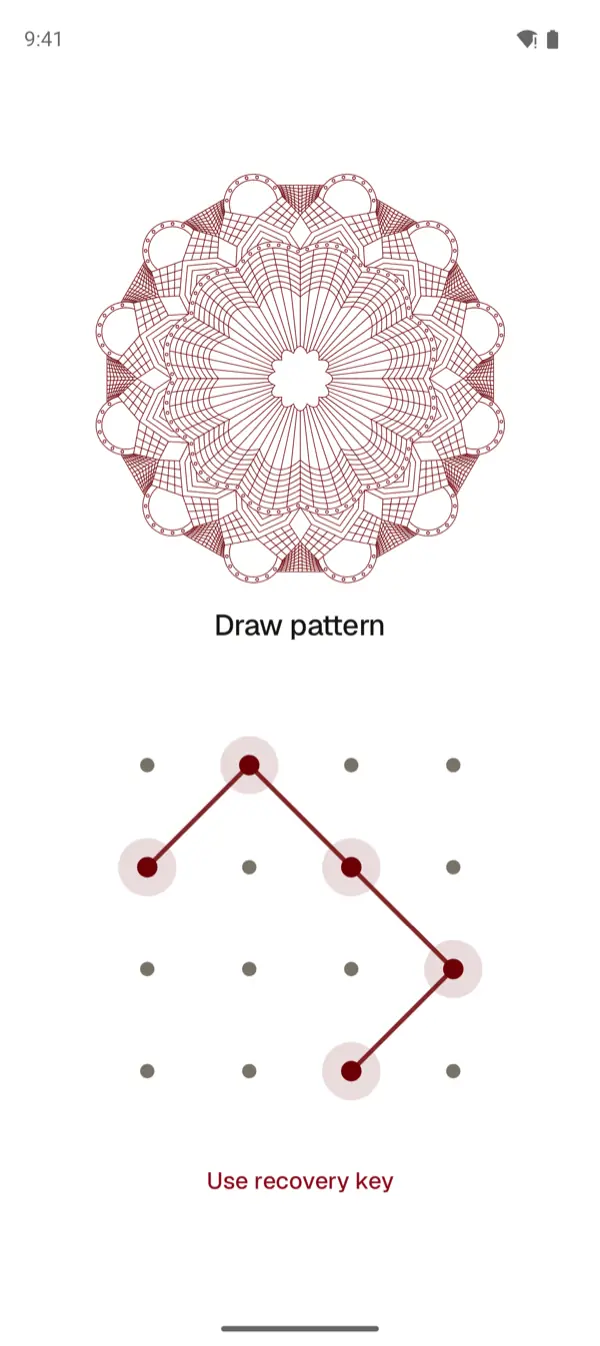
O York Vault é uma dessas apps, no Google Play e na App Store. Abre com o seu próprio PIN, código ou padrão, e encripta cada item no telemóvel antes de o guardar. Faz uma cópia de segurança encriptada de cada item numa pasta de app oculta no seu próprio Google Drive, sem custos. Veja a cópia de segurança encriptada e como funciona a cópia de segurança no Android. Ver, exportar e restaurar os seus próprios itens continua grátis em todos os planos. Veja os preços para o que o Plus e o Pro acrescentam, e descarregue o York Vault.
Perguntas frequentes
Onde estão as fotos ocultas no Google Fotos?
Na Pasta privada. Num telemóvel Android, abra o Google Fotos, toque em Coleções na parte inferior e, depois, em Pasta privada, e use o bloqueio de ecrã. Num computador, abra photos.google.com e clique em Pasta privada. O computador só mostra os itens de que o telemóvel fez cópia de segurança.
Posso usar outra palavra-passe para a Pasta privada?
Não. A Google diz que a palavra-passe da Pasta privada é igual ao bloqueio de ecrã do dispositivo e que não pode usar outra. Na web, a Pasta privada abre com a palavra-passe da sua Conta Google. Para um código separado, veja a Pasta Segura da Samsung, a Pasta segura do Files by Google ou uma app cofre.
A Pasta privada tem cópia de segurança?
Só se ativar Cópia de segurança da Pasta privada, ou se fizer cópia dos itens um a um. Para fazer cópia automática da Pasta privada, a cópia de segurança do Google Fotos tem de estar ativa primeiro. Com a cópia ativa, pode abrir a Pasta privada noutros dispositivos com a mesma Conta Google.
O que acontece à Pasta privada se mudar de telemóvel?
Os itens com cópia de segurança acompanham a sua Conta Google. Os itens sem cópia ficam no telemóvel antigo. A Google diz que não são transferidos por USB nem pela nuvem, e que uma reposição de fábrica os elimina. Ative a cópia de segurança e espere que termine antes de repor.
A Pasta privada funciona num Pixel?
Sim. A Pasta privada funciona em qualquer telemóvel Android com Android 6 ou posterior e a app Google Fotos. Num Pixel 4 ou posterior, também pode guardar uma foto nova diretamente da Câmara Pixel na Pasta privada.
A Pasta privada do Google Fotos também existe no iPhone?
Sim. O Google Fotos para iPhone tem Pasta privada no iOS 15 e posterior. Abre com Face ID, Touch ID ou o código do iPhone, e não pode definir outra palavra-passe. As regras da cópia de segurança são as mesmas do Android.
Fontes
- Oculte fotos e vídeos confidenciais em Pastas privadas (Google Fotos Ajuda, Android) · verificado 3/10/2026
- Oculte fotos e vídeos confidenciais em Pastas privadas (Google Fotos Ajuda, computador) · verificado 3/10/2026
- Oculte fotos e vídeos confidenciais em Pastas privadas (Google Fotos Ajuda, iPhone e iPad) · verificado 3/10/2026
- Faça uma cópia de segurança ou restaure dados no dispositivo Android (Android Ajuda) · verificado 3/10/2026
- Faça a gestão do seu armazenamento no Drive, Gmail e Fotos (Google Drive Ajuda) · verificado 3/10/2026