Android पर फ़ोटो
Google Photos का लॉक किया हुआ फ़ोल्डर क्या है, और इसे कैसे इस्तेमाल करें?
लॉक किया हुआ फ़ोल्डर, Google Photos ऐप में एक जगह है जिसे आपका स्क्रीन लॉक बचाता है। इसमें रखे आइटम फ़ोटो ग्रिड, एल्बम, यादों और खोज से हट जाते हैं, और दूसरे ऐप उन्हें नहीं पढ़ सकते। इसे संग्रह, फिर लॉक है में सेट अप करें। इसका बैकअप एक अलग स्विच है। बैकअप बंद हो, तो आइटम सिर्फ़ उसी फ़ोन पर रहते हैं। आपका स्क्रीन लॉक जानने वाला कोई भी इसे खोल सकता है।
लॉक किया हुआ फ़ोल्डर (अंग्रेज़ी में Locked Folder), iPhone के “अदृश्य” एल्बम का Google वाला जवाब है। यह मुफ़्त है, Google Photos ऐप के साथ आता है, और ज़्यादातर Android फ़ोन पर चलता है। इसके दो नियम लोगों को चौंकाते हैं: इसका अपना कोई पासवर्ड नहीं है, और इसका बैकअप तब तक बंद रहता है जब तक आप उसे चालू न करें। यह गाइड दोनों बातें बताती है, Android, वेब और iPhone के लिए Google के अपने मदद पेज के स्टेप के साथ।
लॉक किया हुआ फ़ोल्डर क्या करता है
लॉक किया हुआ फ़ोल्डर, Google Photos के अंदर एक जगह है जिसे आपका स्क्रीन लॉक बचाता है। Google कहता है कि इसमें रखे आइटम:
- फ़ोटो ग्रिड, यादों, खोज या एल्बम में नहीं दिखते।
- आपके फ़ोन के उन दूसरे ऐप को नहीं मिलते जो आपकी फ़ोटो और वीडियो पढ़ सकते हैं।
- Nest Hub जैसे Google स्मार्ट डिसप्ले पर या Chromecast से नहीं दिखते। Google कहता है कि आइटम को वहां से हटने में एक घंटा लग सकता है।
- मौजूदा यादों और फ़ोटो प्रिंट के ड्राफ़्ट से हटा दिए जाते हैं।
लॉक किया हुआ फ़ोल्डर Android 6 और उसके बाद के वर्शन पर काम करता है। Google कहता है कि यह पूरी तरह मैनेज किए जाने वाले डिवाइस पर या कुछ तरह के खातों के लिए उपलब्ध नहीं है।
लॉक किया हुआ फ़ोल्डर कैसे सेट अप करें
- Google Photos ऐप खोलें।
- सबसे नीचे संग्रह पर टैप करें, फिर लॉक है पर टैप करें।
- ‘लॉक किया हुआ फ़ोल्डर’ सेट अप करें को चुनें।
- अपना डिवाइस अनलॉक करने के लिए स्क्रीन पर दिए निर्देशों का पालन करें।
अगर आपके फ़ोन में स्क्रीन लॉक नहीं है, तो Google Photos पहले उसे सेट करने को कहता है। इसके बिना लॉक किया हुआ फ़ोल्डर काम नहीं कर सकता। जब आप पहली बार कोई आइटम इसमें भेजते हैं, तब भी Google यह सेटअप करने को कहता है, इसलिए आप दोनों में से किसी भी जगह से शुरू कर सकते हैं।
फ़ोटो को लॉक किए गए फ़ोल्डर में कैसे भेजें
- Google Photos में फ़ोटो पर टैप करें।
- वह फ़ोटो या वीडियो चुनें जिसे आप भेजना चाहते हैं।
- सबसे नीचे इसमें जोड़ें पर टैप करें, फिर ‘लॉक किया हुआ फ़ोल्डर’ में भेजें पर टैप करें।
- भेजें पर टैप करें।
ट्रैश से कोई आइटम भेजने के लिए पहले उसे वापस लाएं। Pixel 4 या उसके बाद के मॉडल पर आप कैमरे से नई फ़ोटो सीधे भी भेज सकते हैं। Pixel का Camera ऐप खोलें, शटर के बगल में आख़िरी फ़ोटो की झलक को दबाकर रखें, फिर लॉक किया हुआ फ़ोल्डर पर टैप करें।
भेजने पर सिर्फ़ मूल आइटम जाता है। Google कहता है कि कॉपी, बदलाव किए गए वर्शन और दूसरे लोगों की शेयर की गई सेव फ़ोटो अपनी जगह पर रहती हैं। कुछ भेजने के बाद अपनी लाइब्रेरी में उसकी कॉपी खोजें।
लॉक किए गए फ़ोल्डर का बैकअप चालू करें
ज़्यादातर लोग यही स्टेप छोड़ देते हैं। लॉक किए गए फ़ोल्डर का अपना बैकअप स्विच है।
- Google Photos खोलें और सबसे ऊपर अपनी प्रोफ़ाइल फ़ोटो या नाम के पहले अक्षर पर टैप करें।
- Photos की सेटिंग, फिर बैकअप लें, फिर ‘लॉक किया हुआ फ़ोल्डर’ का बैक अप लें पर टैप करें।
- लॉक किया हुआ फ़ोल्डर खोलें और अपना स्क्रीन लॉक डालें।
- ‘लॉक किया हुआ फ़ोल्डर’ का बैक अप लें चालू करें।
लॉक किए गए फ़ोल्डर का बैकअप अपने-आप चले, इसके लिए आपकी बाकी लाइब्रेरी का Google Photos बैकअप पहले से चालू होना चाहिए। आप इसे बंद रखकर एक-एक आइटम का बैकअप भी ले सकते हैं: लॉक किया हुआ फ़ोल्डर खोलें, आइटम को दबाकर रखें, फिर सबसे नीचे बैक अप लें चुनें।
बैकअप बंद हो तो क्या होता है
Google ये हालात साफ़ बताता है। जिन आइटम का बैकअप नहीं हुआ, वे सिर्फ़ उसी फ़ोन पर रहते हैं। ये आइटम चले जाते हैं, अगर आप:
- Google Photos ऐप अनइंस्टॉल करते हैं।
- Google Photos ऐप का डेटा मिटाते हैं।
- फ़ोन को फ़ैक्ट्री रीसेट करते हैं।
- फ़ोन खो देते हैं या वह ख़राब हो जाता है।
जिन आइटम का बैकअप नहीं हुआ, वे नए फ़ोन पर USB या क्लाउड ट्रांसफ़र में भी नहीं जाते। Google एक और हालत की चेतावनी देता है। अगर कोई आइटम भेजते समय लॉक किए गए फ़ोल्डर का बैकअप बंद है, तो Google Photos उस आइटम का मौजूदा बैकअप मिटा देता है। यानी जो फ़ोटो आपके Google खाते में सुरक्षित थी, वह सिर्फ़ एक फ़ोन वाली फ़ोटो बन सकती है।
जिन आइटम का बैकअप होता है, वे आपके Google स्टोरेज में गिने जाते हैं, जिसे Gmail, Drive और Photos शेयर करते हैं। निजी Google खाते में 15 GB मुफ़्त मिलता है।
लॉक किया हुआ फ़ोल्डर कौन खोल सकता है?
| कहां | इसे क्या खोलता है |
|---|---|
| Android फ़ोन | आपके डिवाइस का स्क्रीन लॉक |
| iPhone या iPad | Face ID, Touch ID या डिवाइस का पासकोड |
| कंप्यूटर, photos.google.com पर | आपके Google खाते का पासवर्ड |
Google कहता है कि आप लॉक किए गए फ़ोल्डर के लिए अलग पासवर्ड इस्तेमाल नहीं कर सकते। इसलिए जो भी आपका स्क्रीन लॉक जानता है, वह इसे आपके फ़ोन पर खोल सकता है। वेब पर, जो भी आपके Google खाते का पासवर्ड जानता है, वह बैकअप वाले आइटम खोल सकता है। अगर जिस इंसान से आपको निजता चाहिए वह आपका स्क्रीन लॉक जानता है, तो लॉक किया हुआ फ़ोल्डर उसे नहीं रोकता।
लॉक किए गए फ़ोल्डर के अंदर क्या नहीं कर सकते
आइटम निजी रखने के लिए Google ये काम रोकता है:
- आइटम को किसी एल्बम या फ़ोटोबुक में जोड़ना।
- आइटम में बदलाव करना, या भेजने से पहले किए गए बदलाव वापस लाना।
- आइटम को Google Photos में या दूसरे ऐप के साथ शेयर करना।
- आइटम को ट्रैश में भेजना। इसकी जगह आप उन्हें हमेशा के लिए मिटाते हैं।
किसी फ़ोटो को शेयर या एडिट करने के लिए पहले उसे लॉक किए गए फ़ोल्डर से बाहर ले जाएं।
लॉक किया हुआ फ़ोल्डर कितना सुरक्षित है?
Google कहता है कि लॉक किया हुआ फ़ोल्डर, Google Photos के एन्क्रिप्शन के स्टैंडर्ड तरीके इस्तेमाल करता है। Android मदद कहती है कि फ़ोन के बैकअप का कुछ डेटा आपके स्क्रीन लॉक से एन्क्रिप्ट होता है, और Google Photos की फ़ोटो और वीडियो नहीं। कोई भी पेज यह नहीं कहता कि लॉक किए गए फ़ोल्डर का बैकअप एंड-टू-एंड एन्क्रिप्टेड है। ज़्यादातर लोगों के लिए यह ठीक है। अगर आपके लिए ठीक नहीं, तो फ़ोटो ऐसे ऐप में रखें जो उन्हें पहले फ़ोन पर ही एन्क्रिप्ट करता हो।
लॉक किया हुआ फ़ोल्डर या वॉल्ट ऐप?
अगर आप चाहते हैं कि कोई आपकी गैलरी स्क्रॉल करे तो फ़ोटो नज़र में न आएं, तो लॉक किया हुआ फ़ोल्डर सही पहला कदम है। यह मुफ़्त है, लगभग हर Android फ़ोन पर है, और बैकअप चालू हो तो इसमें फ़ोटो खोना मुश्किल है। आगे देखने की मुख्य वजह अलग कोड है। Samsung फ़ोन में Secure Folder है, और Files by Google में अपने पिन वाला सुरक्षित फ़ोल्डर है। Android पर फ़ोटो लॉक करने वाली हमारी गाइड इनकी तुलना करती है। Google Play के वॉल्ट ऐप की तुलना के लिए Android के लिए सबसे अच्छे फ़ोटो वॉल्ट ऐप देखें।
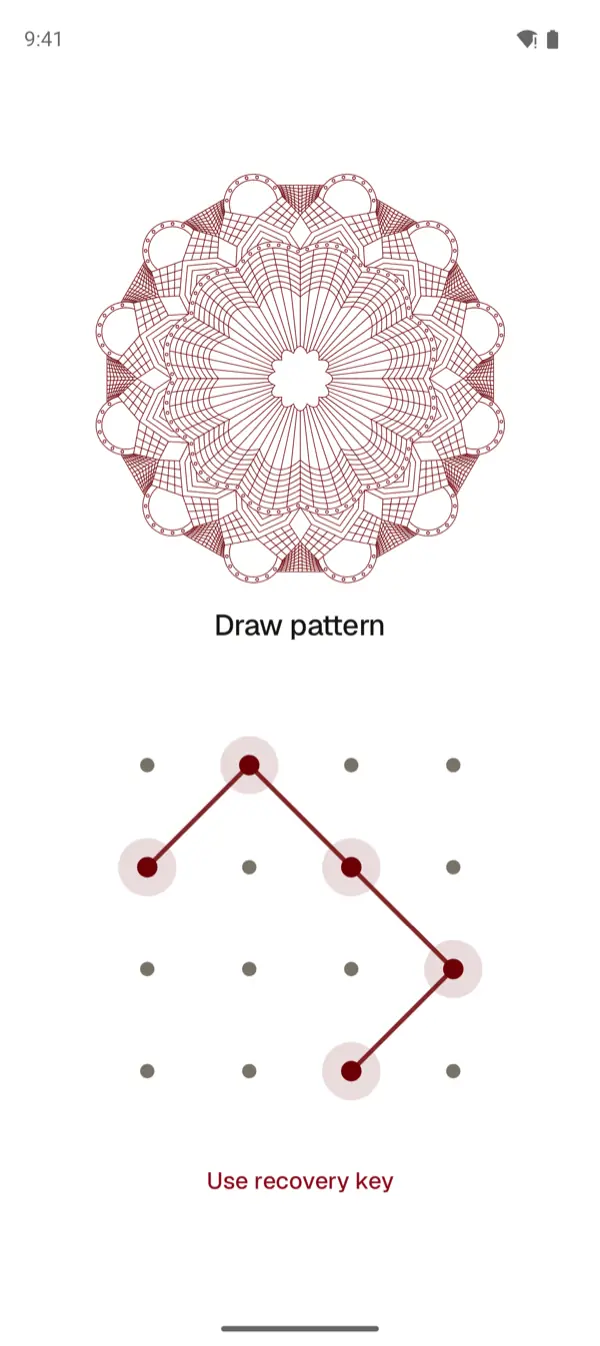
York Vault इन्हीं ऐप में से एक है, Google Play और App Store पर। यह अपने PIN, पासकोड या पैटर्न से खुलता है, और हर आइटम को सेव करने से पहले आपके फ़ोन पर एन्क्रिप्ट करता है। यह हर आइटम का एन्क्रिप्टेड बैकअप आपके अपने Google Drive के एक छिपे ऐप फ़ोल्डर में लेता है, बिना किसी कीमत के। देखें एन्क्रिप्टेड बैकअप और Android पर बैकअप कैसे काम करता है। अपने आइटम देखना, एक्सपोर्ट करना और रिस्टोर करना हर प्लान में मुफ़्त रहता है। Plus और Pro क्या जोड़ते हैं, यह कीमतें में देखें, और York Vault डाउनलोड करें।
लोग अक्सर पूछते हैं
Google Photos में छिपी हुई फ़ोटो कहां होती हैं?
लॉक किए गए फ़ोल्डर में। Android फ़ोन पर Google Photos खोलें, सबसे नीचे संग्रह पर टैप करें, फिर लॉक है पर टैप करें, और अपना स्क्रीन लॉक डालें। कंप्यूटर पर photos.google.com खोलें और लॉक किया हुआ फ़ोल्डर पर क्लिक करें। कंप्यूटर सिर्फ़ वही आइटम दिखाता है जिनका फ़ोन ने बैकअप लिया है।
क्या लॉक किए गए फ़ोल्डर के लिए अलग पासवर्ड लगा सकते हैं?
नहीं। Google कहता है कि लॉक किए गए फ़ोल्डर का पासवर्ड वही है जो आपके डिवाइस के स्क्रीन लॉक का है, और आप अलग पासवर्ड इस्तेमाल नहीं कर सकते। वेब पर यह आपके Google खाते के पासवर्ड से खुलता है। अलग कोड के लिए Samsung Secure Folder, Files by Google का सुरक्षित फ़ोल्डर या कोई वॉल्ट ऐप देखें।
क्या लॉक किए गए फ़ोल्डर का बैकअप होता है?
सिर्फ़ तब, जब आप 'लॉक किया हुआ फ़ोल्डर' का बैक अप लें चालू करें, या एक-एक आइटम का बैकअप लें। अपने-आप बैकअप के लिए पहले Google Photos का बैकअप चालू होना चाहिए। बैकअप चालू होने पर आप उसी Google खाते वाले दूसरे डिवाइस पर भी लॉक किया हुआ फ़ोल्डर खोल सकते हैं।
नया फ़ोन लेने पर लॉक किए गए फ़ोल्डर का क्या होता है?
जिन आइटम का बैकअप हुआ है, वे आपके Google खाते के साथ आते हैं। जिनका बैकअप नहीं हुआ, वे पुराने फ़ोन पर रह जाते हैं। Google कहता है कि वे USB या क्लाउड ट्रांसफ़र में नहीं जाते, और फ़ैक्ट्री रीसेट उन्हें मिटा देता है। रीसेट से पहले बैकअप चालू करें और उसके पूरा होने तक इंतज़ार करें।
क्या लॉक किया हुआ फ़ोल्डर Pixel पर काम करता है?
हां। लॉक किया हुआ फ़ोल्डर Android 6 या उसके बाद वाले किसी भी Android फ़ोन पर Google Photos ऐप के साथ काम करता है। Pixel 4 या उसके बाद के मॉडल पर आप Pixel कैमरे से नई फ़ोटो सीधे लॉक किए गए फ़ोल्डर में भी सेव कर सकते हैं।
क्या Google Photos का लॉक किया हुआ फ़ोल्डर iPhone पर भी है?
हां। iPhone के लिए Google Photos में iOS 15 और उसके बाद लॉक किया हुआ फ़ोल्डर है। यह Face ID, Touch ID या iPhone पासकोड से खुलता है, और आप अलग पासवर्ड सेट नहीं कर सकते। बैकअप के नियम Android जैसे ही हैं।
स्रोत
- लॉक किए गए फ़ोल्डर में संवेदनशील फ़ोटो और वीडियो छिपाना (Google फ़ोटो मदद, Android) · जांचा गया 3 अक्तू॰ 2026
- लॉक किए गए फ़ोल्डर में संवेदनशील फ़ोटो और वीडियो छिपाना (Google फ़ोटो मदद, कंप्यूटर) · जांचा गया 3 अक्तू॰ 2026
- लॉक किए गए फ़ोल्डर में संवेदनशील फ़ोटो और वीडियो छिपाना (Google फ़ोटो मदद, iPhone और iPad) · जांचा गया 3 अक्तू॰ 2026
- Android डिवाइस के डेटा का बैक अप लेना या उसे वापस पाना (Android मदद) · जांचा गया 3 अक्तू॰ 2026
- अपने Drive, Gmail, और Photos का स्टोरेज मैनेज करना (डिस्क मदद) · जांचा गया 3 अक्तू॰ 2026