Les photos sur Android
Qu’est-ce que le Dossier verrouillé de Google Photos, et comment l’utiliser ?
Le Dossier verrouillé est un espace de l’application Google Photos protégé par le verrouillage de l’écran. Les éléments qu’il contient quittent la grille de photos, les albums, les souvenirs et la recherche, et les autres applications ne peuvent pas les lire. Configurez-le dans Collections, puis Verrouillé. Sa sauvegarde est un réglage à part. Si elle est désactivée, les éléments restent uniquement sur ce téléphone. Toute personne qui connaît votre verrouillage de l’écran peut l’ouvrir.
Le Dossier verrouillé est la réponse de Google à l’album Masquées de l’iPhone. Il est gratuit, il vient avec l’application Google Photos et il fonctionne sur la plupart des téléphones Android. Il a aussi deux règles qui surprennent : il n’a pas de mot de passe propre, et sa sauvegarde est désactivée tant que vous ne l’activez pas. Ce guide couvre les deux, avec les étapes des pages d’aide de Google pour Android, le Web et l’iPhone.
Ce que fait le Dossier verrouillé
Le Dossier verrouillé est un espace de Google Photos protégé par le verrouillage de l’écran. Google indique que les éléments qu’il contient :
- N’apparaissent pas dans la grille de photos, les souvenirs, les recherches ou les albums.
- Ne sont pas accessibles aux autres applications de votre téléphone qui ont accès à vos photos et vidéos.
- Ne s’affichent pas sur les écrans connectés Google tels que Nest Hub, ni via Chromecast. Google indique qu’il peut s’écouler jusqu’à une heure avant qu’ils y disparaissent.
- Sont supprimés des souvenirs existants et des brouillons de commandes de tirages.
Le Dossier verrouillé fonctionne sur Android 6 et versions ultérieures. Google indique qu’il est indisponible sur les appareils entièrement gérés et pour certains types de compte.
Comment configurer le Dossier verrouillé
- Ouvrez l’application Google Photos.
- En bas de l’écran, appuyez sur Collections, puis sur Verrouillé.
- Sélectionnez Configurer le dossier verrouillé.
- Suivez les instructions à l’écran pour déverrouiller votre appareil.
Si votre téléphone n’a pas de verrouillage de l’écran, Google Photos vous demande d’en configurer un d’abord. Le Dossier verrouillé ne peut pas fonctionner sans. Google vous le propose aussi la première fois que vous déplacez un élément, vous pouvez donc commencer par l’un ou l’autre endroit.
Comment déplacer des photos dans le Dossier verrouillé
- Dans Google Photos, appuyez sur Photos.
- Appuyez sur la photo ou la vidéo à déplacer.
- En bas de l’écran, appuyez sur Ajouter à, puis sur Déplacer dans le Dossier verrouillé.
- Appuyez sur Déplacer.
Pour déplacer un élément de la corbeille, restaurez-le d’abord. Sur un Pixel 4 ou un modèle ultérieur, vous pouvez aussi envoyer une nouvelle photo directement depuis l’appareil photo. Ouvrez l’application Appareil photo du Pixel, appuyez de manière prolongée sur l’aperçu de la dernière photo à côté de l’obturateur, puis appuyez sur Dossier verrouillé.
Le déplacement ne concerne que l’original. Google indique que les copies, les versions modifiées et les photos que d’autres personnes ont enregistrées restent où elles sont. Cherchez des copies dans votre bibliothèque après avoir déplacé quelque chose.
Activer la sauvegarde du Dossier verrouillé
C’est l’étape que la plupart des gens oublient. Le Dossier verrouillé a son propre réglage de sauvegarde.
- Ouvrez Google Photos et appuyez sur votre photo de profil ou votre initiale en haut de l’écran.
- Appuyez sur Paramètres de Google Photos, puis Sauvegarde, puis Sauvegarder le Dossier verrouillé.
- Ouvrez le Dossier verrouillé et utilisez votre verrouillage de l’écran.
- Activez Sauvegarder le dossier verrouillé.
La sauvegarde de Google Photos doit être activée pour le reste de votre bibliothèque avant que celle du Dossier verrouillé puisse fonctionner automatiquement. Vous pouvez aussi la laisser désactivée et sauvegarder des éléments un par un : ouvrez le Dossier verrouillé, appuyez de manière prolongée sur les éléments, puis sélectionnez Sauvegarder en bas.
Ce qui se passe si la sauvegarde est désactivée
Google liste les cas clairement. Les éléments non sauvegardés restent uniquement sur ce téléphone. Vous les perdez si vous :
- Désinstallez l’application Google Photos.
- Effacez les données de l’application Google Photos.
- Réinitialisez le téléphone aux paramètres d’usine.
- Perdez ou abîmez le téléphone.
Les éléments non sauvegardés ne sont pas non plus transférés vers un nouveau téléphone, ni par USB ni par le cloud. Google prévient aussi d’un autre cas. Si la sauvegarde du Dossier verrouillé est désactivée quand vous y déplacez un élément, Google Photos supprime la sauvegarde existante de cet élément. Une photo qui était à l’abri dans votre compte Google peut ainsi devenir une photo présente sur un seul téléphone.
Les éléments sauvegardés sont décomptés de votre espace de stockage Google, partagé entre Gmail, Drive et Photos. Un compte Google personnel dispose de 15 Go sans frais.
Qui peut ouvrir le Dossier verrouillé ?
| Où | Ce qui l’ouvre |
|---|---|
| Téléphone Android | Le verrouillage de l’écran de votre appareil |
| iPhone ou iPad | Face ID, Touch ID ou le code de l’appareil |
| Ordinateur, sur photos.google.com | Le mot de passe de votre compte Google |
Google indique que vous ne pouvez pas utiliser un autre mot de passe pour le Dossier verrouillé. Toute personne qui connaît votre verrouillage de l’écran peut donc l’ouvrir sur votre téléphone. Sur le Web, toute personne qui connaît le mot de passe de votre compte Google peut ouvrir les éléments sauvegardés. Si la personne dont vous voulez vous protéger connaît votre verrouillage de l’écran, le Dossier verrouillé ne l’arrête pas.
Ce que vous ne pouvez pas faire dans le Dossier verrouillé
Google bloque ces actions pour garder les éléments privés :
- Ajouter des éléments à un album ou à un livre photo.
- Modifier des éléments, ou annuler des modifications faites avant le déplacement.
- Partager des éléments dans Google Photos ou avec d’autres applications.
- Placer des éléments dans la corbeille. Vous les supprimez définitivement à la place.
Pour partager ou modifier une photo, sortez-la d’abord du Dossier verrouillé.
Le Dossier verrouillé est-il sûr ?
Google indique que le Dossier verrouillé utilise les pratiques de chiffrement standards de Google Photos. L’aide Android indique que certaines données de sauvegarde du téléphone sont chiffrées avec votre verrouillage de l’écran, et que les photos et vidéos de Google Photos ne le sont pas. Aucune des deux pages ne dit que la sauvegarde du Dossier verrouillé est chiffrée de bout en bout. Pour la plupart des gens, cela suffit. Si ce n’est pas votre cas, gardez les photos dans une app qui les chiffre d’abord sur le téléphone.
Dossier verrouillé ou app de coffre-fort ?
Le Dossier verrouillé est le bon premier pas si vous voulez que vos photos restent hors de vue quand quelqu’un fait défiler votre galerie. Il est gratuit, présent sur presque tous les téléphones Android et, avec la sauvegarde activée, difficile à perdre. Un code séparé est la principale raison de chercher plus loin. Les téléphones Samsung ont le Dossier sécurisé, et Files de Google a un Dossier sécurisé avec son propre code PIN. Notre guide pour verrouiller vos photos sur Android les compare. Pour comparer les apps de coffre-fort sur Google Play, voyez les meilleures apps de coffre-fort photo pour Android.
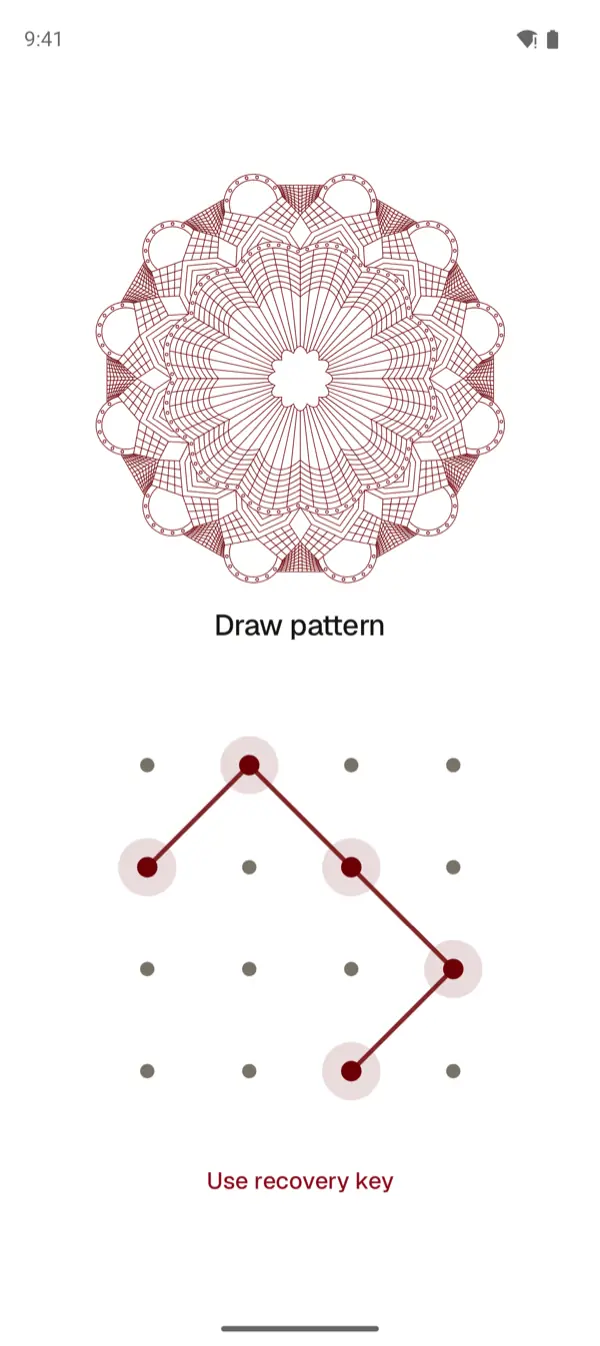
York Vault est l’une de ces apps, sur Google Play et l’App Store. Il s’ouvre avec son propre code PIN, mot de passe ou schéma, et chiffre chaque élément sur votre téléphone avant de l’enregistrer. Il sauvegarde chaque élément, chiffré, dans un dossier d’app caché de votre propre Google Drive, sans frais. Voyez la sauvegarde chiffrée et le fonctionnement de la sauvegarde sur Android. L’affichage, l’export et la restauration de vos propres éléments restent gratuits dans toutes les formules. Voyez les tarifs pour ce qu’ajoutent Plus et Pro, et téléchargez York Vault.
Questions fréquentes
Où sont les photos masquées dans Google Photos ?
Dans le Dossier verrouillé. Sur un téléphone Android, ouvrez Google Photos, appuyez sur Collections en bas de l’écran, puis sur Verrouillé, et utilisez votre verrouillage de l’écran. Sur un ordinateur, ouvrez photos.google.com et cliquez sur Dossier verrouillé. L’ordinateur n’affiche que les éléments que le téléphone a sauvegardés.
Puis-je utiliser un autre mot de passe pour le Dossier verrouillé ?
Non. Google indique que le mot de passe du Dossier verrouillé est identique à celui du verrouillage de l’écran de votre appareil, et que vous ne pouvez pas en utiliser un autre. Sur le Web, le Dossier verrouillé s’ouvre avec le mot de passe de votre compte Google. Pour un code séparé, regardez le Dossier sécurisé de Samsung, le Dossier sécurisé de Files de Google ou une app de coffre-fort.
Le Dossier verrouillé est-il sauvegardé ?
Seulement si vous activez Sauvegarder le dossier verrouillé, ou si vous sauvegardez les éléments un par un. Pour sauvegarder automatiquement le Dossier verrouillé, la sauvegarde de Google Photos doit d’abord être activée. Avec la sauvegarde, vous pouvez ouvrir le Dossier verrouillé sur d’autres appareils connectés au même compte Google.
Que devient le Dossier verrouillé si je change de téléphone ?
Les éléments sauvegardés suivent votre compte Google. Ceux qui ne sont pas sauvegardés restent sur l’ancien téléphone. Google indique qu’ils ne sont pas transférés par USB ni par le cloud, et qu’une réinitialisation d’usine les supprime. Activez la sauvegarde et attendez qu’elle se termine avant de réinitialiser.
Le Dossier verrouillé fonctionne-t-il sur un Pixel ?
Oui. Le Dossier verrouillé fonctionne sur tout téléphone Android avec Android 6 ou version ultérieure et l’application Google Photos. Sur un Pixel 4 ou un modèle ultérieur, vous pouvez aussi enregistrer une nouvelle photo directement depuis l’appareil photo du Pixel dans le Dossier verrouillé.
Le Dossier verrouillé de Google Photos existe-t-il aussi sur iPhone ?
Oui. Google Photos pour iPhone propose le Dossier verrouillé sous iOS 15 ou version ultérieure. Il s’ouvre avec Face ID, Touch ID ou le code de l’iPhone, et vous ne pouvez pas définir un autre mot de passe. Les règles de sauvegarde sont les mêmes que sur Android.
Sources
- Masquer des photos et vidéos sensibles dans le Dossier verrouillé (Aide Google Photos, Android) · vérifié 3 oct. 2026
- Masquer des photos et vidéos sensibles dans le Dossier verrouillé (Aide Google Photos, ordinateur) · vérifié 3 oct. 2026
- Masquer des photos et vidéos sensibles dans le Dossier verrouillé (Aide Google Photos, iPhone et iPad) · vérifié 3 oct. 2026
- Sauvegarder ou restaurer des données sur votre appareil Android (Aide Android) · vérifié 3 oct. 2026
- Gérer votre espace de stockage dans Drive, Gmail et Photos (Aide Google Drive) · vérifié 3 oct. 2026