Fotos en Android
¿Qué es la Carpeta privada de Google Fotos y cómo se usa?
Carpeta privada es un espacio de la app Google Fotos que protege tu bloqueo de pantalla. Lo que guardas en ella sale de la cuadrícula de fotos, los álbumes, los recuerdos y las búsquedas, y otras apps no pueden leerlo. Se configura en Colecciones, Bloqueado. Su copia de seguridad es un interruptor aparte. Si la copia está desactivada, los elementos solo quedan en ese teléfono. Cualquiera que conozca tu bloqueo de pantalla puede abrirla.
Carpeta privada es la respuesta de Google al álbum Ocultos del iPhone. Es gratis, viene con la app Google Fotos y funciona en la mayoría de los teléfonos Android. También tiene dos reglas que sorprenden: no tiene contraseña propia, y su copia de seguridad está desactivada si no la activas tú. Esta guía explica las dos, con los pasos de las páginas de ayuda de Google para Android, la web y el iPhone.
Google no siempre usa el mismo nombre: en algunas frases de su ayuda aparece como Carpeta bloqueada, y en la app la pestaña se llama Bloqueado. Es la misma función.
Qué hace Carpeta privada
Carpeta privada es un espacio dentro de Google Fotos que protege tu bloqueo de pantalla. Google dice que sus elementos:
- No se muestran en la cuadrícula, los recuerdos, las búsquedas ni los álbumes de Fotos.
- No están disponibles en otras apps de tu teléfono que tengan acceso a tus fotos y vídeos.
- No se muestran en las pantallas inteligentes de Google, como Nest Hub, ni a través de Chromecast. Google dice que pueden tardar hasta una hora en desaparecer de ahí.
- Se eliminan de los recuerdos y de los borradores de pedidos de impresión actuales.
Carpeta privada funciona en Android 6 y posterior. Google dice que no está disponible en dispositivos totalmente gestionados ni en algunos tipos de cuenta.
Cómo configurar Carpeta privada
- Abre la app Google Fotos.
- En la parte inferior, toca Colecciones y luego Bloqueado.
- Selecciona Configurar Carpeta privada.
- Sigue las instrucciones de la pantalla para desbloquear el dispositivo.
Si tu teléfono no tiene bloqueo de pantalla, Google Fotos te pide que configures uno primero. Carpeta privada no funciona sin él. Google también te lo pregunta la primera vez que mueves un elemento, así que puedes empezar desde cualquiera de los dos sitios.
Cómo mover fotos a Carpeta privada
- En Google Fotos, toca Fotos.
- Toca la foto o el vídeo que quieras mover.
- En la parte inferior, toca Añadir a y luego Mover a Carpeta privada.
- Toca Mover.
Para mover un elemento de la papelera, primero restáuralo. En un Pixel 4 o posterior, también puedes enviar una foto nueva directamente desde la cámara. Abre la app Cámara de Pixel, mantén pulsada la vista previa de la última foto junto al obturador y toca Carpeta privada.
Solo se mueve el original. Google dice que las copias, las versiones editadas y las fotos que hayan guardado otras personas se quedan donde están. Busca copias en tu fototeca después de mover algo.
Activa la copia de seguridad de Carpeta privada
Este es el paso que más gente se salta. Carpeta privada tiene su propio interruptor de copia.
- Abre Google Fotos y toca la imagen o la inicial de tu perfil en la parte superior.
- Toca Ajustes de Fotos, luego Copia y luego Crear copia de seguridad de Carpeta privada.
- Desbloquea Carpeta privada con tu bloqueo de pantalla.
- Activa Crear copia de seguridad de Carpeta privada.
La copia de seguridad de Google Fotos debe estar activada para el resto de tu fototeca antes de que la copia de Carpeta privada pueda funcionar sola. También puedes dejarla desactivada y hacer copia de elementos sueltos: abre Carpeta privada, mantén pulsados los elementos y selecciona Crear copia de seguridad en la parte inferior.
Qué pasa si la copia está desactivada
Google enumera los casos con claridad. Los elementos sin copia solo están en ese teléfono. Los pierdes si:
- Desinstalas la app Google Fotos.
- Borras los datos de la app Google Fotos.
- Restableces el estado de fábrica del teléfono.
- Pierdes el teléfono o se daña.
Los elementos sin copia tampoco se mueven en las transferencias por USB o por la nube a un teléfono nuevo. Google avisa además de otro caso. Si la copia de Carpeta privada está desactivada cuando mueves un elemento a ella, Google Fotos elimina la copia que ya tenía de ese elemento. Así, una foto que estaba a salvo en tu cuenta de Google puede pasar a estar en un solo teléfono.
Los elementos con copia cuentan para tu almacenamiento de Google, que comparten Gmail, Drive y Fotos. Una cuenta personal de Google tiene 15 GB sin coste.
¿Quién puede abrir Carpeta privada?
| Dónde | Qué la abre |
|---|---|
| Teléfono Android | El bloqueo de pantalla del dispositivo |
| iPhone o iPad | Face ID, Touch ID o el código del dispositivo |
| Ordenador, en photos.google.com | La contraseña de tu cuenta de Google |
Google dice que no puedes usar otra contraseña para Carpeta privada. Así que cualquiera que conozca tu bloqueo de pantalla puede abrirla en tu teléfono. En la web, cualquiera que conozca la contraseña de tu cuenta de Google puede abrir los elementos con copia. Si la persona de la que necesitas privacidad conoce tu bloqueo de pantalla, Carpeta privada no la frena.
Qué no puedes hacer dentro de Carpeta privada
Google bloquea estas acciones para mantener los elementos en privado:
- Añadir elementos a un álbum o a un libro de fotos.
- Editar elementos, o deshacer los cambios hechos antes de moverlos.
- Compartir elementos en Google Fotos o con otras apps.
- Mover elementos a la papelera. En su lugar, los eliminas definitivamente.
Para compartir o editar una foto, sácala antes de Carpeta privada.
¿Es segura Carpeta privada?
Google dice que Carpeta privada usa las prácticas de cifrado estándar de Google Fotos. La ayuda de Android dice que algunos datos de la copia del teléfono se cifran con tu bloqueo de pantalla, y que las fotos y los vídeos de Google Fotos no. Ninguna de las dos páginas dice que la copia de Carpeta privada tenga cifrado de extremo a extremo. Para la mayoría de la gente es suficiente. Si para ti no lo es, guarda las fotos en una app que las cifre primero en el teléfono.
¿Carpeta privada o una app de bóveda?
Carpeta privada es el primer paso adecuado si quieres que las fotos no se vean cuando alguien recorre tu galería. Es gratis, está en casi todos los teléfonos Android y, con la copia activada, es difícil perder nada. Un código aparte es el motivo principal para buscar otra cosa. Los teléfonos Samsung tienen la Carpeta segura, y Files de Google tiene una Carpeta segura con su propio PIN. Nuestra guía para bloquear fotos en Android las compara. Para comparar apps de bóveda de Google Play, consulta las mejores apps de bóveda de fotos para Android.
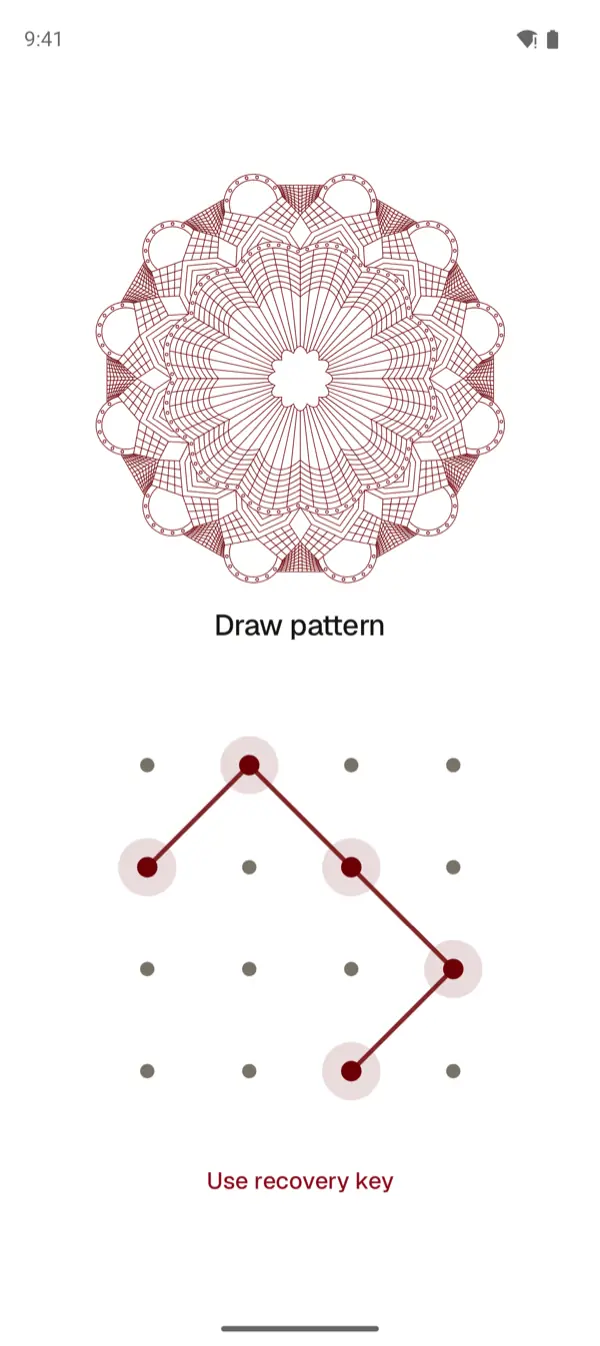
York Vault es una de esas apps, en Google Play y en el App Store. Se abre con su propio PIN, código de acceso o patrón, y cifra cada elemento en tu teléfono antes de guardarlo. Hace copia cifrada de cada elemento en una carpeta oculta de la app en tu propio Google Drive, sin coste. Consulta la copia cifrada y cómo funciona la copia en Android. Ver, exportar y restaurar tus propios elementos sigue siendo gratis con todos los planes. Consulta los precios para ver qué añaden Plus y Pro, y descarga York Vault.
Preguntas frecuentes
¿Dónde están las fotos ocultas en Google Fotos?
En Carpeta privada. En un teléfono Android, abre Google Fotos, toca Colecciones en la parte inferior, luego Bloqueado, y usa tu bloqueo de pantalla. En un ordenador, abre photos.google.com y haz clic en Carpeta privada. El ordenador solo muestra los elementos de los que el teléfono hizo copia.
¿Puedo usar otra contraseña para Carpeta privada?
No. Google dice que la contraseña de Carpeta privada es la misma que la del bloqueo de pantalla del dispositivo, y que no puedes usar otra. En la web, Carpeta privada se abre con la contraseña de tu cuenta de Google. Para tener un código aparte, mira la Carpeta segura de Samsung, la Carpeta segura de Files de Google o una app de bóveda.
¿Se hace copia de seguridad de Carpeta privada?
Solo si activas Crear copia de seguridad de Carpeta privada, o si haces copia de los elementos uno a uno. Para que Carpeta privada tenga copia automática, primero debe estar activada la copia de seguridad de Google Fotos. Con la copia activada, puedes abrir Carpeta privada en otros dispositivos que usen la misma cuenta de Google.
¿Qué pasa con Carpeta privada si cambio de teléfono?
Los elementos con copia van con tu cuenta de Google. Los que no tienen copia se quedan en el teléfono antiguo. Google dice que no se mueven en las transferencias por USB ni por la nube, y que restablecer el estado de fábrica los elimina. Activa la copia y espera a que termine antes de restablecer.
¿Carpeta privada funciona en un Pixel?
Sí. Carpeta privada funciona en cualquier teléfono Android con Android 6 o posterior y la app Google Fotos. En un Pixel 4 o posterior también puedes guardar una foto nueva directamente desde la cámara de Pixel en Carpeta privada.
¿La Carpeta privada de Google Fotos también está en el iPhone?
Sí. Google Fotos para iPhone tiene Carpeta privada en iOS 15 y posterior. Se abre con Face ID, Touch ID o el código del iPhone, y no puedes poner otra contraseña. Las reglas de la copia son las mismas que en Android.
Fuentes
- Ocultar fotos y vídeos sensibles en Carpeta privada (Ayuda de Google Fotos, Android) · comprobado 3 oct 2026
- Ocultar fotos y vídeos sensibles en Carpeta privada (Ayuda de Google Fotos, ordenador) · comprobado 3 oct 2026
- Ocultar fotos y vídeos sensibles en Carpeta privada (Ayuda de Google Fotos, iPhone y iPad) · comprobado 3 oct 2026
- Crear copias de seguridad o restaurar datos de tu dispositivo Android (Ayuda de Android) · comprobado 3 oct 2026
- Gestionar tu almacenamiento en Drive, Gmail y Fotos (Ayuda de Google Drive) · comprobado 3 oct 2026