الصور على Android
ما هو المجلد المقفل في صور Google، وكيف تستخدمه؟
المجلد المقفل مساحة داخل تطبيق صور Google يحميها قفل شاشة جهازك. العناصر فيه تختفي من شبكة الصور والألبومات والذكريات والبحث، ولا تستطيع التطبيقات الأخرى قراءتها. أعدّه من المجموعات، ثم مقفل. ونسخه الاحتياطي مفتاح منفصل. وإذا كان النسخ الاحتياطي متوقفًا، تبقى العناصر على ذلك الهاتف فقط. ويستطيع فتحه كل من يعرف قفل شاشتك.
المجلد المقفل هو جواب Google على ألبوم المخفية في iPhone. هو مجاني، ويأتي مع تطبيق صور Google، ويعمل على معظم هواتف Android. لكن فيه قاعدتين تفاجئان الناس: ليست له كلمة مرور خاصة به، ونسخه الاحتياطي متوقف ما لم تفعّله. يشرح هذا الدليل الأمرين، بالخطوات من صفحات مساعدة Google نفسها لـ Android والويب و iPhone.
ما يفعله المجلد المقفل
المجلد المقفل مساحة داخل صور Google يحميها قفل شاشتك. تقول Google إن العناصر فيه:
- لا تظهر في شبكة الصور، ولا في الذكريات، ولا في البحث، ولا في الألبومات.
- ليست متاحة للتطبيقات الأخرى على هاتفك التي تستطيع قراءة صورك وفيديوهاتك.
- لا تظهر على شاشات Google الذكية مثل Nest Hub، ولا عبر Chromecast. وتقول Google إن اختفاءها من هناك قد يستغرق حتى ساعة.
- تُزال من الذكريات الحالية ومن طلبات الطباعة.
يعمل المجلد المقفل على Android 6 وما بعده. وتقول Google إنه غير متاح على الأجهزة المُدارة بالكامل، ولا لبعض أنواع الحسابات.
طريقة إعداد المجلد المقفل
- افتح تطبيق صور Google.
- في أسفل الشاشة، انقر على المجموعات، ثم انقر على مقفل.
- اختر إعداد ميزة «المجلد المقفل».
- اتّبع التعليمات على الشاشة لفتح قفل جهازك.
إذا لم يكن في هاتفك قفل شاشة، فسيطلب منك صور Google أن تضبطه أولًا. فالمجلد المقفل لا يعمل بدونه. وتسألك Google أيضًا في أول مرة تنقل فيها عنصرًا، فيمكنك أن تبدأ من أي من المكانين.
طريقة نقل الصور إلى المجلد المقفل
- في صور Google، انقر على الصور.
- اختر الصورة أو الفيديو الذي تريد نقله.
- في أسفل الشاشة، انقر على الإضافة إلى، ثم انقر على النقل إلى «المجلد المقفل».
- انقر على نقل.
لنقل عنصر من المهملات، استعده أولًا. وعلى Pixel 4 أو أحدث، يمكنك أيضًا إرسال صورة جديدة من الكاميرا مباشرةً. افتح تطبيق كاميرا Pixel، وانقر مع الاستمرار على معاينة آخر صورة بجانب الغالق، ثم انقر على المجلد المقفل.
النقل يأخذ الأصل فقط. تقول Google إن النسخ، والنسخ المعدّلة، والصور التي حفظها أشخاص آخرون تبقى في مكانها. فابحث في مكتبتك عن النسخ بعد أن تنقل شيئًا.
فعّل النسخ الاحتياطي للمجلد المقفل
هذه هي الخطوة التي يفوّتها معظم الناس. فللمجلد المقفل مفتاح نسخ احتياطي خاص به.
- افتح صور Google وانقر على صورة ملفك الشخصي أو الحرف الأول من اسمك في الأعلى.
- انقر على إعدادات صور Google، ثم الاحتفاظ بنسخة احتياطية، ثم الاحتفاظ بنسخة احتياطية من «المجلد المقفل».
- افتح المجلد المقفل واستخدم قفل الشاشة.
- فعّل الاحتفاظ بنسخة احتياطية من «المجلد المقفل».
يجب أن يكون النسخ الاحتياطي في صور Google مفعّلًا لبقية مكتبتك قبل أن يعمل النسخ الاحتياطي للمجلد المقفل تلقائيًا. ويمكنك أيضًا إبقاؤه متوقفًا ونسخ عناصر مفردة: افتح المجلد المقفل، واضغط مع الاستمرار على العناصر، ثم انقر على رمز الاحتفاظ بنسخة احتياطية في الأسفل.
ماذا يحدث إذا كان النسخ الاحتياطي متوقفًا
تذكر Google الحالات بوضوح. العناصر غير المنسوخة احتياطيًا تبقى على ذلك الهاتف فقط. وتفقدها إذا:
- ألغيت تثبيت تطبيق صور Google.
- محوت بيانات تطبيق صور Google.
- أعدت ضبط الهاتف على الإعدادات الأصلية.
- فقدت الهاتف أو تلف.
ولا تنتقل العناصر غير المنسوخة احتياطيًا أيضًا في عمليات النقل عبر USB أو السحابة إلى هاتف جديد. وتحذّر Google من حالة أخرى. إذا كان النسخ الاحتياطي للمجلد المقفل متوقفًا عندما تنقل عنصرًا إليه، فإن صور Google يحذف النسخة الاحتياطية الموجودة لذلك العنصر. وهكذا قد تتحول صورة كانت آمنة في حسابك على Google إلى صورة على هاتف واحد فقط.
العناصر المنسوخة احتياطيًا تُحسب ضمن مساحة التخزين في Google، التي يتشاركها Gmail و Drive وصور Google. وللحساب الشخصي على Google مساحة 15 غيغابايت دون تكلفة.
من يستطيع فتح المجلد المقفل؟
| أين | ما الذي يفتحه |
|---|---|
| هاتف Android | قفل شاشة جهازك |
| iPhone أو iPad | بصمة الوجه أو بصمة الإصبع أو رمز مرور الجهاز |
| الكمبيوتر، على photos.google.com | كلمة مرور حسابك على Google |
تقول Google إنك لا تستطيع استخدام كلمة مرور مختلفة للمجلد المقفل. لذلك يستطيع كل من يعرف قفل شاشتك أن يفتحه على هاتفك. وعلى الويب، يستطيع كل من يعرف كلمة مرور حسابك على Google أن يفتح العناصر المنسوخة احتياطيًا. فإذا كان الشخص الذي تريد الخصوصية منه يعرف قفل شاشتك، فلن يمنعه المجلد المقفل.
ما لا يمكنك فعله داخل المجلد المقفل
تمنع Google هذه الإجراءات لتبقى العناصر خاصة:
- إضافة العناصر إلى ألبوم أو دفتر صور.
- تعديل العناصر، أو التراجع عن تعديلات أُجريت قبل النقل.
- مشاركة العناصر في صور Google أو مع تطبيقات أخرى.
- نقل العناصر إلى المهملات. بل تحذفها نهائيًا بدلًا من ذلك.
لتشارك صورة أو تعدّلها، انقلها خارج المجلد المقفل أولًا.
ما مدى أمان المجلد المقفل؟
تقول Google إن المجلد المقفل محمي بممارسات التشفير العادية في صور Google. وتقول مساعدة Android إن بعض بيانات النسخ الاحتياطي للهاتف تُشفَّر بقفل الشاشة، لكن الصور والفيديوهات في صور Google لا تُشفَّر به. ولا تقول أي من الصفحتين إن النسخ الاحتياطي للمجلد المقفل مشفّر من طرف إلى طرف. وهذا مقبول لمعظم الناس. فإن لم يكن مقبولًا لك، فاحفظ الصور في تطبيق يشفّرها على الهاتف أولًا.
المجلد المقفل أم تطبيق خزنة؟
المجلد المقفل هو الخطوة الأولى الصحيحة إذا أردت إبعاد الصور عن الأنظار عندما يتصفح أحد معرض صورك. هو مجاني، وموجود على كل هاتف Android تقريبًا، ومع تفعيل النسخ الاحتياطي يصعب أن تضيع الصور. والسبب الرئيسي للبحث عن غيره هو الرمز المنفصل. ففي هواتف Samsung المجلد الآمن، وفي Files by Google مجلد آمن برقم PIN خاص به. يقارن دليلنا عن قفل الصور على Android بينها. ولمقارنة تطبيقات الخزنة على Google Play، راجع أفضل تطبيقات خزنة الصور لـ Android.
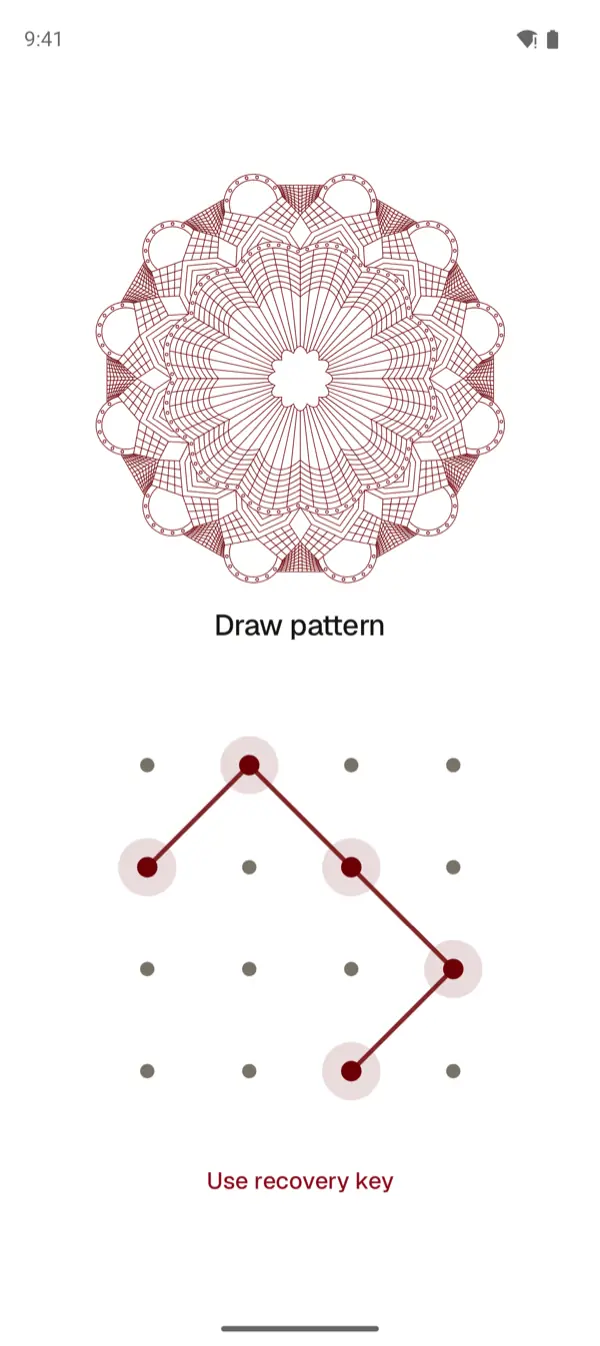
York Vault واحد من هذه التطبيقات، على Google Play و App Store. يُفتح برقم PIN أو رمز مرور أو نمط خاص به، ويشفّر كل عنصر على هاتفك قبل أن يحفظه. وينسخ كل عنصر احتياطيًا، مشفّرًا، إلى مجلد تطبيق مخفي في Google Drive الخاص بك، دون تكلفة. راجع النسخ الاحتياطي المشفّر وطريقة النسخ الاحتياطي على Android. وعرض عناصرك وتصديرها واستعادتها يبقى مجانيًا في كل الخطط. راجع الأسعار لتعرف ما تضيفه Plus و Pro، ثم نزّل York Vault.
أسئلة شائعة
أين الصور المخفية في صور Google؟
في المجلد المقفل. على هاتف Android، افتح صور Google، وانقر على المجموعات في الأسفل، ثم على مقفل، واستخدم قفل الشاشة. وعلى الكمبيوتر، افتح photos.google.com وانقر على المجلد المقفل. لا يعرض الكمبيوتر إلا العناصر التي نسخها الهاتف احتياطيًا.
هل يمكنني استخدام كلمة مرور مختلفة للمجلد المقفل؟
لا. تقول Google إن كلمة مرور المجلد المقفل هي نفسها قفل شاشة جهازك، ولا يمكنك استخدام كلمة مرور مختلفة. وعلى الويب، يُفتح المجلد المقفل بكلمة مرور حسابك على Google. ولاستخدام رمز منفصل، انظر إلى المجلد الآمن في Samsung، أو المجلد الآمن في Files by Google، أو تطبيق خزنة.
هل يُنسخ المجلد المقفل احتياطيًا؟
فقط إذا فعّلت الاحتفاظ بنسخة احتياطية من المجلد المقفل، أو نسخت العناصر احتياطيًا واحدًا واحدًا. ولكي يُنسخ المجلد المقفل تلقائيًا، يجب أن يكون النسخ الاحتياطي في صور Google مفعّلًا أولًا. ومع تفعيل النسخ الاحتياطي، يمكنك فتح المجلد المقفل على أجهزة أخرى تستخدم حساب Google نفسه.
ماذا يحدث للمجلد المقفل إذا حصلت على هاتف جديد؟
العناصر المنسوخة احتياطيًا تأتي مع حسابك على Google. أما العناصر غير المنسوخة فتبقى على الهاتف القديم. تقول Google إنها لا تنتقل في عمليات النقل عبر USB أو السحابة، وإن إعادة ضبط الجهاز على الإعدادات الأصلية تحذفها. فعّل النسخ الاحتياطي وانتظر حتى يكتمل قبل إعادة الضبط.
هل يعمل المجلد المقفل على Pixel؟
نعم. يعمل المجلد المقفل على أي هاتف Android بالإصدار 6 أو أحدث مع تطبيق صور Google. وعلى Pixel 4 أو أحدث، يمكنك أيضًا حفظ صورة جديدة من كاميرا Pixel مباشرةً في المجلد المقفل.
هل المجلد المقفل في صور Google متوفر على iPhone أيضًا؟
نعم. في صور Google لـ iPhone مجلد مقفل على iOS 15 وما بعده. يُفتح ببصمة الوجه أو بصمة الإصبع أو رمز مرور iPhone، ولا يمكنك تعيين كلمة مرور مختلفة. وقواعد النسخ الاحتياطي هي نفسها على Android.
المصادر
- إخفاء الصور والفيديوهات الحسّاسة في المجلد المقفل (مساعدة صور Google، Android) · تم التحقق 3 أكتوبر، 2026
- إخفاء الصور والفيديوهات الحسّاسة في المجلد المقفل (مساعدة صور Google، الكمبيوتر) · تم التحقق 3 أكتوبر، 2026
- إخفاء الصور والفيديوهات الحسّاسة في المجلد المقفل (مساعدة صور Google، iPhone و iPad) · تم التحقق 3 أكتوبر، 2026
- الاحتفاظ بنسخة احتياطية من البيانات أو استعادتها على جهاز Android (مساعدة Android) · تم التحقق 3 أكتوبر، 2026
- إدارة مساحة التخزين في Drive و Gmail وصور Google (مساعدة Google Drive) · تم التحقق 3 أكتوبر، 2026