
場面別
Google フォトのパートナーとの共有で、プライベートな写真を見られないようにするには?
パートナーとの共有を停止するには、Google フォトを開き、プロフィール写真をタップして、[フォトの設定]、[共有]、[パートナーとの共有] の順にタップします。[写真の共有を停止] をタップするか、両方向の共有を終えるなら [共有パートナーを削除] をタップします。共有を減らしたいなら、日付やフェイス グループで絞り込むか、写真を 1 枚ずつ外します。パートナーとの共有は、選んだ写真をバックアップするたびに送ります。パートナーが保存したコピーは、相手の手元に残ります。
何年も前に、パートナーとの共有をオンにしました。子どもの写真を、頼まなくてもパートナーに届けるためです。ところが今は、スクリーンショットも、書類のスキャンも、自分のために撮った写真も送られています。あるいは別れたあとも、元パートナーに新しい写真が毎回届いている。Google フォトのパートナーとの共有はバックグラウンドで動くので、オンにしたことを忘れている人がたくさんいます。このページでは、共有を絞る方法、止める方法、プライベートな写真を共有から外す方法を説明します。各手順は 2026-10-08 に、Google の公式ヘルプページで確認しました。
Google フォトのパートナーとの共有では何が共有される?
Google によると、パートナーは「選択した写真をバックアップするとすぐに」その写真を受け取ります。何が「選択した写真」になるかは、設定のときに選んだ内容で決まります。
- すべての写真。全期間、または選んだ日付以降のものです。スクリーンショットや書類を写した写真も含まれます。
- 選択した人が含まれている写真のみ。フェイス グループで照合します。
- 他の Android アプリのコンテンツ。他の Android アプリのコンテンツを含める をオンにした場合、ほかのアプリが Google フォトにバックアップした写真や動画も共有されます。
Google は、デバイスで編集された写真も共有されると書いています。受け取る側では、パートナーがあなたの写真を自分のアカウントに保存できます。Google によると、保存した写真は「Google フォト アカウント、フォトビュー、検索結果、思い出に表示されます」。パートナーはフェイス グループを指定して、選んだ人の写真を自動で自分のアカウントに保存することもできます。
Google フォトでパートナーとの共有を停止する、絞る方法
どの操作も、同じ場所から始めます。
- Google フォト アプリを開きます。
- 上部にあるプロフィール写真かイニシャルをタップします。
- フォトの設定、共有、パートナーとの共有 の順にタップします。
そこから、次の操作ができます。
- 共有を減らす。 [パートナーの名前] さんがアクセスできる写真 を選び、開始日を変えるか、選択した人が含まれている写真のみ に切り替えるか、他の Android アプリのコンテンツをオフにします。
- 写真を 1 枚外す。 写真をタップし、その他アイコン、削除 の順にタップします。Google は「削除できるのは、自分が所有している写真のみです」と書いています。
- 自分の写真を送るのをやめる。 その他アイコン、写真の共有を停止 の順にタップします。
- 両方向の共有を終える。 共有パートナーを削除 をタップします。Google によると、パートナーを削除すると「そのパートナーはあなたが共有した写真にアクセスできなくなり、あなたもそのパートナーの写真にアクセスできなくなります」。
パートナーとの共有は、一度に 1 人としか使えません。別の人と共有するには、先に今のパートナーとの共有を停止します。
パートナーの手元に残るもの
上の操作はどれも、これから先のアクセスを止めるものです。パートナーがすでに保存したコピーには、どれも届きません。Google によると、「Google フォト アカウントにすでに保存されている写真は、引き続きあなたもパートナーも見ることができます」。写真の編集、削除、ロックされたフォルダへの移動など、あなたのバージョンの共有写真に対して行う操作は、パートナーの保存済みのコピーには反映されません。
アルバムも共有していた場合は、そちらも別に閉じてください。元恋人がまだ共有アルバムを見られるときのページでは iPhone の共有アルバムを説明していますが、Google フォトでも考え方は同じです。人を削除しても、その人が保存したものは取り戻せません。
パートナーがあなたの居場所を知る方法は、パートナーとの共有だけではありません。Google の現在地の共有では、設定アプリの 位置情報、位置情報サービス、Google 現在地の共有 で、あなたの現在地を見られる人を確認できます。スマホを追跡されていないか確認する方法をお読みください。
プライベートな写真をパートナーとの共有から外す
家族の写真はパートナーとの共有で送り続けて、いくつかのものだけ外したい。そんなときの方法は 3 つあります。
フェイス グループで共有する。 子どもの写真だけを共有したいなら、選択した人が含まれている写真のみ を選びます。スクリーンショットや書類は共有されなくなります。ただし、選んだ顔が写っている写真は、ほかに何が写っていても共有されます。
ロックされたフォルダを使う。 Google によると、ロックされたフォルダは「非公開で共有されないことを前提に設計されています」。中のアイテムは、共有にも、思い出にも、検索結果にも表示されません。ただし Google は、「デバイスの画面ロックにアクセスできるユーザーは、『ロックされたフォルダ』をロック解除できます」とも書いています。パートナーがあなたの画面ロックを知っていれば、相手にも開けます。詳しくはロックされたフォルダのガイドで説明しています。
専用のコードがあるアプリを使う。 York Vault は Android で、プライベートな写真を Google フォトの外にある別のライブラリに保管します。中の写真が Google フォトにバックアップされることはないので、パートナーとの共有に入ることもありません。
- 写真の選択画面か共有メニューから、写真を York Vault に追加します。
- York Vault がスマホの中で 1 枚ずつ暗号化し、コピーを確認します。
- Google フォトから元の写真を削除し、ゴミ箱も空にします。手順は読み込みと整理のページで説明しています。
タイミングが大事です。パートナーとの共有は、写真がバックアップされた時点で送ります。すでに共有された写真は、あなたが移す前に相手側で保存されているかもしれません。これから撮るプライベートな写真は、York Vault のプライベートカメラで撮りましょう。そうすれば、Google フォトには一度も入りません。
Android での York Vault
York Vault は、Android でも iPhone と同じように動きます。詳しくは Android のページをご覧ください。
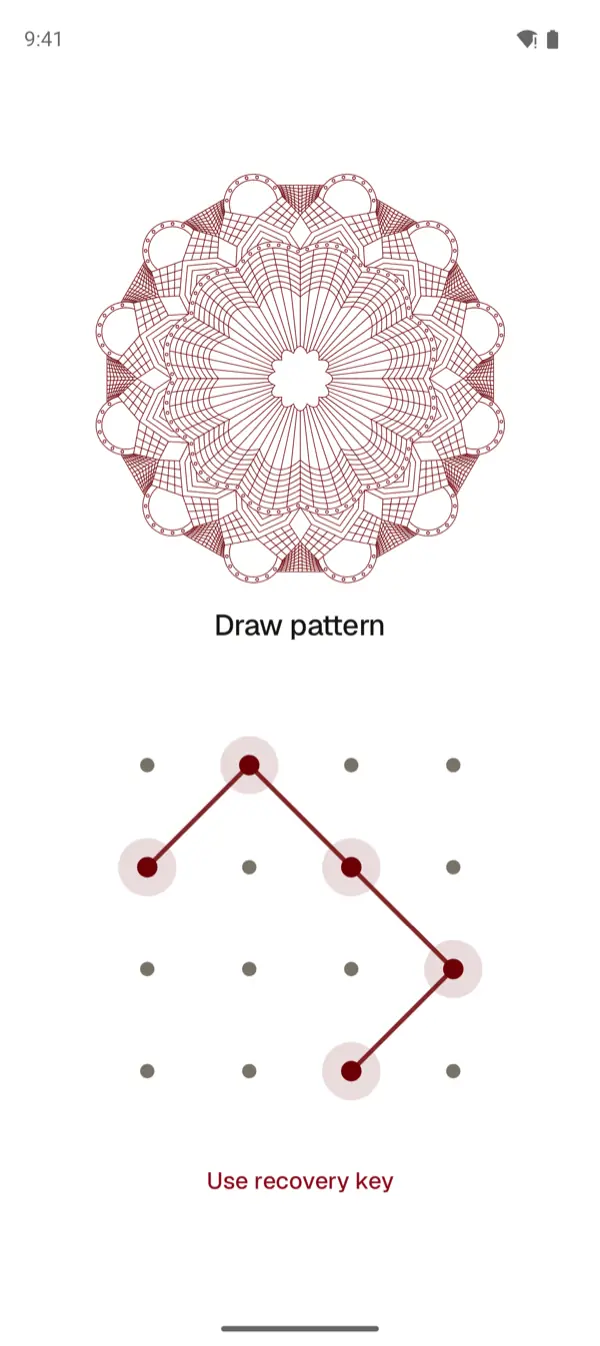
- 専用のコード。 PIN、パスコード、またはパターンです。スマホの画面ロックは使いません。指紋認証や顔認証でのロック解除は、使うかどうかを選べます。ロックの選択肢をお読みください。
- Google にも読めない無料のバックアップ。 York Vault は、あなたの Google ドライブのアプリデータ フォルダにバックアップします。そこを読めるのは York Vault だけで、ファイルはアップロードの前に暗号化されます。
- スクリーンショットはできません。 Android が、York Vault のすべての画面でスクリーンショットと画面録画を防ぎます。
- 専用の名前がある目立たないアイコン。 目立たないアイコンには、それぞれホーム画面に専用の名前が付きます。
Android に最初から入っているほかの方法は、Android で写真を隠す方法と Android で写真にロックをかける方法のガイドで紹介しています。
よくある質問
パートナーに、Google フォトの写真を全部見られますか?
パートナーとの共有を設定したときに [すべての写真] を選んだ場合だけです。Google によると、パートナーは、あなたが選んだ写真をバックアップするとすぐに受け取ります。[フォトの設定]、[共有]、[パートナーとの共有] で、特定の日付以降の写真や、選択したフェイス グループの写真だけに絞り込めます。
パートナーとの共有を停止すると、相手が保存した写真も消えますか?
いいえ。Google によると、パートナーを削除しても、それぞれの Google フォト アカウントにすでに保存されている写真は、あなたもパートナーも引き続き見ることができます。停止して終わるのは、保存されていない写真へのアクセスだけです。あとで行う編集や削除も、相手が保存したコピーには反映されません。
パートナーとの共有に、ロックされたフォルダの写真は含まれますか?
いいえ。Google によると、ロックされたフォルダは非公開で共有されないことを前提に設計されていて、中のアイテムは共有されません。ただし、あとから写真をそこに移しても、パートナーがすでに保存したコピーは消えません。スマホの画面ロックを知っている人なら、誰でもロックされたフォルダを開けます。
共有を停止したことは、パートナーに知られますか?
Google のヘルプページには、パートナーに通知が届くとは書かれていません。ただ、新しい写真が届かなくなるので、相手は気づくでしょう。急な変化で家の中が危険になるおそれがあるなら、相手が使っていないデバイスから、先に相談窓口と一緒に計画を立ててください。
出典
- パートナーとの共有を設定する(Google フォト ヘルプ、Android) · 確認日 2026年10月8日
- ロックされたフォルダでプライベートな写真や動画を非表示にする(Google フォト ヘルプ、Android) · 確認日 2026年10月8日
- 写真や動画をバックアップする(Google フォト ヘルプ、Android) · 確認日 2026年10月8日
- 現在地の共有設定を管理する(Google アカウント ヘルプ、Android) · 確認日 2026年10月8日

